Kim jest zarządca i skąd ma konto
Zarządca to użytkownik firmy zarządzającej nieruchomościami. Zgłasza firmie sprzątającej, kiedy mieszkanie ma być posprzątane, ogląda wideo z gotowych sprzątań, wysyła reklamacje i prowadzi listę własnych nieruchomości. Wszystko to robi w portalu zarządcy w przeglądarce. Portal nie ma aplikacji na telefon.
Konto zarządcy powstaje tylko z zaproszenia:
- Administrator platformy tworzy firmę zarządzającą i ustawia, z którą firmą sprzątającą ona pracuje.
- Administrator zaprasza użytkowników firmy zarządzającej e-mailem. Ani manager firmy sprzątającej, ani sam zarządca nie może zaprosić nowego zarządcy.
- Zaproszenie to jednorazowy link z e-maila. Działa 7 dni. Po otwarciu linku ustawiasz hasło, co najmniej 8 znaków.
- Logujesz się w przeglądarce adresem e-mail i tym hasłem. Jeśli zapomnisz hasła, poproś o link do resetu na stronie logowania. Link przychodzi e-mailem, jest jednorazowy i działa 24 godziny. Po zbyt wielu nieudanych próbach logowania konto jest blokowane na 15 minut (Zbyt wiele nieudanych prób. Konto jest zablokowane na 15 minut.). Pierwsze logowanie opisuje rozdział Pierwsze kroki.
Każdy użytkownik firmy zarządzającej widzi wszystkie nieruchomości i wszystkie sprzątania tej firmy, nie tylko własne zgłoszenia. Administrator może wpisać Twój numer telefonu przy zaproszeniu albo później. Służy tylko do tego, żeby manager firmy sprzątającej mógł do Ciebie zadzwonić w sprawie reklamacji. W portalu nie możesz go zmienić.
Jeśli ktoś z Twojej firmy zaloguje się w aplikacji na telefonie, zobaczy komunikat Twoje konto działa w aplikacji webowej Flatprep. Zaloguj się w niej w przeglądarce. i przycisk Wyloguj. Pracownicy i kierowcy logują się tylko w aplikacji na telefonie.
Czym różni się zarządca z kontem od zarządcy bez aplikacji
Manager firmy sprzątającej może dodać firmę zarządzającą samą nazwą, bez konta, z formularza nieruchomości. Taka firma jest oznaczona bez aplikacji. Nie ma ani kont, ani portalu, ani logowania. Jej nieruchomości i sprzątania prowadzi manager, a rozliczenie liczy ją osobno. Kiedy administrator zaprosi do niej kogoś, znak znika, a firma i jej dane zostają te same.
Co się dzieje, gdy firma sprzątająca nie jest ustawiona
Jeśli Twoja firma zarządzająca nie ma teraz aktywnej firmy sprzątającej, strony portalu pokazują zamiast list komunikat Twoja firma zarządzająca nie ma teraz aktywnej firmy sprzątającej. Nieruchomości pojawią się tu znowu, gdy administrator ją ustawi. Nic nie możesz wtedy zgłosić. Napisz do administratora platformy.
Administrator w portalu
Administrator może otworzyć portal Twojej firmy z uprawnieniami zarządcy, dopóki firma jest włączona i ma aktywną firmę sprzątającą. Każda jego zmiana trafia do historii firmy sprzątającej i jest oznaczona jako zmiana administratora. Odbioru uszkodzenia administrator nie robi: samo otwarcie zgłoszenia przez niego nie zmienia stanu na Odebrane.
Menu portalu
Po zalogowaniu otwiera się lista sprzątań. Po lewej jest menu z pięcioma pozycjami:
| Pozycja | Co tam jest |
|---|---|
| Sprzątania | Lista sprzątań za miesiąc z wideo i reklamacjami; stąd zgłaszasz nowe sprzątanie |
| Nieruchomości | Lista Twoich nieruchomości, dodawanie i edycja, krótkie podsumowanie |
| Reklamacje | Reklamacje wysłane przez Twoją firmę |
| Uszkodzenia | Uszkodzenia, które firma sprzątająca przekazała Twojej firmie |
| Podsumowanie | Liczba zakończonych sprzątań w wybranym okresie |
Na dole menu jest blok konta: Twoje imię i nazwa firmy zarządzającej w jednej linii, pod spodem obsługuje: Sol Clean z nazwą firmy sprzątającej, link Ustawienia i przycisk Wyloguj.
Strony z listami mają panel po prawej stronie. Kliknięcie wiersza otwiera w nim szczegóły, formularz albo reklamację. Każda lista pokazuje, że się wczytuje, a gdy nie uda się jej pobrać, wyświetla komunikat Brak połączenia. Sprawdź internet i spróbuj ponownie. albo Coś poszło nie tak. Spróbuj ponownie za chwilę.
Zgłoszenie sprzątania
Zgłoszenie to Twoja prośba do firmy sprzątającej: kiedy goście wyjeżdżają, do której godziny ma być posprzątane i czy dzieje się coś jeszcze tego dnia. Zgłoszenie dostaje manager firmy sprzątającej. To on ustala orientacyjną godzinę startu i przypisuje grupę albo jedną osobę. Ty nie wybierasz, kto sprząta.
Jak zgłosić sprzątanie
- Otwórz Sprzątania i naciśnij + Zgłoś sprzątanie. Otworzy się strona Zgłoszone sprzątania z formularzem po prawej. Na tej stronie możesz też od razu nacisnąć + Nowe sprzątanie, żeby wyczyścić formularz.
- Formularz ma nagłówek Zgłoszenie do Sol Clean, z nazwą Twojej firmy sprzątającej. W polu Nieruchomość wybierz nieruchomość z listy Wybierz nieruchomość. Lista zawiera tylko aktywne nieruchomości Twojej firmy.
- W polu Goście wyjeżdżają wpisz dzień. W polu Godzina wpisz godzinę wyjazdu gości. Oba pola są obowiązkowe.
- W polu Posprzątane do wpisz godzinę, do której mieszkanie ma być gotowe. To jedyny termin, który firma musi dotrzymać. Pole jest obowiązkowe.
- W polu Kolejny check-in wpisz godzinę zameldowania następnych gości tego samego dnia. Pole jest opcjonalne. Zostaw je puste, jeśli tego dnia nikt się nie melduje.
- W sekcji Dodatkowe prace · z listy lub własne zaznacz prace, które mają być zrobione przy tym sprzątaniu. Pozycje z listy to przyciski: naciśnięcie zaznacza, ponowne odznacza. Listę prowadzi manager firmy sprzątającej, więc u różnych firm jest inna; typowe pozycje to okna, taras, balkon, piekarnik czy lodówka. Jeśli listy firmy nie wystarczą, naciśnij + własna…, wpisz w polu Opisz pracę krótki opis i naciśnij Dodaj.
- W polu Uwagi dla firmy sprzątającej wpisz to, co powinna wiedzieć ekipa na miejscu, na przykład dziecko w apartamencie albo gdzie zostawić klucze od środka.
- Naciśnij Wyślij zgłoszenie.
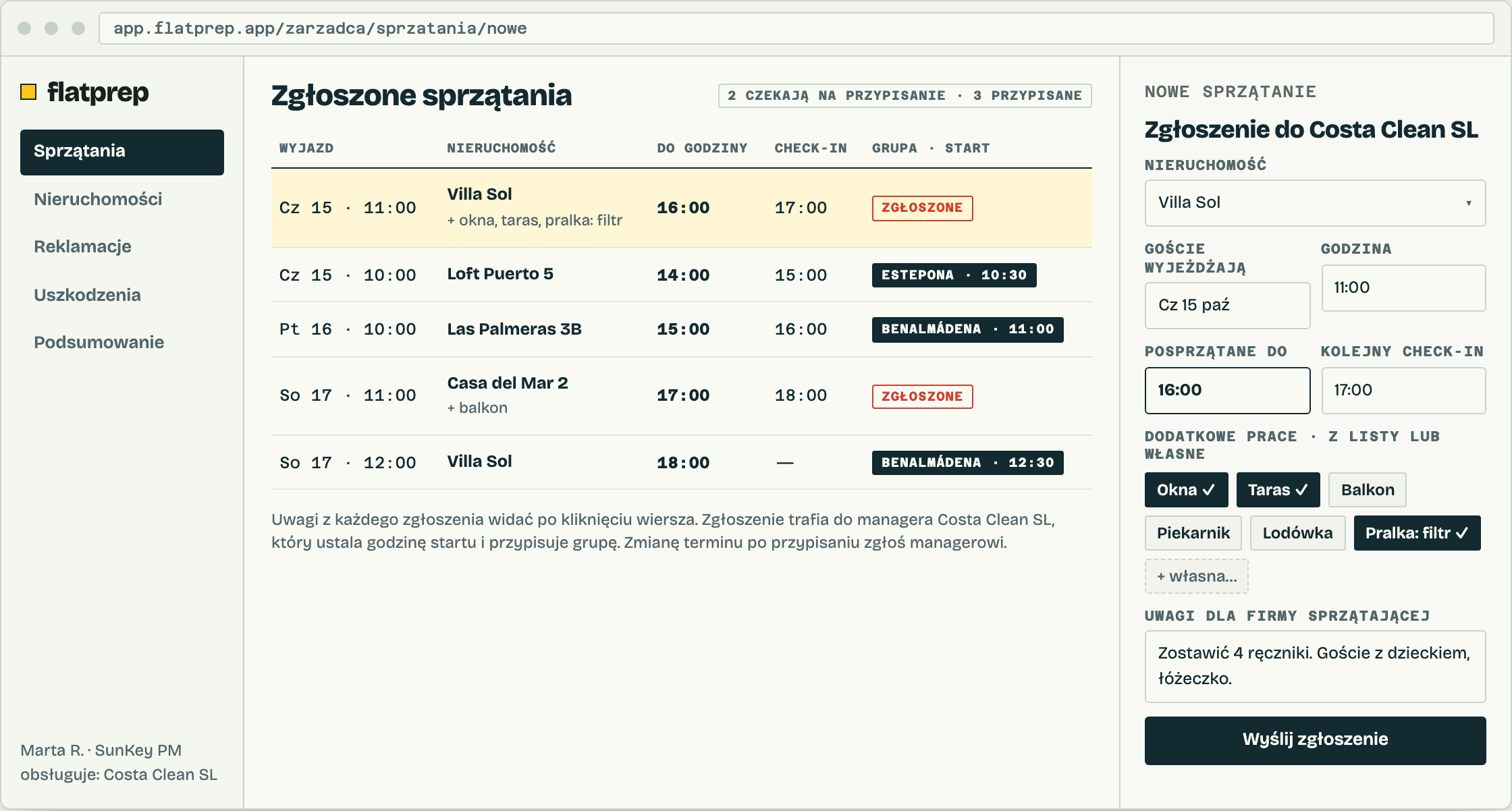
Po wysłaniu pojawia się komunikat Zgłoszenie wysłane., a formularz robi się pusty na następne zgłoszenie. Nowe zgłoszenie ma stan zgłoszone. Manager firmy sprzątającej dostaje powiadomienie od razu; zgłoszenia na dzisiaj są oznaczone jako pilne. Uwagi ze zgłoszenia widzą manager i ekipa na karcie sprzątania.
Limity i zasady formularza
- Dzień musi być od dzisiaj do 365 dni naprzód. Przeszłej daty nie da się zgłosić. Aplikacja sprawdza tylko dzień, nie godzinę. Zgłoszenie na dzisiaj przejdzie o każdej porze, ale firma może już nie zdążyć, więc w pilnej sprawie zadzwoń do managera. Pole dnia nie pozwala wybrać daty spoza zakresu; przy zmianie istniejącego zgłoszenia na złą datę zobaczysz komunikat z następnego punktu.
- Godzina wyjazdu nie może być późniejsza niż Posprzątane do. Check-in nie może być wcześniejszy niż Posprzątane do. Ta sama godzina jest dozwolona. Przy błędzie zobaczysz Sprawdź godziny: wyjazd nie może być po „posprzątane do”, a check-in przed nim.
- Gdy serwer odrzuci dzień, zobaczysz Sprawdź dzień: musi być od dziś do 365 dni naprzód. Gdy brakuje godziny wyjazdu: Podaj godzinę wyjazdu gości.
- Uwagi mogą mieć do 500 znaków. Przy dłuższych zobaczysz Notatka jest za długa. Użyj najwyżej 500 znaków.
- Jedno sprzątanie może mieć najwyżej 10 dodatkowych prac. Przy jedenastej zobaczysz Sprzątanie może mieć najwyżej 10 dodatkowych prac. Usuń jedną. Własna praca ma od 1 do 120 znaków; inaczej pojawi się Sprawdź dodatkowe prace: każda pozycja ma mieć od 1 do 120 znaków.
- Jedno zgłoszenie dotyczy jednej nieruchomości i jednego dnia. Dla kilku dni wyślij osobne zgłoszenia.
- Nie zgłosisz sprzątania dla nieruchomości, której nie ma na liście Twojej firmy.
Co widać na liście zgłoszonych sprzątań
Strona Zgłoszone sprzątania pokazuje sprzątania od dzisiaj naprzód, we wszystkich stanach. Przeszłe sprzątania są w miesięcznej liście w Sprzątania. Nad tabelą jest licznik: czekają na przypisanie: 2, przypisane: 2 i, gdy są takie, anulowane: 2. Do przypisane liczą się sprzątania przypisane, w trakcie i zakończone. Gdy lista jest pusta, widzisz Brak zgłoszeń.
Tabela ma kolumny:
| Kolumna | Co pokazuje |
|---|---|
| Wyjazd | Skrót dnia tygodnia, dzień miesiąca i godzina wyjazdu gości |
| Nieruchomość | Nazwa nieruchomości; pod spodem dodatkowe prace poprzedzone plusem, powód anulowania w formie Anulowane: gość odwołał pobyt albo dopisek dodane przez firmę |
| Do godziny | Termin „posprzątane do” |
| Check-in | Godzina kolejnego check-inu albo — |
| Grupa · start | Stan zgłoszenia, o którym mowa niżej |
Stany w ostatniej kolumnie:
- zgłoszone: manager jeszcze nie przypisał sprzątania.
- nazwa grupy i godzina, na przykład Alfa · 10:30: manager przypisał grupę i podał orientacyjną godzinę startu.
- przypisane · 10:30: manager przypisał jedną osobę. Jej nazwiska nie widzisz, widzisz tylko godzinę.
- w trakcie: ekipa zaczęła sprzątanie.
- zakończone: sprzątanie zakończone.
- zakończone przez firmę: sprzątanie zakończył manager albo system, a nie osoba prowadząca. Dlaczego, nie widzisz.
- anulowane: zgłoszenie anulowane przez Ciebie albo przez firmę sprzątającą.
Godzina startu jest orientacyjna. Liczy się tylko termin Do godziny. Wiersz z dopiskiem dodane przez firmę to sprzątanie, które do harmonogramu dopisał sam manager, bez Twojego zgłoszenia.
Zmiana i anulowanie zgłoszenia
Dopóki manager nie przypisał sprzątania, zgłoszenie jest Twoje: możesz je zmienić albo anulować sam. Po przypisaniu zmiany zgłaszasz managerowi poza aplikacją, na przykład telefonem.
Jak zmienić zgłoszenie, którego manager jeszcze nie przypisał
- Otwórz Sprzątania › + Zgłoś sprzątanie i kliknij nazwę nieruchomości w wierszu o stanie zgłoszone. Możesz też otworzyć je z listy miesięcznej: kliknij wiersz zgłoszonego sprzątania.
- W panelu po prawej widzisz formularz z nagłówkiem Zgłoszone · jeszcze nieprzypisane i nazwą nieruchomości. Nieruchomości nie zmienisz. Jeśli zgłoszenie dotyczy złej nieruchomości, anuluj je i zgłoś nowe.
- Popraw dzień, godzinę wyjazdu, Posprzątane do, Kolejny check-in, dodatkowe prace albo Uwagi dla firmy sprzątającej.
- Naciśnij Zapisz zmiany.
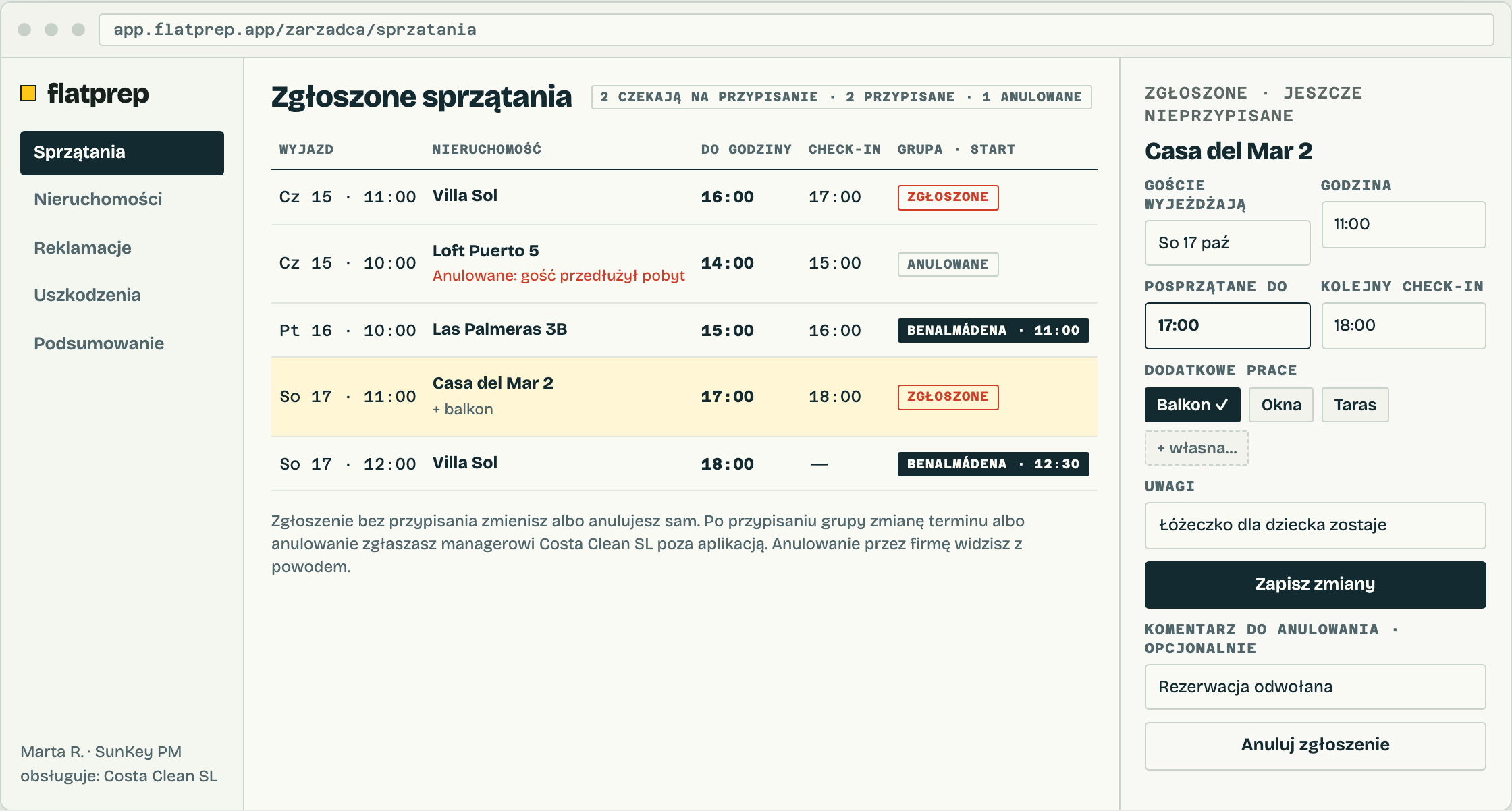
Pojawi się komunikat Zgłoszenie zapisane. Obowiązują te same limity co przy nowym zgłoszeniu. Manager dostaje powiadomienie o zmianie od razu. Jeśli zapiszesz formularz bez żadnej zmiany, nic się nie dzieje i manager nic nie dostaje.
Jak anulować zgłoszenie
- Otwórz zgłoszenie w stanie zgłoszone, tak jak przy zmianie.
- Na dole panelu, w polu Komentarz do anulowania · opcjonalnie, możesz wpisać powód. Komentarz ma do 300 znaków; przy dłuższym zobaczysz Komentarz może mieć do 300 znaków.
- Naciśnij Anuluj zgłoszenie. Potwierdzenia nie ma, anulowanie działa od razu.
Pojawi się Zgłoszenie anulowane., a formularz zrobi się pusty. Sprzątanie dostaje stan anulowane, na liście widać je z Twoim komentarzem w formie Anulowane: gość odwołał pobyt. Manager dostaje powiadomienie od razu i widzi anulowanie razem z komentarzem. Anulowanego zgłoszenia nie można przywrócić ani zmienić; zgłoś sprzątanie jeszcze raz.
Co, gdy manager przypisał sprzątanie w trakcie edycji
Jeśli manager przypisał sprzątanie, gdy miałeś otwarty formularz, i naciśniesz Zapisz zmiany albo Anuluj zgłoszenie, zobaczysz Manager już przypisał to sprzątanie. Zmianę zgłoś managerowi Sol Clean poza aplikacją. Formularz zmienia się w widok tylko do czytania. Jeśli ktoś inny z Twojej firmy zmienił to zgłoszenie w międzyczasie, pojawi się Ktoś inny zmienił to sprzątanie. Odśwież i spróbuj ponownie. z przyciskiem Odśwież. Gdy zgłoszenie jest już anulowane: To sprzątanie jest anulowane i nie można go zmienić.
Jak zmienić albo anulować sprzątanie, które manager już przypisał
Portal tego nie umożliwia. Zgłoszenie po przypisaniu otwiera się tylko do odczytu, z napisem To sprzątanie jest już przypisane. Zmianę terminu zgłoś managerowi Sol Clean poza aplikacją. Zadzwoń albo napisz do managera firmy sprzątającej. To samo dotyczy sprzątania w trakcie (Sprzątanie jest w trakcie.) i zakończonego (Sprzątanie jest zakończone., a po zamknięciu przez firmę Sprzątanie zakończyła firma.). Nie da się też przenieść przypisanego sprzątania na inny dzień w portalu.
Gdy firma sprzątająca anuluje albo przeniesie sprzątanie
Gdy manager anuluje Twoje sprzątanie, dostajesz e-mail z powodem, a na liście sprzątanie ma stan anulowane i powód w formie Anulowane: gość odwołał pobyt. Po otwarciu takiego zgłoszenia panel pokazuje To zgłoszenie zostało anulowane. Gdy manager przeniesie je na inny dzień, dostajesz e-mail z nową datą. Więcej o e-mailach jest niżej, w sekcji o powiadomieniach.
Lista sprzątań za miesiąc
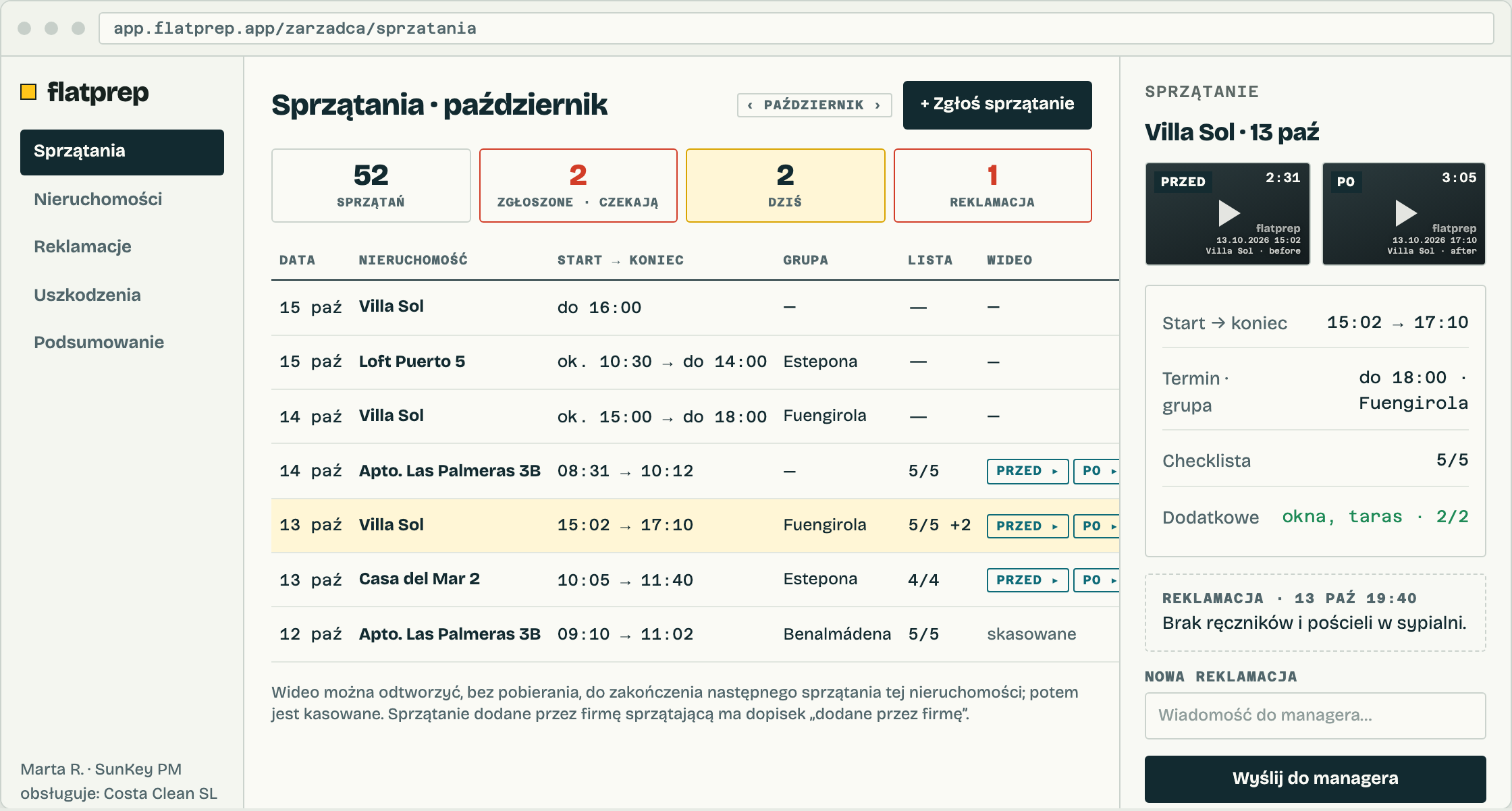
Pozycja Sprzątania otwiera listę sprzątań z wybranego miesiąca. Tytuł strony to Sprzątania · październik z nazwą bieżącego miesiąca. Pokazuje się miesiąc bieżący. Przyciski ze strzałkami Poprzedni miesiąc i Następny miesiąc przesuwają o miesiąc. Obok jest przycisk + Zgłoś sprzątanie.
Liczniki nad tabelą
Cztery pola liczą sprzątania wybranego miesiąca:
- Sprzątań: ile sprzątań w tym miesiącu jest zakończonych.
- Zgłoszone · czekają: ile zgłoszeń czeka jeszcze na przypisanie. Gdy jest ich więcej niż zero, pole jest wyróżnione.
- Dziś: ile sprzątań (poza anulowanymi) jest dzisiaj. To pole widać tylko dla bieżącego miesiąca.
- Reklamacja, Reklamacje albo Reklamacji, zależnie od liczby: ile reklamacji wysłano do sprzątań tego miesiąca. Gdy jest ich więcej niż zero, pole jest wyróżnione.
Gdy w miesiącu nie ma sprzątań, widzisz W tym miesiącu nie ma sprzątań.
Kolumny tabeli
Lista jest posortowana od najnowszych dni. W obrębie dnia sprzątania idą według orientacyjnego startu albo terminu, a potem według nazwy nieruchomości.
| Kolumna | Co pokazuje |
|---|---|
| Data | Skrót dnia tygodnia i dzień miesiąca |
| Nieruchomość | Nazwa; kliknięcie otwiera panel sprzątania. Dopisek dodane przez firmę oznacza sprzątanie dopisane przez managera |
| Start → koniec | Zależnie od stanu: do 14:00 dla zgłoszonego (sam termin), ok. 10:30 → do 14:00 dla przypisanego (orientacyjny start i termin), dla trwającego rzeczywisty start ze strzałką, na przykład 9:05 → …, dla zakończonego start i koniec, na przykład 9:05 → 12:40; dla anulowanego — |
| Grupa | Nazwa grupy po przypisaniu. Dla jednej osoby i przed przypisaniem jest —, bo nazwiska pracownika nie widzisz |
| Lista | Wynik checklisty, np. 5/5 (odhaczone z wszystkich), 4/5 · 1 n/d (jedna pozycja „nie dotyczy”), a po nich plus i liczba, na przykład +2, jeśli odhaczono dwie dodatkowe prace. Przed zakończeniem i dla sprzątania zamkniętego przez firmę jest — |
| Wideo | Przyciski przed ▸ i po ▸ do odtworzenia, albo wysyłane, skasowane, — |
| Stan | Jeden ze stanów z listy poniżej |
Stany w kolumnie Stan:
- Zgłoszone: czeka na przypisanie.
- Przypisane: manager przypisał grupę albo osobę, sprzątanie jeszcze się nie zaczęło.
- W trakcie: ekipa sprząta.
- Zakończone: zakończone przez osobę prowadzącą.
- Zakończone przez firmę: zamknął je manager albo system.
- Reklamacja: zakończone sprzątanie, do którego wysłano reklamację.
- Anulowane.
Miesięczna lista pokazuje wszystkie dni miesiąca, także przeszłe i przyszłe. Sprzątania innych firm zarządzających i sprzątania innych nieruchomości niż Twoje nie pojawiają się nigdy.
Panel sprzątania
Kliknięcie wiersza otwiera po prawej panel z nagłówkiem Sprzątanie, nazwą nieruchomości i dniem. Dla sprzątania, które już zostało przypisane, jest to panel tylko do odczytu. Dla zgłoszenia jeszcze nieprzypisanego i z dniem od dzisiaj naprzód panel to formularz z poprzedniej sekcji, w którym możesz je zmienić albo anulować.
Panel zawiera:
- dwa kafelki wideo, Przed i Po, z czasem trwania nagrania;
- Start → koniec: godzinę startu i końca, tak jak w tabeli;
- Termin · grupa: termin w formie do 10:30 i nazwę grupy;
- Checklista: wynik, np. 5/5;
- Dodatkowe: zgłoszone dodatkowe prace i ile z nich odhaczono, np. 2/2. Ten wiersz widać tylko wtedy, gdy zgłoszenie miało dodatkowe prace;
- dla anulowanego sprzątania powód w formie Anulowane: gość odwołał pobyt;
- wcześniej wysłane reklamacje do tego sprzątania, każdą z datą w formie Reklamacja · 3 lis, 14:20;
- formularz nowej reklamacji, jeśli jest jeszcze możliwa.
Z checklisty widzisz tylko liczby. Portal nie pokazuje tekstów pozycji, wyników poszczególnych pozycji ani notatek pracowników.
Czas, który widzisz, to czas sprzątania: od startu do potwierdzonego końca przez osobę prowadzącą. Przy sprzątaniu zamkniętym przez firmę to czas od startu do zamknięcia. Godzin poszczególnych pracowników, ich nazwisk ani składu grupy portal nie pokazuje. Notatki managera dla grupy i kierowcy też nie.
Jak obejrzeć wideo ze sprzątania
- Otwórz Sprzątania i znajdź zakończone sprzątanie. W kolumnie Wideo albo w panelu po prawej są dwa nagrania: przed ▸ i po ▸.
- Naciśnij odpowiedni przycisk. Otworzy się okno z tytułem Wideo przed albo Wideo po i zacznie się odtwarzanie. Na czas pobierania widać Ładuję wideo….
- Zamknij okno przyciskiem Zamknij albo klawiszem Esc.
Zasady wideo:
- Nagranie ma wbite w obraz znak Flatprep, datę i godzinę nagrania oraz adres nieruchomości z dopiskiem „before” albo „after”.
- Oglądasz je tylko w przeglądarce. Nie możesz pobrać pliku, zmienić prędkości, uruchomić obrazu w obrazie ani użyć menu kontekstowego odtwarzacza. Pobranie wideo ma tylko manager firmy sprzątającej.
- Link do odtwarzania działa 15 minut i przy każdym otwarciu okna jest tworzony od nowa. Jeśli odtwarzanie się urwie, naciśnij Spróbuj ponownie.
- Wideo jest dostępne do zakończenia następnego sprzątania tej nieruchomości. Dokładnie: system kasuje wideo wcześniejszych sprzątań, gdy oba nagrania późniejszego sprzątania tej nieruchomości dotrą na serwer, a to sprzątanie zostało zakończone przez osobę prowadzącą albo uzupełnione przez managera. Sprzątanie zamknięte bez lidera i bez uzupełnienia niczego nie kasuje. Kasowanie robi zadanie uruchamiane co godzinę. Nie ma ograniczenia czasowego, więc wideo nieruchomości sprzątanej rzadko zostaje długo. Zarchiwizowana nieruchomość zachowuje swoje ostatnie wideo. Wyjątek: gdy wyślesz reklamację do sprzątania, jego oba nagrania są zachowane 30 dni od reklamacji, także po następnych sprzątaniach.
- Przycisk może mieć zamiast tego opis: wysyłane znaczy, że nagranie jest jeszcze w drodze z telefonu (ekipa nagrywa je w aplikacji, a wysyłanie wymaga internetu); skasowane znaczy, że nagranie usunięto zgodnie z regułą wyżej; — znaczy, że nagrania nie ma, na przykład bo sprzątanie jeszcze się nie zaczęło, zostało anulowane albo firma zamknęła je bez nagrania „po”.
- Te same przyciski są też na liście Nieruchomości, przy ostatnim zakończonym sprzątaniu każdej nieruchomości.
Pod tabelą stoi przypomnienie Wideo można odtworzyć, bez pobierania, do zakończenia następnego sprzątania tej nieruchomości; potem jest kasowane. Sprzątanie dodane przez firmę sprzątającą ma dopisek „dodane przez firmę”.
Reklamacje
Reklamacja to wiadomość do managera firmy sprzątającej, przypięta do konkretnego sprzątania. Po Twojej stronie nie ma stanów, odpowiedzi w aplikacji ani kar. Dalszy kontakt odbywa się poza aplikacją, telefonem lub e-mailem.
Kiedy można wysłać reklamację
- Tylko o sprzątaniu zakończonym (także zakończonym przez firmę), które ma start.
- Tylko do czasu, gdy rozpocznie się następne sprzątanie tej samej nieruchomości, czyli przejdzie w stan W trakcie. Następne sprzątanie anulowane przed startem nie zamyka okna. Przykład: sprzątanie skończyło się w poniedziałek o 17:10, następne zaczęło się we wtorek o 11:00; reklamację do poniedziałkowego można wysłać do wtorku 11:00.
- Po rozpoczęciu następnego sprzątania reklamacje idą już tylko do nowszego sprzątania, gdy się zakończy. Wtedy zamiast formularza widzisz Nie możesz już wysłać reklamacji do tego sprzątania, bo następne sprzątanie tej nieruchomości już się zaczęło. Napisz do nowszego.
Jak wysłać reklamację
- Otwórz Sprzątania i kliknij zakończone sprzątanie, o które chodzi.
- W panelu po prawej, w polu Nowa reklamacja, wpisz wiadomość. Podpowiedź w polu to Wiadomość do managera….
- Naciśnij Wyślij do managera.
Po wysłaniu zobaczysz Reklamacja wysłana. Reklamacja pojawi się w panelu sprzątania jako Reklamacja · 3 lis, 14:20, a w liczniku miesiąca pole z reklamacjami wzrośnie. Manager dostaje powiadomienie od razu. Wiersz sprzątania na liście zmienia stan na Reklamacja. Możesz wysłać kolejną reklamację do tego samego sprzątania.
Limity i błędy:
- Wiadomość ma od 1 do 2000 znaków, po obcięciu spacji na brzegach. Pusta daje Wpisz treść reklamacji., a za długa Reklamacja może mieć najwyżej 2000 znaków.
- Do reklamacji nie można dołączyć zdjęć ani plików. To sama wiadomość.
- Reklamacji nie można edytować ani usunąć po wysłaniu.
- Formularz pojawia się tylko przy zakończonych sprzątaniach. Przy zgłoszonych, przypisanych, trwających i anulowanych go nie ma.
- Jeśli okno reklamacji zamknie się, zanim naciśniesz wysyłkę (zaczęło się następne sprzątanie), wpisany tekst zostaje w panelu w polu tylko do odczytu. Możesz go skopiować i wysłać managerowi inaczej.
Po stronie firmy sprzątającej manager widzi reklamację jako nową, a po otwarciu jako przeczytaną. Ty tych stanów nie widzisz. Manager może do Ciebie zadzwonić, jeśli masz numer telefonu u administratora, albo napisać e-mail.
Jak zobaczyć wysłane reklamacje
Otwórz Reklamacje. Lista pokazuje reklamacje wysłane przez Twoją firmę, wszystkich jej użytkowników, od najnowszych. Nad tabelą jest licznik 1 wysłana, 2 wysłane albo 5 wysłanych, zależnie od liczby. Gdy jeszcze żadna nie została wysłana, widzisz Nie wysłano jeszcze żadnej reklamacji.
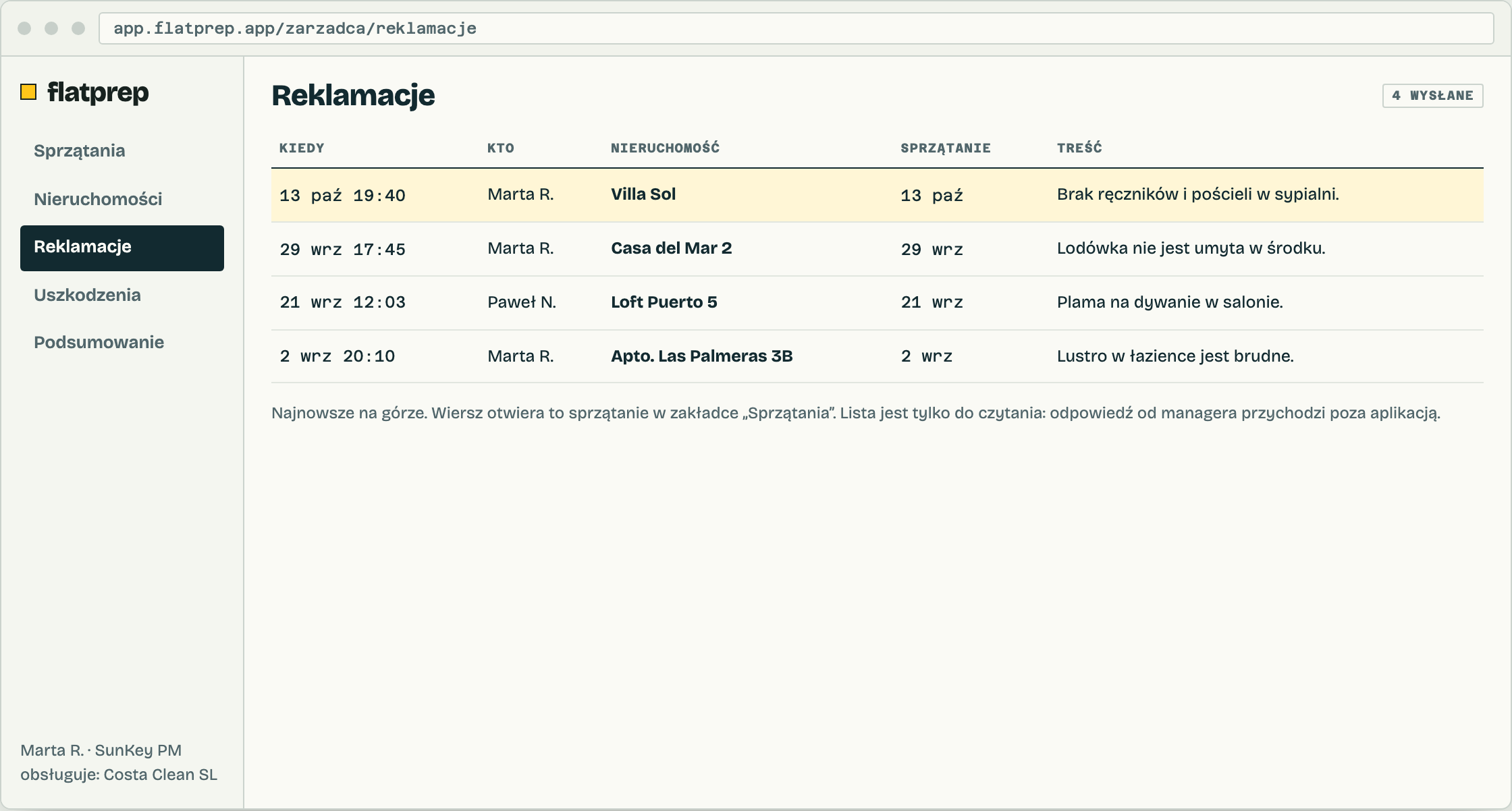
Kolumny: Kiedy (data i godzina wysłania), Kto (kto z Twojej firmy ją wysłał), Nieruchomość, Sprzątanie (data sprzątania) i Treść. Kliknięcie nazwy nieruchomości otwiera to sprzątanie w liście sprzątań z miesiąca, w którym się odbyło. Lista jest tylko do czytania. Pod nią stoi Najnowsze na górze. Wiersz otwiera to sprzątanie w zakładce „Sprzątania”. Lista jest tylko do czytania: odpowiedź od managera przychodzi poza aplikacją.
Nieruchomości
Własne nieruchomości zakładasz i prowadzisz sam w portalu. Manager firmy sprzątającej też może dodać nieruchomość Twojej firmy w swoim panelu, ale zwykle robisz to Ty.
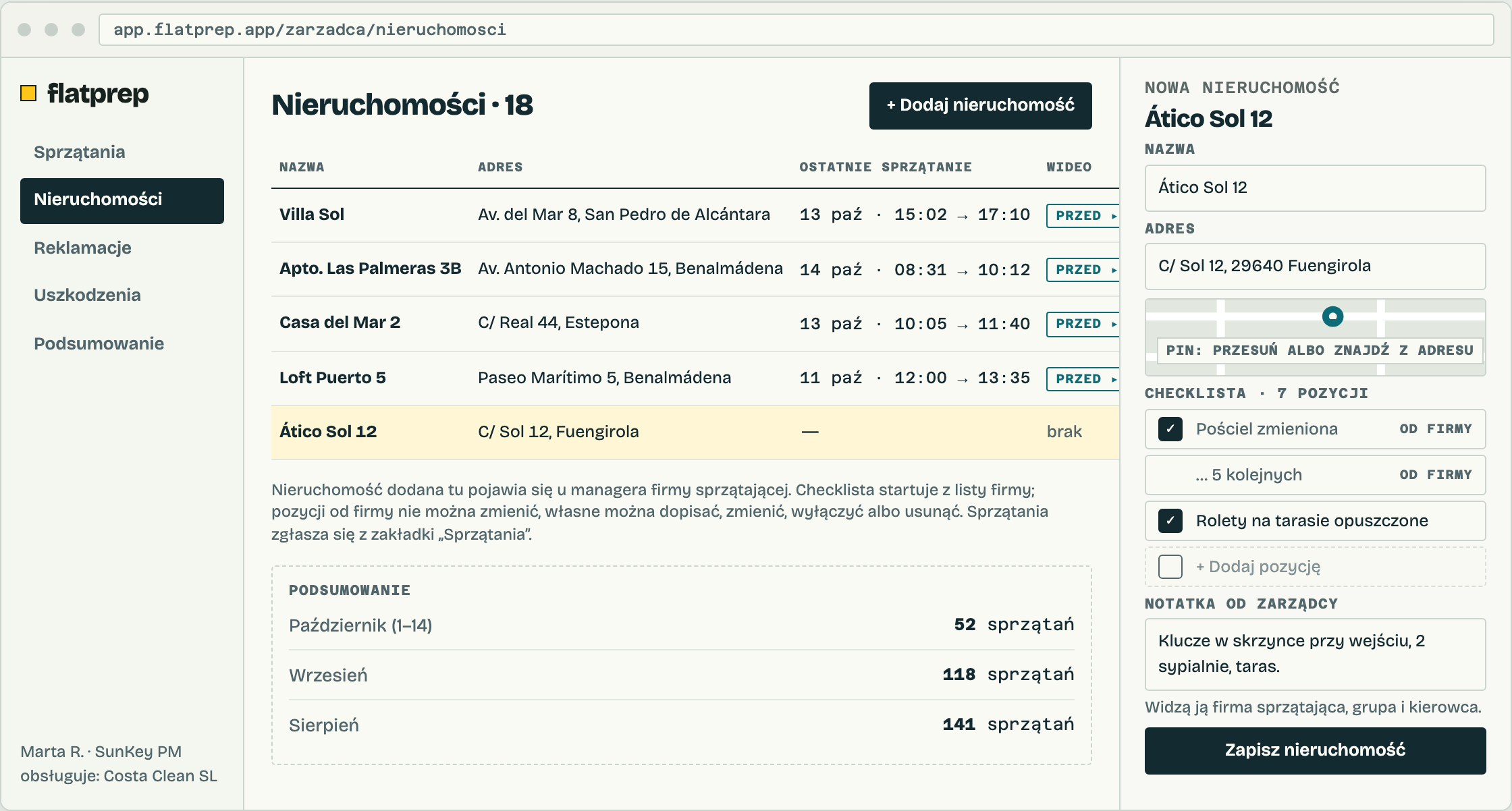
Strona nazywa się Nieruchomości · 8, gdzie liczba to wszystkie Twoje aktywne nieruchomości. Przycisk + Dodaj nieruchomość otwiera pusty formularz. Przy pierwszym wejściu do pozycji panel po prawej pokazuje pierwszą nieruchomość z listy, a gdy listy nie ma, pusty formularz.
Tabela ma kolumny:
- Nazwa: nazwa; kliknięcie otwiera edycję;
- Adres;
- Ostatnie sprzątanie: dzień i godziny, np. start → koniec ostatniego zakończonego sprzątania; przy sprzątaniu zamkniętym przez firmę dopisek Zakończone przez firmę; bez sprzątań —;
- Wideo: przyciski przed ▸ i po ▸ z ostatniego sprzątania albo brak;
- Sprz. · paź (z krótką nazwą bieżącego miesiąca): liczba zakończonych sprzątań tej nieruchomości w bieżącym miesiącu.
Bez nieruchomości widzisz Brak nieruchomości. Pod tabelą jest przypomnienie Nieruchomość dodana tu pojawia się u managera firmy sprzątającej. Checklista startuje z listy firmy; pozycji od firmy nie można zmienić, własne można dopisać, zmienić, wyłączyć albo usunąć. Sprzątania zgłasza się z zakładki „Sprzątania”.
Pod nim jest ramka Podsumowanie z bieżącym miesiącem do dziś i dwoma poprzednimi, np. Październik (1–14) i liczba sprzątań. Dowolny okres masz w osobnej pozycji Podsumowanie.
Jak dodać nieruchomość
- Otwórz Nieruchomości i naciśnij + Dodaj nieruchomość. Panel po prawej ma nagłówek Nowa nieruchomość.
- W polu Nazwa wpisz nazwę, od 1 do 80 znaków. Nazwa jest obowiązkowa.
- W polu Adres wpisz adres, od 3 do 200 znaków. Pole jest obowiązkowe; przy złej długości zobaczysz Wpisz adres, od 3 do 200 znaków.
- Ustaw pin na mapie Mapa nieruchomości. Naciśnij Znajdź na mapie, żeby pin stanął pod adresem, albo kliknij mapę lub przesuń pin ręcznie. Podpowiedź pod mapą to Pin: przesuń albo znajdź z adresu. Pin jest opcjonalny.
- W sekcji Checklista · 8 pozycji zobacz, z czym zaczyna nieruchomość. Nowa nieruchomość dostaje kopię checklisty firmy sprzątającej. Pozycje oznaczone od firmy (także te, które dopisał manager) są zablokowane; nie zmienisz ich tekstu, stanu ani miejsca. Możesz dopisać własne pozycje przyciskiem + Dodaj pozycję.
- W polu Notatka od zarządcy możesz wpisać stałą informację o nieruchomości, do 500 znaków, na przykład gdzie są klucze. Pod polem stoi Widzą ją firma sprzątająca, grupa i kierowca. Notatka pojawia się na karcie każdego sprzątania tej nieruchomości.
- Naciśnij Zapisz nieruchomość.
Po zapisaniu zobaczysz Nieruchomość zapisana., a panel otworzy się pusty, gotowy na następną nieruchomość. Możesz więc dodawać kilka nieruchomości po kolei, bez nadpisywania poprzedniej. Zapisana nieruchomość jest od razu na liście i w liście do wyboru przy zgłaszaniu sprzątania. Pojawia się też u managera firmy sprzątającej, który może ją od tej chwili planować.
Pin i adres:
- Po Znajdź na mapie pod polem adresu pojawia się Lokalizacja z Google Maps. albo, gdy wynik jest przybliżony, Google Maps nie zna dokładnie tego adresu. Sprawdź pin na mapie i w razie potrzeby go przesuń. Komunikat znika po przesunięciu pinu. Gdy adresu nie znaleziono: Nie znaleźliśmy tego adresu na mapie. Ustaw pin ręcznie. Gdy wyszukiwanie nie działa: Wyszukiwanie adresu jest teraz niedostępne. Ustaw pin ręcznie albo spróbuj później.
- Nieruchomość bez pinu możesz zapisać i zgłaszać do niej sprzątania. Manager widzi ją wtedy z oznaczeniem uzupełnij i sam ustawia pin. Zmiana adresu w portalu nie dodaje takiego oznaczenia.
- Gdy otwierasz zapisaną nieruchomość, która nie ma pinu, portal raz sam szuka jej adresu i ustawia pin w formularzu; zapisujesz go przyciskiem Zapisz nieruchomość.
Limity: nazwa do 80 znaków, adres od 3 do 200, notatka do 500, jedna pozycja checklisty do 120 znaków, a cała checklista, razem z pozycjami firmy, najwyżej 40 pozycji. Przy przekroczeniu zobaczysz Lista może mieć najwyżej 40 pozycji. Najpierw usuń jedną. Puste pole nazwy lub tekstu pozycji daje Uzupełnij to pole. Nie może być puste ani za długie. albo Wpisz treść. Nie może być pusta ani dłuższa niż 120 znaków.
Jak zmienić nieruchomość
- Kliknij nazwę nieruchomości na liście. Panel ma nagłówek Nieruchomość · edycja i nazwę.
- Zmień nazwę, adres, pin, własne pozycje checklisty albo notatkę.
- Naciśnij Zapisz nieruchomość. Pojawi się Nieruchomość zapisana. i formularz zostaje na tej nieruchomości.
Zasady dla checklisty: pozycji firmy ani pozycji dopisanych przez managera nie zmieniasz. Własne pozycje możesz poprawić, wyłączyć polem wyboru przy pozycji, przesunąć strzałkami lub przeciągnięciem i usunąć przyciskiem ×. Przesuwasz tylko własne pozycje między sobą, pozycje firmy zostają na miejscu.
Gdy ktoś inny zmienił nieruchomość, zanim zapisałeś, zobaczysz Ktoś inny zmienił tę nieruchomość. Odśwież i spróbuj ponownie. z przyciskiem Odśwież. Nieruchomość usuniętą w międzyczasie zastępuje komunikat Ta nieruchomość już nie istnieje.
Czego nie zmienisz w portalu: do którego zarządcy należy nieruchomość i notatki managera dla grupy i kierowcy, której w ogóle nie widzisz. Manager może przenieść nieruchomość do innego zarządcy albo do własnych klientów. Wtedy znika ona z Twojego portalu i dostajesz e-mail z liczbą przyszłych sprzątań, które razem z nią zniknęły. Twoje własne pozycje checklisty stają się wtedy pozycjami firmy.
Jak usunąć nieruchomość
- Otwórz nieruchomość i naciśnij Usuń nieruchomość.
- Potwierdź w oknie pytania Usunąć nieruchomość Anna Nowak? Jeśli ma sprzątania, zarchiwizujemy ją i zachowamy jej historię. przyciskiem Usuń nieruchomość. Przycisk Anuluj zostawia nieruchomość.
Co się dzieje dalej:
- Nieruchomość bez żadnej historii sprzątań jest usuwana. Zobaczysz Nieruchomość Anna Nowak usunięta.
- Nieruchomość z historią jest archiwizowana. Zobaczysz Nieruchomość Anna Nowak zarchiwizowana, bo ma sprzątania. Jej historia zostaje zachowana. Znika z listy i z formularza zgłoszenia, ale jej sprzątania zostają w rozliczeniach i w historii u firmy sprzątającej. Portal nie ma przycisku do jej przywrócenia.
- Jeśli nieruchomość ma sprzątania, które czekają na przypisanie, są zaplanowane albo trwają (od dziś naprzód), usunięcie jest zablokowane: Ta nieruchomość ma sprzątania do przypisania lub zaplanowane. Najpierw je anuluj. Anuluj zgłoszenia, które możesz anulować sam, a o pozostałe poproś managera. Dopiero potem usuń nieruchomość.
Podsumowanie
Podsumowanie pokazuje, ile sprzątań Twoich nieruchomości zostało zakończonych. Firma zarządzająca jest rozliczana z firmą sprzątającą za liczbę sprzątań, więc ta liczba jest ta sama, którą widzi manager w swoim rozliczeniu z Twoją firmą.
Jak sprawdzić liczbę sprzątań w wybranym okresie
- Otwórz Podsumowanie. Strona od razu pokazuje bieżący miesiąc.
- W polach Od i Do wybierz daty pierwszego i ostatniego dnia okresu. Oba końce wchodzą do okresu.
- Naciśnij Pokaż.
Okres może mieć od 1 do 366 dni. Przy złym zakresie, na przykład koniec przed początkiem albo ponad 366 dni, zobaczysz Sprawdź daty: zakres musi być poprawny i niezbyt długi.
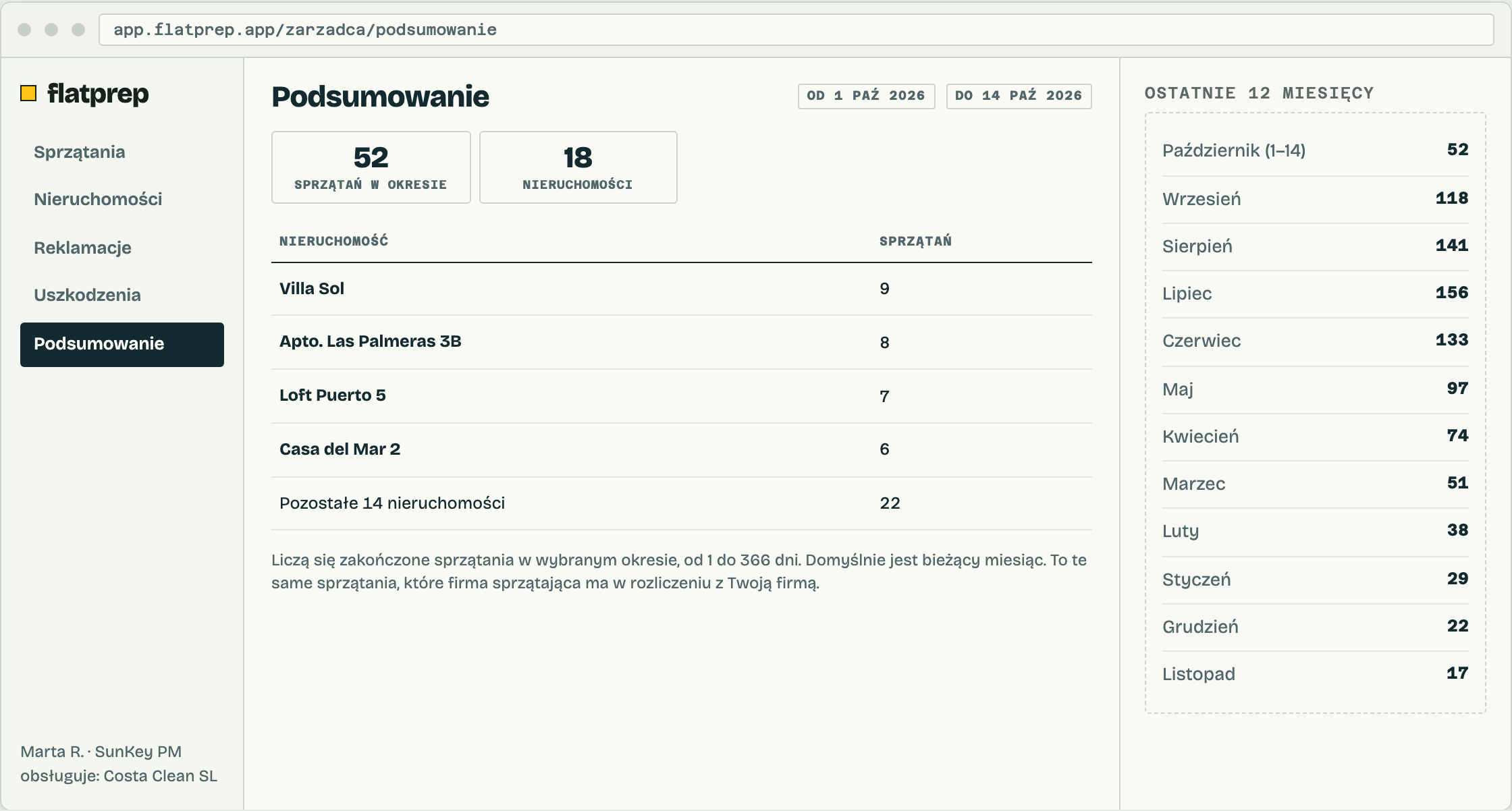
Strona pokazuje:
- sprzątań w okresie: liczbę zakończonych sprzątań w okresie;
- nieruchomości: ile nieruchomości miało w tym okresie zakończone sprzątania;
- tabelę z kolumnami Nieruchomość i Sprzątań, od nieruchomości z największą liczbą sprzątań. Przy sześciu nieruchomościach lub więcej tabela pokazuje cztery pierwsze, a resztę zbiera w jednym wierszu, np. Pozostałe 3 nieruchomości, z sumą sprzątań;
- po prawej listę Ostatnie 12 miesięcy: każdy miesiąc i liczbę zakończonych sprzątań. Bieżący miesiąc ma zakres do dzisiaj, np. Październik (1–14).
Co się liczy:
- Liczą się sprzątania w stanie zakończonym, według daty sprzątania, razem z tymi, które zamknął manager albo system.
- Nie liczą się sprzątania zgłoszone, przypisane, trwające ani anulowane. Anulowane po starcie też się nie liczą.
- Liczone są sprzątania Twojej firmy zarządzającej u firmy sprzątającej, z którą teraz pracuje.
Pod tabelą stoi objaśnienie Liczą się zakończone sprzątania w wybranym okresie, od 1 do 366 dni. Domyślnie jest bieżący miesiąc. To te same sprzątania, które firma sprzątająca ma w rozliczeniu z Twoją firmą.
Czego portal nie robi:
- Nie pokazuje cen, stawek, kwot ani faktur. Aplikacja nie liczy pieniędzy: tylko liczbę sprzątań.
- Nie ma eksportu do CSV, PDF ani innego pliku. Eksport rozliczenia ma tylko manager firmy sprzątającej.
- Nie pokazuje godzin pracy pracowników ani sumy godzin przy sprzątaniach.
- Nie pokazuje liczby reklamacji w podsumowaniu. Reklamacje masz w osobnej pozycji Reklamacje i w liczniku miesięcznej listy.
Uszkodzenia
Pracownik, który zauważy uszkodzenie podczas sprzątania, robi zdjęcie i opis w aplikacji na telefonie. Zgłoszenie dostaje manager firmy sprzątającej. Ty widzisz tylko te zgłoszenia, które manager przekaże Twojej firmie zarządzającej. Zgłoszenie, którego manager nie przekazał, nigdy nie trafia do portalu, do odpowiedzi systemu ani do Twojego e-maila.
Manager może przekazać zgłoszenie tylko firmie zarządzającej, która ma konto w portalu. Przekazane zgłoszenie zostaje przy firmie, która je dostała, także po późniejszym przeniesieniu nieruchomości.
Jak zobaczyć przekazane uszkodzenia
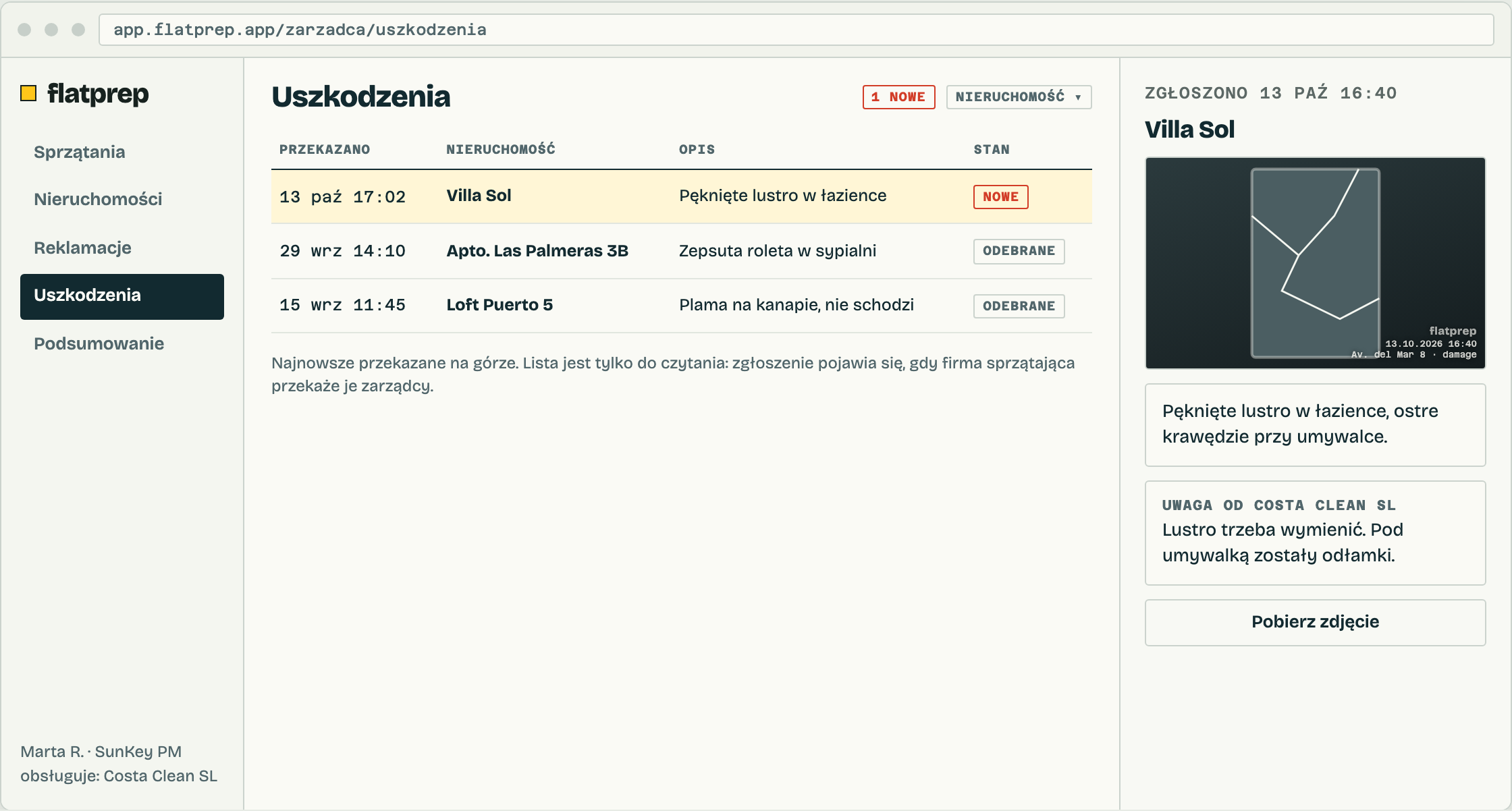
- Otwórz Uszkodzenia. Lista pokazuje przekazane zgłoszenia, od ostatnio przekazanych, w kolumnach Przekazano, Nieruchomość, Opis i Stan.
- Stan to Nowe albo Odebrane. Nad listą jest licznik nowych: 1 nowe, 2 nowe albo 5 nowych.
- Żeby zawęzić listę, wybierz nieruchomość w polu Nieruchomość nad tabelą. Lista do wyboru zawiera tylko nieruchomości, do których coś przekazano. Puste pole pokazuje wszystkie.
- Kliknij nazwę nieruchomości w wierszu. W panelu po prawej zobaczysz Zgłoszono 3 lis, 14:20 (czas zrobienia zdjęcia), nazwę nieruchomości, stan, zdjęcie, opis i, jeśli manager coś dopisał, Uwaga od Sol Clean. Przycisk Pobierz zdjęcie pobiera plik zdjęcia.
Gdy firma jeszcze nic nie przekazała, widzisz Firma sprzątająca nie przekazała jeszcze żadnego uszkodzenia. Gdy lista się nie wczyta: Nie udało się wczytać uszkodzeń. Pod listą jest przypomnienie Najnowsze przekazane na górze. Lista jest tylko do czytania: zgłoszenie pojawia się, gdy firma sprzątająca przekaże je zarządcy.
Zasady:
- Otwarcie zgłoszenia to odbiór. Nie ma przycisku do potwierdzania: po pierwszym otwarciu przez kogokolwiek z Twojej firmy stan zmienia się z Nowe na Odebrane, dla wszystkich użytkowników firmy. Kolejne otwarcia nic nie zmieniają. Manager widzi, że zgłoszenie zostało odebrane.
- Lista i panel są tylko do czytania. Nie możesz odpowiedzieć, zamknąć zgłoszenia ani oznaczyć naprawy w aplikacji. Kontakt z firmą sprzątającą odbywa się poza aplikacją.
- Zdjęcie z uszkodzenia ma w rogu znak Flatprep, datę i godzinę zdjęcia oraz adres z dopiskiem „damage”. Link do zdjęcia i do pobrania działa 15 minut, po odświeżeniu panelu powstaje nowy.
- Przy zgłoszeniu nie widzisz nazwiska pracownika, grupy, powodu ani godzin pracy.
- Zgłoszenia ze zdjęciami nie są kasowane: nie po archiwizacji nieruchomości ani po jakimkolwiek czasie.
- Pobieranie zdjęcia uszkodzenia to jedyne pobieranie w portalu. Wideo tylko się odtwarza.
Gdy firma przekaże Ci zgłoszenie, dostajesz też e-mail (zobacz niżej). Nie ma w nim zdjęcia ani nazwiska pracownika.
Ustawienia: konto i powiadomienia
Link Ustawienia w bloku konta na dole menu otwiera stronę z dwiema zakładkami: Konto i Powiadomienia. U góry widać Twoje imię i adres e-mail albo sam adres.
Jak zmienić język portalu i e-maili
- Otwórz Ustawienia › Konto.
- W polu Język wybierz język. Pierwsza opcja, Jak przeglądarka (Polski), używa języka przeglądarki. Pozostałe to Polski, Українська, Español, English, Français i Deutsch.
Zmiana działa od razu w portalu i zapisuje się na Twoim koncie. Pod polem stoi Wiadomości e-mail przychodzą w tym języku.: wybrany język dotyczy też e-maili z Flatprep.
Jak zmienić hasło
- Otwórz Ustawienia › Konto. Po prawej jest panel Zmień hasło.
- W polu Obecne hasło wpisz obecne hasło.
- W polu Nowe hasło wpisz nowe, co najmniej 8 znaków (co najmniej 8 znaków).
- Naciśnij Zmień hasło.
Zobaczysz Hasło zmienione. Po zmianie system wylogowuje Cię z innych sesji, a ta zostaje. Przy złym obecnym haśle pojawi się Obecne hasło jest nieprawidłowe., a przy za krótkim nowym Hasło musi mieć co najmniej 8 znaków.
Portal nie ma pól do zmiany adresu e-mail, imienia ani numeru telefonu. Numer telefonu wpisuje administrator.
Jak ustawić powiadomienia e-mail
Zarządca dostaje powiadomienia tylko e-mailem. Nie ma powiadomień push, bo nie ma aplikacji na telefon.
- Otwórz Ustawienia › Powiadomienia.
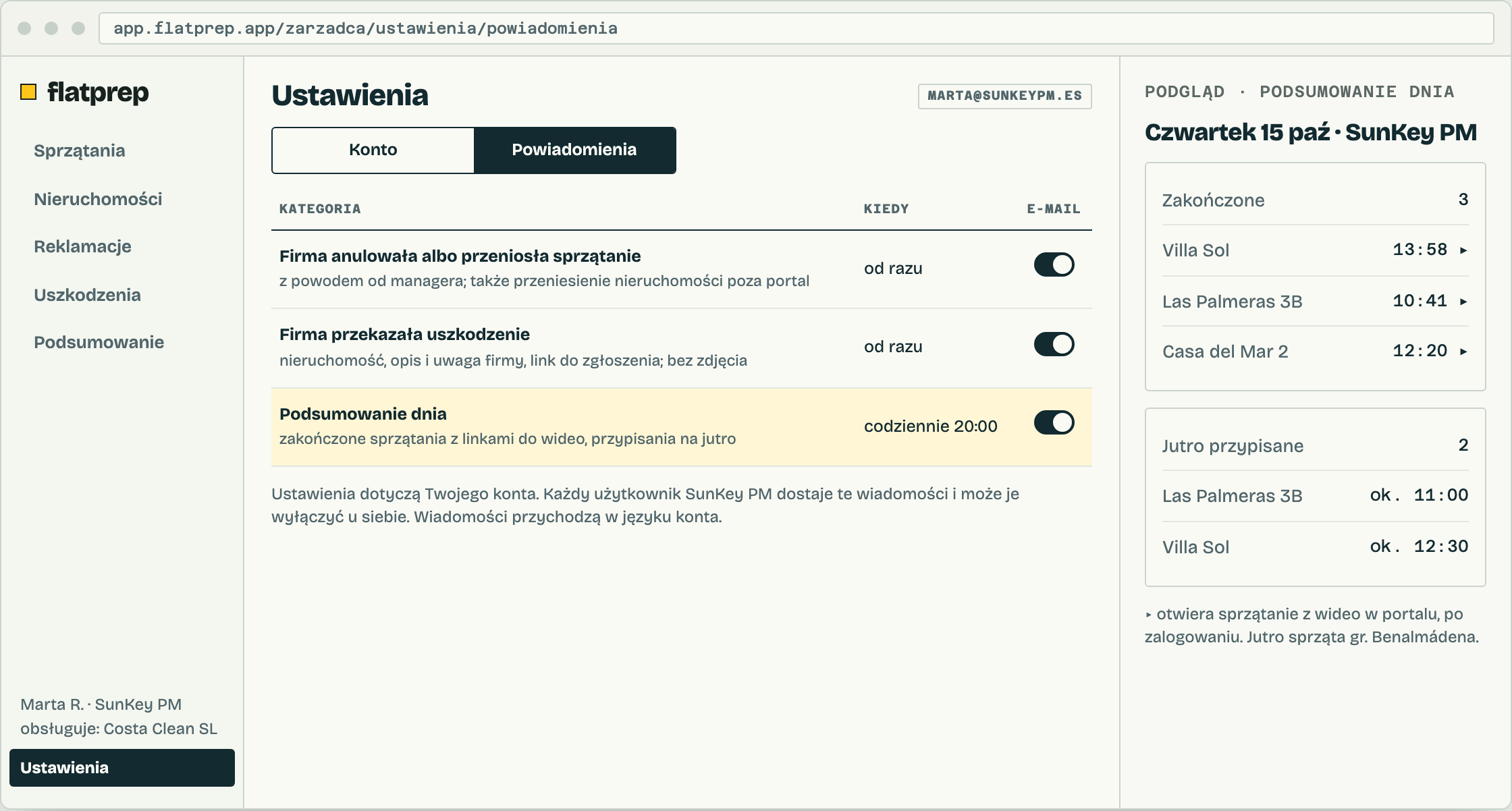
- Tabela ma kolumny Kategoria, Kiedy i E-mail. Każdy wiersz ma jeden przełącznik.
- Przełącz kategorię, której nie chcesz dostawać.
Kategorie, wszystkie domyślnie włączone:
| Kategoria | Kiedy | Co zawiera |
|---|---|---|
| Firma anulowała albo przeniosła sprzątanie | od razu | Powód od managera; także przeniesienie nieruchomości poza portal, z liczbą sprzątań, które zniknęły z portalu |
| Firma przekazała uszkodzenie | od razu | Nieruchomość, opis, uwaga firmy i link do zgłoszenia w portalu; bez zdjęcia i bez nazwiska pracownika |
| Podsumowanie dnia | codziennie 20:00 | Zakończone sprzątania z linkami do wideo i przypisania na jutro |
Zasady:
- Ustawienia dotyczą Twojego konta. Każdy użytkownik Twojej firmy dostaje te wiadomości i wyłącza je u siebie, nikt nie wyłącza ich za innych. Pod tabelą stoi Ustawienia dotyczą Twojego konta. Każdy użytkownik Costa Homes dostaje te wiadomości i może je wyłączyć u siebie. Wiadomości przychodzą w języku konta.
- Wyłączasz każdą kategorię osobno. Wszystkie trzy są domyślnie włączone i każdą da się wyłączyć.
- Obowiązuje cisza nocna od 21:00 do 7:00 (czas firmy sprzątającej). E-maile, które powstaną w tym czasie, czekają do 7:00. Dotyczy to e-maili o anulowaniu, przeniesieniu i uszkodzeniu. Podsumowanie dnia wychodzi między 20:00 a 21:00, przed ciszą.
- E-mail o anulowaniu dostajesz tylko wtedy, gdy zmianę zrobiła firma sprzątająca. Zgłoszenia, które sam wysłałeś, zmieniłeś albo anulowałeś, nie wysyłają Ci e-maila.
- E-maile z linkami otwierają odpowiednią stronę portalu, po zalogowaniu.
Po prawej stronie widzisz podgląd Podgląd · podsumowanie dnia z dzisiejszą datą i nazwą firmy:
- Zakończone: sprzątania zakończone dzisiaj, z godziną końca i strzałką w prawo, która otwiera sprzątanie z wideo w portalu;
- Jutro przypisane: sprzątania przypisane na jutro, z orientacyjną godziną startu w formie ok. 10:30 albo samym przypisane;
- gdy jutro sprząta jedna grupa, notatka Jutro sprząta gr. Alfa.;
- E-mail o 20:00 wychodzi tylko wtedy, gdy jest coś do pokazania. Gdy nic nie ma, widzisz Dziś nie ma nic do pokazania, więc e-mail by nie wyszedł.
Czego zarządca nie widzi i czego nie robi
Nie widzisz:
- godzin pracy pracowników i ich poprawek;
- nazwisk pracowników, lidera ani składu grupy. Widzisz tylko nazwę grupy, a przy jednej osobie samo przypisane;
- notatki managera dla grupy i kierowcy;
- stanu synchronizacji telefonów ekipy. Wideo widzisz dopiero jako wysyłane albo gotowe do odtworzenia;
- tekstów pozycji checklisty ani notatek pracowników;
- zgłoszeń uszkodzeń, których manager nie przekazał;
- danych innych firm zarządzających ani klientów własnych firmy sprzątającej;
- kierowcy i jego trasy;
- stanów reklamacji po stronie managera (nowa, przeczytana).
Portal ma też te ograniczenia:
- nie ma cen, stawek, faktur, płatności ani eksportu rozliczenia;
- nie zmienia i nie anuluje sprzątania po przypisaniu, trzeba o to poprosić managera;
- nie pozwala wybrać grupy, osoby ani godziny startu;
- nie pozwala pobrać wideo;
- nie ma czatu ani odpowiedzi managera na reklamację;
- nie zakłada kont zarządców, bo robi to administrator platformy;
- nie ma aplikacji na telefon.
Szybki przegląd zadań
- Zgłoszenie sprzątania: Sprzątania › + Zgłoś sprzątanie.
- Zmiana lub anulowanie zgłoszenia: kliknij nieprzypisane zgłoszenie, Zapisz zmiany albo Anuluj zgłoszenie.
- Wideo: przed ▸ i po ▸ w liście sprzątań albo w liście nieruchomości.
- Reklamacja: kliknij zakończone sprzątanie, wpisz tekst, Wyślij do managera.
- Własne nieruchomości: Nieruchomości › + Dodaj nieruchomość.
- Liczba sprzątań w okresie: Podsumowanie, pola Od i Do, Pokaż.
- Uszkodzenia: Uszkodzenia, kliknięcie wiersza.
- E-maile: Ustawienia › Powiadomienia.
- Hasło i język: Ustawienia › Konto.
W rozdziale Gdy coś nie działa są wskazówki na wypadek problemów z logowaniem, wideo lub e-mailami.