Co jest w tym rozdziale
Ten rozdział opisuje to, co manager robi każdego dnia: patrzy na tablicę dnia, przypisuje zgłoszenia od zarządców, układa grafik, dodaje sprzątania, pilnuje sprzątań w toku, a gdy trzeba, anuluje je, zamyka albo uzupełnia. Manager ma ten sam zakres w przeglądarce i w telefonie. Różni się tylko wygląd ekranów. Tam, gdzie różni się też działanie, rozdział podaje obie wersje.
Godziny pracowników, rozliczenia, zespół, nieruchomości i ustawienia konta mają osobne rozdziały. Tutaj wspominam o nich tylko tyle, żeby było jasne, dokąd przejść.
Nawigacja managera
Menu w przeglądarce
Po zalogowaniu jako manager widzisz po lewej stronie menu. Kolejność pozycji:
| Pozycja menu | Do czego służy | Gdzie jest opisana |
|---|---|---|
| Dziś | tablica dnia: liczniki, sprzątania dzisiejszego dnia, zgłoszenia do przypisania, rzeczy do przejrzenia | ten rozdział |
| Grafik | tydzień i dzień z układaniem sprzątań, kierowcy grup, dodawanie sprzątań | ten rozdział |
| Nieruchomości | nieruchomości, zarządcy, piny, checklisty, notatki | rozdział o zespole i nieruchomościach |
| Zespół i grupy | osoby, role, grupy, liderzy, zastępstwa | rozdział o zespole i nieruchomościach |
| Godziny | godziny pracowników i ich poprawianie | rozdział o godzinach i rozliczeniach |
| Rozliczenie | rozliczenie z zarządcami i z pracownikami | rozdział o godzinach i rozliczeniach |
| Reklamacje | wiadomości od zarządców | poza tym rozdziałem |
| Uszkodzenia | zgłoszenia uszkodzeń od pracowników | poza tym rozdziałem |
| Historia zmian | historia zmian | poza tym rozdziałem |
Na dole menu jest podpis Zalogowano jako Anna K. (z Twoim imieniem), rola Manager, pozycja Ustawienia (język, konto, powiadomienia) i przycisk Wyloguj. Ustawienia konta opisuje rozdział o ustawieniach i powiadomieniach.
Zakładki w telefonie
W telefonie manager ma na dole cztery zakładki: Dziś, Grafik, Zespół i Więcej. Nad nimi widać nazwę firmy sprzątającej i rolę Manager.
- Dziś i Grafik to dokładnie to samo, co w przeglądarce. Opisuje je ten rozdział.
- Zespół odpowiada pozycji Zespół i grupy z przeglądarki. Godziny pracowników otwierasz z tej zakładki. Obie sprawy opisują rozdziały o zespole i o godzinach.
- Więcej zbiera resztę: Nieruchomości, Rozliczenie, Reklamacje, Uszkodzenia, Powiadomienia i Ustawienia. Przy Reklamacje i Uszkodzenia pojawia się znacznik z liczbą nowych pozycji.
W telefonie nie ma pozycji Historia zmian. Ta pozycja jest tylko w przeglądarce.
Tablica dnia
Tablica to ekran Dziś. Pokazuje wyłącznie dzisiejszy dzień w czasie firmy (strefa Europe/Madrid). Nie da się na niej wybrać innego dnia. Żeby zobaczyć jutro albo zeszły tydzień, użyj grafiku.
U góry jest nagłówek z dniem tygodnia i datą, a pod nim podsumowanie: ile sprzątań jest dziś, ile grup i ile pojedynczych osób ma dziś przypisane sprzątania. Podsumowanie wygląda na przykład tak: 5 sprzątań · 2 grupy i 1 osoba w terenie. Liczy wszystkie dzisiejsze sprzątania, które nie są anulowane, także te, które jeszcze się nie zaczęły. Sprzątania anulowane znikają z tablicy i z grafiku.
Cztery liczniki
Pod nagłówkiem są cztery liczniki: Zakończone, Na zegarze, Do startu i Zagrożone. Każdy licznik jest też filtrem.
| Licznik | Co liczy |
|---|---|
| Zakończone | sprzątania zakończone (też zamknięte przez managera albo przez system) |
| Na zegarze | sprzątania rozpoczęte i jeszcze niezakończone |
| Do startu | sprzątania zaplanowane lub zgłoszone, które nikt nie zaczął i które nie są zagrożone |
| Zagrożone | sprzątania nierozpoczęte, które według reguły poniżej nie zdążą do terminu |
Licznik Zagrożone robi się czerwony, kiedy jest większy od zera. Sprzątanie na zegarze nigdy nie liczy się jako zagrożone: reguła dotyczy tylko sprzątań, które jeszcze się nie zaczęły.
Filtr: naciśnij licznik, a na tablicy zostaną tylko sprzątania w tym stanie. W telefonie chowają się wtedy wszystkie pozostałe sekcje, w przeglądarce znika lista Do przejrzenia, a panel ze zgłoszeniami do przypisania zostaje. Naciśnij ten sam licznik jeszcze raz albo Wszystkie, żeby wrócić do pełnego widoku. Gdy w wybranym stanie nic nie ma, zobaczysz Brak sprzątań w tym stanie.
Kiedy sprzątanie jest zagrożone
Sprzątanie jest zagrożone, gdy spełnia jednocześnie trzy warunki:
- jest dzisiaj,
- nikt go jeszcze nie rozpoczął (jest zaplanowane albo zgłoszone i nieprzypisane),
- obecna godzina plus planowany czas trwania jest późniejsza niż termin Posprzątane do.
Jeśli wynik wypada dokładnie na terminie, sprzątanie nie jest zagrożone. Sprzątanie bez planu (na przykład zgłoszenie, któremu jeszcze nie ustawiłeś planu) liczy się tak, jakby plan wynosił 0 minut, więc staje się zagrożone dopiero po samym terminie.
Przykład: jest 9:27, termin to 11:15, plan to 2 godziny. Do terminu zostało 1 godzina 48 minut, a plan trwa dłużej, więc sprzątanie jest zagrożone.
Co jeszcze warto wiedzieć o tej regule:
- Godzina startu jest orientacyjna. To, że grupa nie zaczęła o planowanej godzinie, samo w sobie niczego nie oznacza i aplikacja nie pokazuje wtedy żadnego ostrzeżenia. Liczy się tylko termin.
- Godzina Check-in nie wpływa na regułę.
- Reguła jest liczona przy każdym odświeżeniu tablicy, więc sprzątanie może stać się zagrożone w ciągu dnia bez żadnej Twojej akcji.
Tablica w przeglądarce
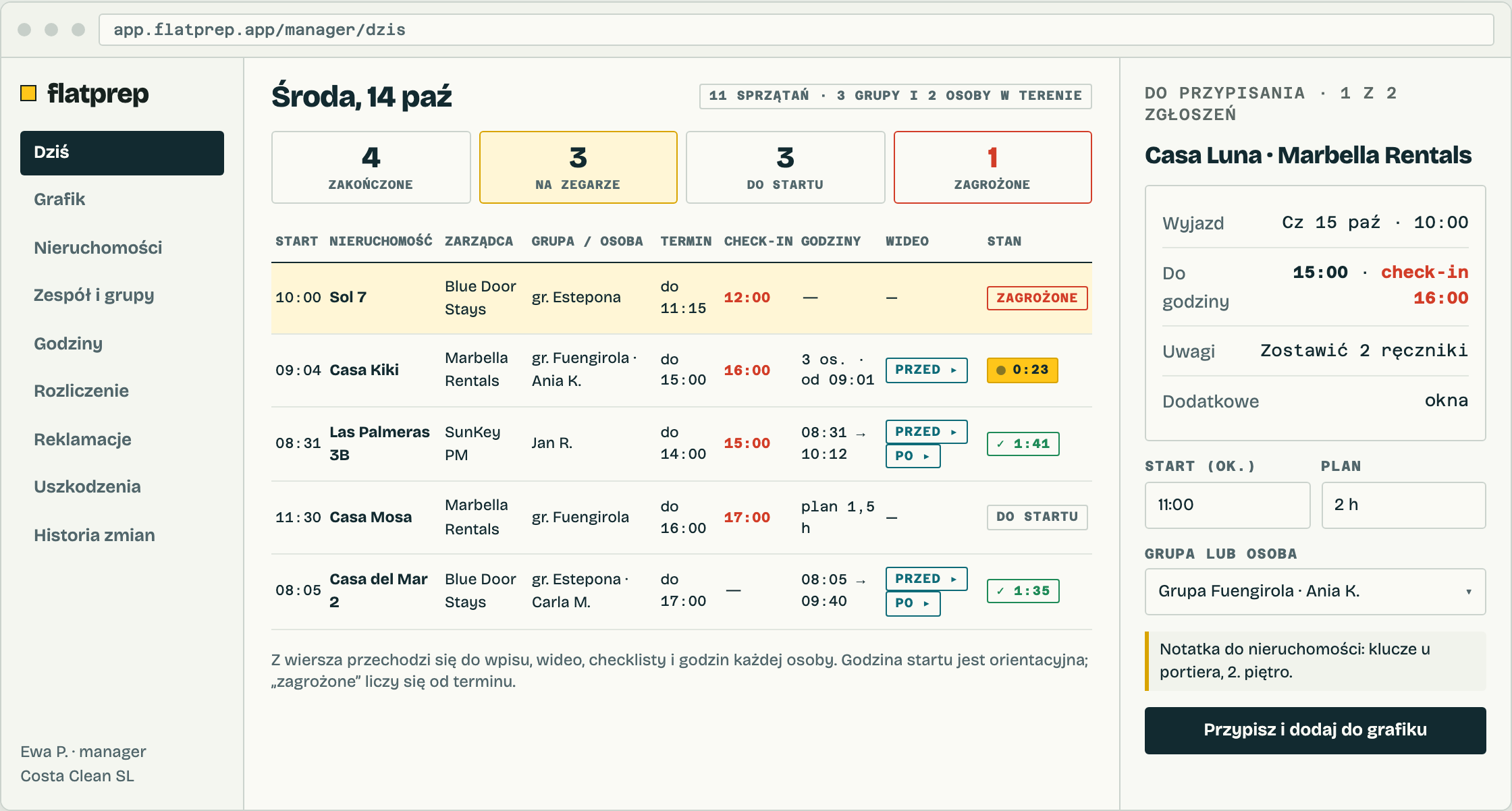
Po lewej, pod licznikami, jest tabela wszystkich dzisiejszych sprzątań. Kolumny:
| Kolumna | Co w niej jest |
|---|---|
| Start | prawdziwa godzina startu, gdy sprzątanie ruszyło, a przed startem godzina orientacyjna; —, gdy jej nie ma |
| Nieruchomość | nazwa nieruchomości; kliknięcie otwiera sprzątanie po prawej |
| Zarządca | firma zarządzająca albo klient własny |
| Grupa / osoba | gr. Fuengirola (z nazwą grupy) z imieniem osoby prowadzącej, albo imię pojedynczej osoby; nikt · zgłoszone, gdy nikt nie jest przypisany |
| Termin | do 14:00, czyli godzina Posprzątane do |
| Check-in | godzina przyjazdu kolejnych gości na czerwono; —, gdy jej nie ma |
| Godziny | patrz niżej |
| Wideo | przyciski przed ▸ i po ▸, gdy wideo można odtworzyć; —, gdy nie ma czego odtworzyć |
| Stan | znacznik stanu albo zegar |
Kolumna Godziny zmienia się ze stanem sprzątania:
- sprzątanie na zegarze: liczba osób i godzina pierwszego startu godzin, na przykład 3 os. · od 09:01;
- sprzątanie zakończone: przedział od pierwszego startu godzin do zakończenia, na przykład 08:31 → 10:12;
- sprzątanie jeszcze nierozpoczęte: plan, na przykład plan 1,5 h;
- brak danych: —.
Kolumna Stan pokazuje:
- Do startu (szary znacznik): zaplanowane lub zgłoszone, niezagrożone,
- Zagrożone (znacznik ostrzegawczy): zagrożone według reguły,
- zegar z czasem trwania, gdy sprzątanie ruszyło: kropka i czas, na przykład 0:23, dopóki trwa, albo ✓ i czas po zakończeniu.
Zegar jest przyciskiem. Jego kliknięcie otwiera podgląd czasu sprzątania, który opisuje sekcja o podglądzie czasu.
Pod tabelą jest krótka notatka: z wiersza przechodzi się do wpisu, wideo, checklisty i godzin każdej osoby, godzina startu jest orientacyjna, a „zagrożone” liczy się od terminu.
Przeglądarka odświeża tablicę sama co 30 sekund, dopóki karta z tablicą jest widoczna. Zegar w kolumnie Stan przelicza się co minutę. Nie musisz niczego odświeżać ręcznie.
Panel po prawej: kliknięcie nazwy nieruchomości w tabeli otwiera po prawej stronie to sprzątanie. Co zobaczysz, zależy od stanu sprzątania, a to opisują kolejne sekcje. Gdy nic nie jest wybrane i są zgłoszenia od zarządców, panel pokazuje zgłoszenia do przypisania, jedno po drugim.
Tablica w telefonie
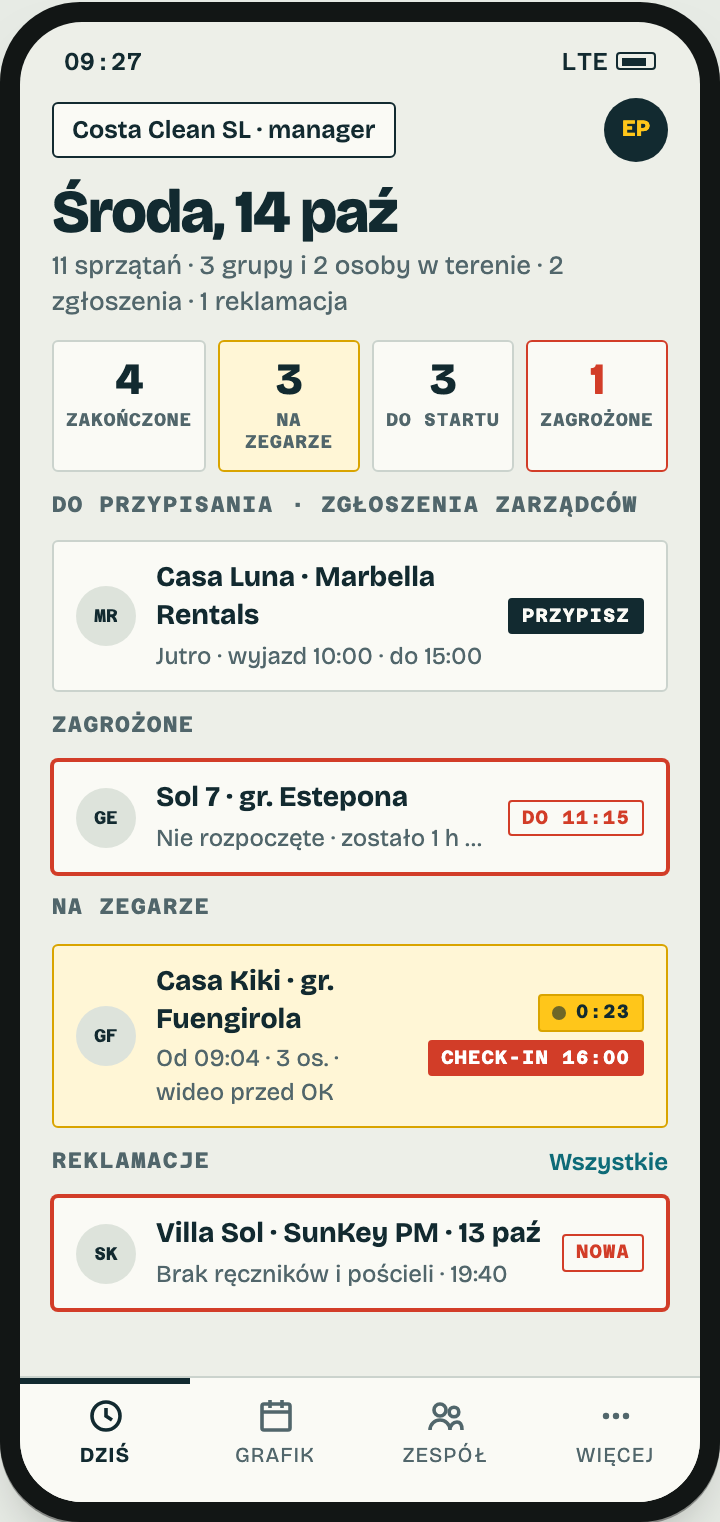
W telefonie tablica jest przewijaną listą. Odświeżasz ją, ciągnąc ekran w dół, a ponadto sama odświeża się, gdy wracasz na zakładkę Dziś z innej zakładki. W odróżnieniu od przeglądarki nie odświeża się sama w trakcie patrzenia na ekran.
Od góry zobaczysz:
- Nagłówek z datą i podsumowanie. Do podsumowania dochodzą dwie liczby, gdy są niezerowe: liczba zgłoszeń od zarządców (1 zgłoszenie, 2 zgłoszenia, 5 zgłoszeń) i liczba nowych reklamacji (1 reklamacja, 2 reklamacje, 5 reklamacji).
- Cztery liczniki: Zakończone, Na zegarze, Do startu, Zagrożone. Dotknięcie licznika działa jak filtr, tak samo jak w przeglądarce. Dotknij tego samego licznika albo Wszystkie, żeby wrócić do pełnego widoku.
- Sekcję Do przypisania · zgłoszenia zarządców. Każde zgłoszenie ma przycisk Przypisz. Wiersz mówi, na kiedy jest zgłoszenie (Dziś, Jutro albo data, na przykład 16 lis), o której wyjeżdżają goście i do której ma być posprzątane.
- Sekcję Do przejrzenia, jeśli coś na nią trafiło.
- Sekcję Zagrożone. Wiersz mówi, ile czasu zostało do terminu, na przykład Nie rozpoczęte · zostało 1 h 48 · plan 2 h. Po terminie zamiast czasu jest po terminie.
- Sekcję Na zegarze. Wiersz podaje, od której godziny trwa sprzątanie, ile osób ma uruchomione godziny i jak stoi najnowsze wideo, na przykład: od 09:04, 3 os., wideo przed OK. Wideo może mieć trzy opisy: wideo przed OK (dotarło), wideo przed w drodze (nagrane albo właśnie się wysyła) i wideo przed nie dotarło (nie dotarło po ponad 24 godzinach). Pod zegarem jest czerwony znacznik check-in 14:00, jeśli sprzątanie ma godzinę check-in.
- Sekcję Reklamacje z nowymi reklamacjami od zarządców i linkiem Wszystkie.
W telefonie zakończone sprzątania i te w stanie „do startu” nie mają własnych sekcji. Zobaczysz je po dotknięciu odpowiedniego licznika. Po dotknięciu Zakończone wiersz pokazuje przedział Zakończone · 09:00 → 14:00. Po dotknięciu Do startu wiersz pokazuje start ok. 09:00 i plan 14:00.
Dotknięcie wiersza otwiera sprzątanie na pełnym ekranie. Przycisk wstecz na tym ekranie prowadzi z powrotem na tablicę. Na wierszach sprzątań na zegarze jest zegar (kropka i czas). Jego dotknięcie otwiera podgląd czasu.
W telefonie tablica nie ma tabeli z kolumnami. Wideo odtwarzasz dopiero po otwarciu sprzątania.
Pozycje „Do przejrzenia”
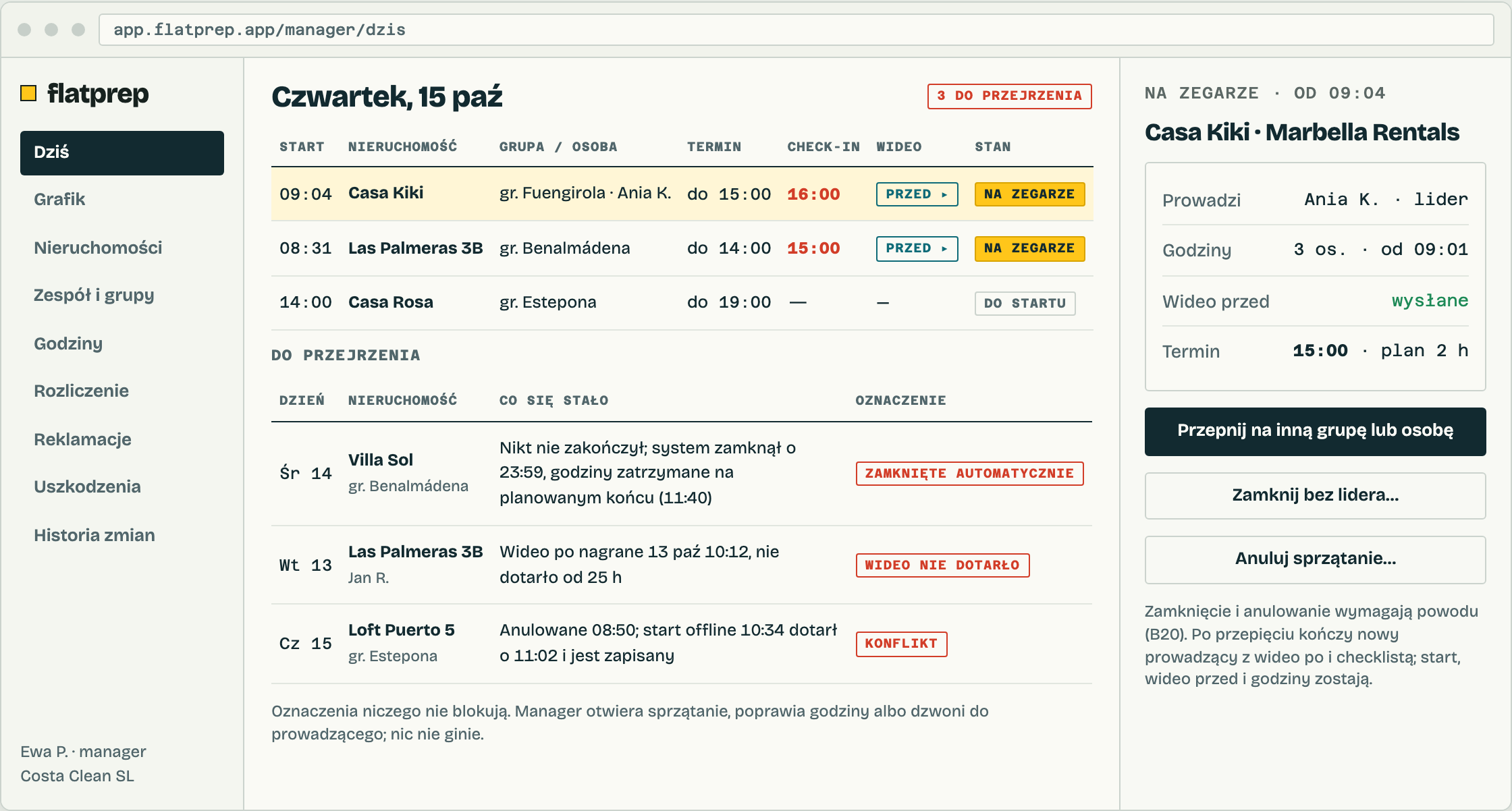
Do przejrzenia to lista rzeczy, które poszły nie tak w terenie i wymagają, żebyś na nie spojrzał. Aplikacja niczego przez nie nie blokuje. Niczego też nie poprawia sama. Ty otwierasz sprzątanie, poprawiasz godziny albo dzwonisz do osoby prowadzącej. Nic nie ginie.
W przeglądarce lista jest pod tabelą sprzątań, z kolumnami Dzień, Nieruchomość, Co się stało i Oznaczenie. Nad tabelą świeci się znacznik 3 do przejrzenia. Lista pokazuje się tylko wtedy, gdy nie ma włączonego filtra licznika.
Są trzy rodzaje pozycji:
| Oznaczenie w przeglądarce | Oznaczenie w telefonie | Kiedy się pojawia | Opis w kolumnie Co się stało |
|---|---|---|---|
| Zamknięte automatycznie | Przejrzyj | nikt nie zakończył sprzątania do końca dnia, więc system zamknął je o 23:59 | Nikt nie zakończył; system zamknął o 23:59, godziny zatrzymane na planowanym końcu (14:00) |
| Wideo nie dotarło | Wideo | wideo nagrane w telefonie nie dotarło na serwer przez ponad 24 godziny | Wideo przed nagrane 09:00, nie dotarło od 26 h |
| Konflikt | Konflikt | akcja wykonana w telefonie bez zasięgu dotarła na serwer, ale sprzątanie było w innym stanie, niż telefon zakładał, albo coś się nie zgadzało (powody są w sekcji „Konflikty”) | zdanie z rodzajem akcji, godzinami i powodem, na przykład „start offline 09:12 dotarł o 10:30 · drugi start · Ewa” |
Zasady listy:
- Pozycja zostaje na liście do czasu, aż ją oznaczysz jako przejrzaną, bez względu na to, z którego dnia jest. Pozycja sprzed tygodnia nadal tam będzie.
- Pozycja Wideo nie dotarło znika też sama, gdy wideo w końcu dotrze.
- Pozycja Zamknięte automatycznie znika też sama, gdy sprzątanie zostanie uzupełnione (patrz sekcja o uzupełnianiu) albo zakończy je z opóźnieniem osoba, która je prowadziła.
- Sprzątania zamknięte przez managera nie trafiają na tę listę.
Jak przejrzeć pozycję i zdjąć ją z listy
- W przeglądarce kliknij nazwę nieruchomości w wierszu listy Do przejrzenia. W telefonie dotknij wiersza w sekcji Do przejrzenia na tablicy.
- Nad sprzątaniem pojawi się ramka z nagłówkiem Co się stało i zdaniem opisującym zdarzenie. W przeglądarce ramka ma tytuł Do przejrzenia · Casa Palma.
- Zajrzyj w sprzątanie: godziny, wideo, checklistę. Jeśli trzeba, popraw godziny w pozycji Godziny albo zadzwoń do osoby prowadzącej.
- Naciśnij Przejrzane.
Pozycja znika z listy Do przejrzenia. Aplikacja zapisuje, kto i kiedy ją oznaczył, a ten wpis trafia do historii zmian. Jeśli dwóch managerów oznaczy to samo jednocześnie, zostaje pierwsze oznaczenie. Samo Przejrzane niczego nie zmienia w sprzątaniu ani w godzinach: godziny zatrzymane przy zamknięciu nadal mają oznaczenie do przejrzenia w pozycji Godziny.
Jeśli Przejrzane się nie uda, nad przyciskiem pojawia się komunikat o błędzie, a pozycja zostaje na liście.
Konflikty
Gdy akcja z telefonu dotarła na serwer, ale zastała sprzątanie w innym stanie, niż telefon zakładał, aplikacja zapisuje ją razem z powodem. W panelu (albo na ekranie w telefonie) sprzątanie ma wtedy sekcję Konflikty. Każdy wiersz ma postać: rodzaj akcji, słowo „offline”, godzina z telefonu, „dotarł o” i godzina, o której akcja dotarła na serwer, powód i imię osoby, która ją wykonała. Na przykład „start offline 09:12 dotarł o 10:30 · drugi start · Ewa”. Rodzaj akcji to start, zakończenie, start godzin albo stop godzin. Sprzątanie z konfliktem ma w kolumnie Stan grafiku dodatkowy znacznik KONFLIKT (tablica dnia go nie pokazuje), a konflikt trafia też na listę Do przejrzenia. Gdy sprzątanie było anulowane, w przeglądarce wiersz na liście Do przejrzenia i ramka Co się stało zaczynają się od słowa „Anulowane” i godziny anulowania, a kończą słowami „i jest zapisany”. W telefonie taki wiersz na liście ma tylko postać „Start offline po anulowaniu”, a pełne zdanie widać po otwarciu sprzątania.
Powód to jedno z poniższych określeń:
| Określenie | Kiedy się pojawia |
|---|---|
| start po anulowaniu, zakończenie po anulowaniu, akcja po anulowaniu | start, zakończenie albo godziny z telefonu dotyczyły sprzątania, które w międzyczasie zostało anulowane |
| nie prowadzący | start albo zakończenie wykonała osoba, która nie jest już prowadzącą to sprzątanie, na przykład po przepięciu albo zastępstwie |
| nieprzypisana osoba | godziny uruchomiła albo zatrzymała osoba, która nie jest przypisana do tego sprzątania |
| drugi start | start dotarł do sprzątania, które już trwa |
| po zakończeniu | akcja dotarła do sprzątania, które już jest zakończone |
| zakończenie bez startu | zakończenie dotarło do sprzątania, które jeszcze nie ruszyło |
| bez przypisania | akcja dotyczyła zgłoszenia, które nie ma jeszcze przypisanej grupy |
| godziny już lecą | start godzin dotarł, gdy osoba miała już uruchomione godziny przy tym sprzątaniu |
| godziny nie leciały | stop godzin dotarł, gdy osoba nie miała uruchomionych godzin przy tym sprzątaniu |
| lista się nie zgadza | start albo zakończenie dotarło, ale checklista z telefonu nie pasowała do checklisty sprzątania, więc nie została przepisana w całości |
Konflikt jest tylko oznaczeniem. Godziny zapisane z telefonu zostają zapisane, a start i zakończenie zmieniają sprzątanie tylko wtedy, gdy jest w stanie, który na to pozwala. Przy powodach nie prowadzący, nieprzypisana osoba i lista się nie zgadza akcja została wykonana, a Ty sprawdzasz, czy tak miało być. Przy pozostałych powodach akcja nie zmieniła stanu sprzątania. Wyjątek: gdy lider zakończy sprzątanie dopiero po tym, jak zamknąłeś je Ty albo system, i jego checklista się zgadza, sprzątanie staje się zakończone zwykłym zakończeniem, bez konfliktu. Aplikacja niczego nie cofa, a Ty decydujesz, co z tym zrobić.
Zgłoszenia od zarządców
Zarządca zgłasza sprzątanie w swoim portalu: nieruchomość, dzień i godzinę wyjazdu gości, termin Posprzątane do, godzinę kolejnego check-in, uwagi i dodatkowe prace. Takie zgłoszenie od razu trafia do managera ze stanem „do przypisania”. Do czasu przypisania nie ma grupy ani godziny startu.
Gdzie zobaczysz zgłoszenie:
- na tablicy dnia: w przeglądarce w panelu po prawej, w telefonie w sekcji Do przypisania · zgłoszenia zarządców. Zgłoszenia są tam bez względu na dzień, na który zostały zgłoszone: widzisz dzisiejsze i przyszłe;
- w grafiku, w dniu, którego dotyczy zgłoszenie: jako wiersz ze stanem do przypisania (w telefonie znacznik Do przypisania) i z napisem nikt · zgłoszone w kolumnie grupy. Wiersze bez przypisania są czerwone. Dodatkowo w telefonie widać podpis zgłoszone przez zarządcę;
- w liczbach: nagłówek dnia w grafiku mówi, ile jest zgłoszeń do przypisania, a w telefonie czerwona kropka w pasku tygodnia oznacza dni, w których są takie zgłoszenia.
Jak przypisać zgłoszone sprzątanie w przeglądarce
- Otwórz zakładkę Dziś. Gdy nic nie jest wybrane, panel po prawej ma tytuł Do przypisania · 1 z 3 zgłoszeń. Przyciski ‹ i › (Poprzednie zgłoszenie i Następne zgłoszenie) przełączają zgłoszenia. Możesz też otworzyć zgłoszenie w grafiku, klikając jego wiersz.
- Sprawdź dane zgłoszenia: Wyjazd, termin Do godziny z godziną check-in, uwagi zarządcy i dodatkowe prace. Jeśli nieruchomość ma notatkę, widzisz ją pod polami jako Notatka do nieruchomości: Klucze w sejfie przy wejściu.
- Wpisz Start (ok.), czyli orientacyjną godzinę startu.
- Wybierz Plan: czas trwania od 30 minut do 12 godzin, co 30 minut.
- Wybierz Grupa lub osoba: jedną z aktywnych grup tego dnia (lista pokazuje Grupa Fuengirola · Anna K.) albo pojedynczą osobę z pozycji Pojedyncza osoba….
- Opcjonalnie wpisz notatkę w polu Notatka dla grupy i kierowcy.
- Naciśnij Zapisz w grafiku.
W przeglądarce możesz też zmienić pola zgłoszenia (dzień, godzinę wyjazdu, termin, check-in, dodatkowe prace), otwierając sekcję Szczegóły zgłoszenia.
Jak przypisać zgłoszone sprzątanie w telefonie
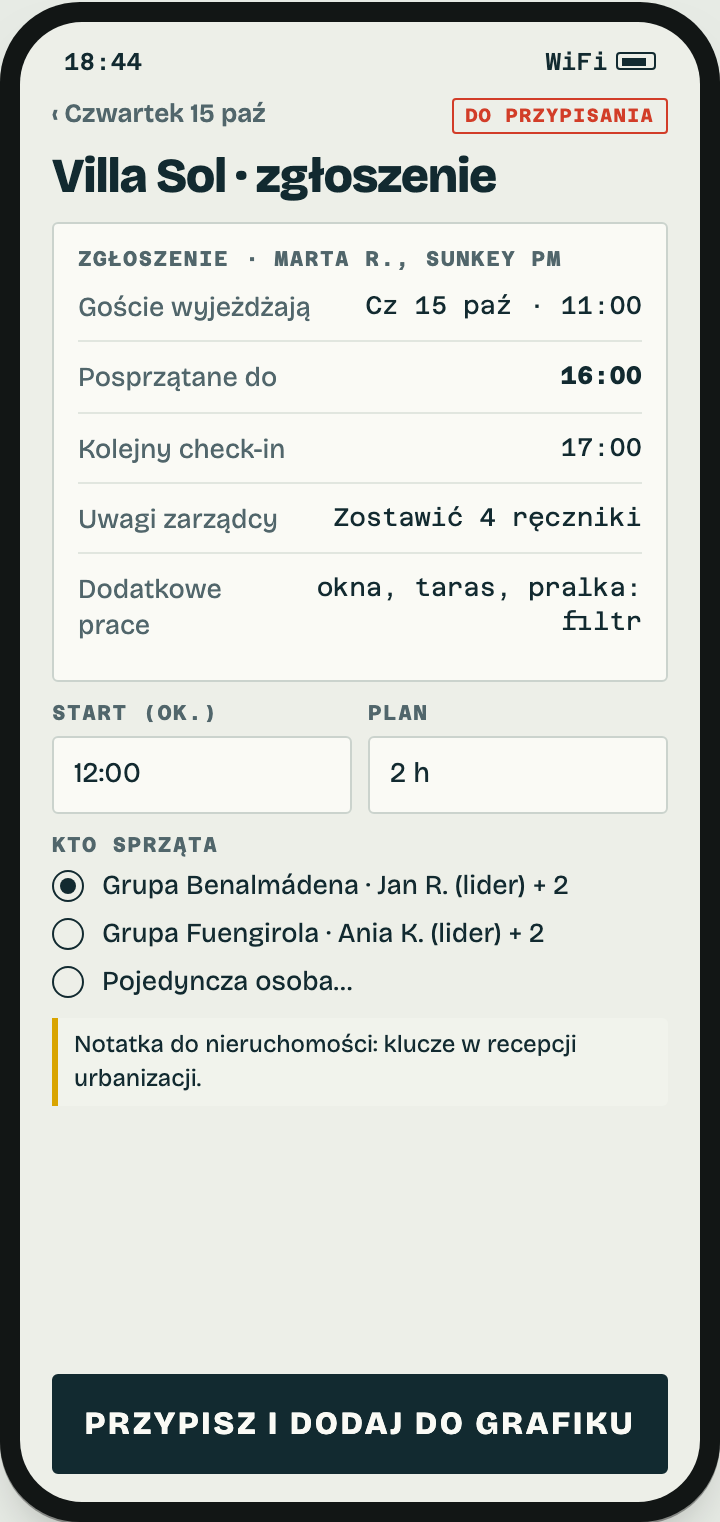
- Na tablicy dotknij przycisku Przypisz przy zgłoszeniu albo dotknij samego wiersza. W grafiku możesz dotknąć przycisku Przypisz grupę lub osobę na karcie zgłoszenia.
- Ekran ma tytuł Casa Palma · zgłoszenie i znacznik Do przypisania. U góry jest ramka tylko do odczytu z tym, co przysłał zarządca: Goście wyjeżdżają, Posprzątane do, Kolejny check-in, Uwagi zarządcy i Dodatkowe prace.
- Wpisz Start (ok.). Godzinę możesz wpisać jako 9:30, 9.30 albo 0930.
- Wybierz Plan.
- Pod Kto sprząta wybierz grupę (na liście widać lidera i liczbę dodatkowych osób, na przykład Grupa Fuengirola · Anna K. (lider) + 2) albo Pojedyncza osoba… i osobę z listy Wybierz osobę.
- Opcjonalnie dopisz Notatka dla grupy i kierowcy.
- Naciśnij Przypisz i dodaj do grafiku. Przycisk jest nieaktywny, dopóki nie wypełnisz startu, planu i osoby.
W telefonie pól zgłoszenia (dzień, wyjazd, termin, check-in, dodatkowe prace) nie zmieniasz, dopóki sprzątanie jest nieprzypisane. Zmienisz je dopiero po przypisaniu, w sekcji Szczegóły zgłoszenia.
Co dzieje się po przypisaniu
- Sprzątanie przechodzi ze stanu „do przypisania” do zaplanowane i wchodzi do grafiku.
- Grupa albo osoba widzi je od razu na ekranie Dziś w swoim telefonie. Kierowca grupy widzi je na liście przystanków. Jeśli sprzątanie jest na dziś albo na jutro, pracownicy dostają też powiadomienie. Kierowca dostaje powiadomienie tylko wtedy, gdy sprzątanie jest na dziś, a grupa ma na dziś ustawionego kierowcę. Kto dostaje jakie powiadomienia, opisuje rozdział o ustawieniach i powiadomieniach.
- Zarządca widzi w portalu, że zgłoszenie jest przypisane, razem z nazwą grupy i orientacyjnym startem. Jeśli przypisałeś pojedynczą osobę, zarządca widzi tylko, że sprzątanie jest przypisane, bez jej imienia. Zarządca nigdy nie widzi godzin pracowników ani notatki, którą dopisałeś dla grupy.
- Zarządca nie może już zmienić ani anulować takiego zgłoszenia w portalu. Gdyby spróbował, zobaczy komunikat Manager już przypisał to sprzątanie. Zgłoś zmianę managerowi poza aplikacją. Zmiany po przypisaniu idą do Ciebie poza aplikacją, na przykład telefonem. Rozdział o portalu zarządcy opisuje to z jego strony.
Czy mogę odrzucić zgłoszenie
Aplikacja nie ma osobnego przycisku „odrzuć”. Zgłoszenie, którego nie chcesz zrealizować, anulujesz: Anuluj sprzątanie z powodem. Zarządca zobaczy to sprzątanie jako anulowane razem z Twoim powodem. Jak to zrobić, opisuje sekcja o anulowaniu.
Nie możesz też „oddać” zgłoszenia zarządcy do poprawki. Zmienić je możesz sam (dzień, godziny, dodatkowe prace), a zarządca dowie się o zmianie dnia z powiadomienia.
Grafik
Grafik w przeglądarce
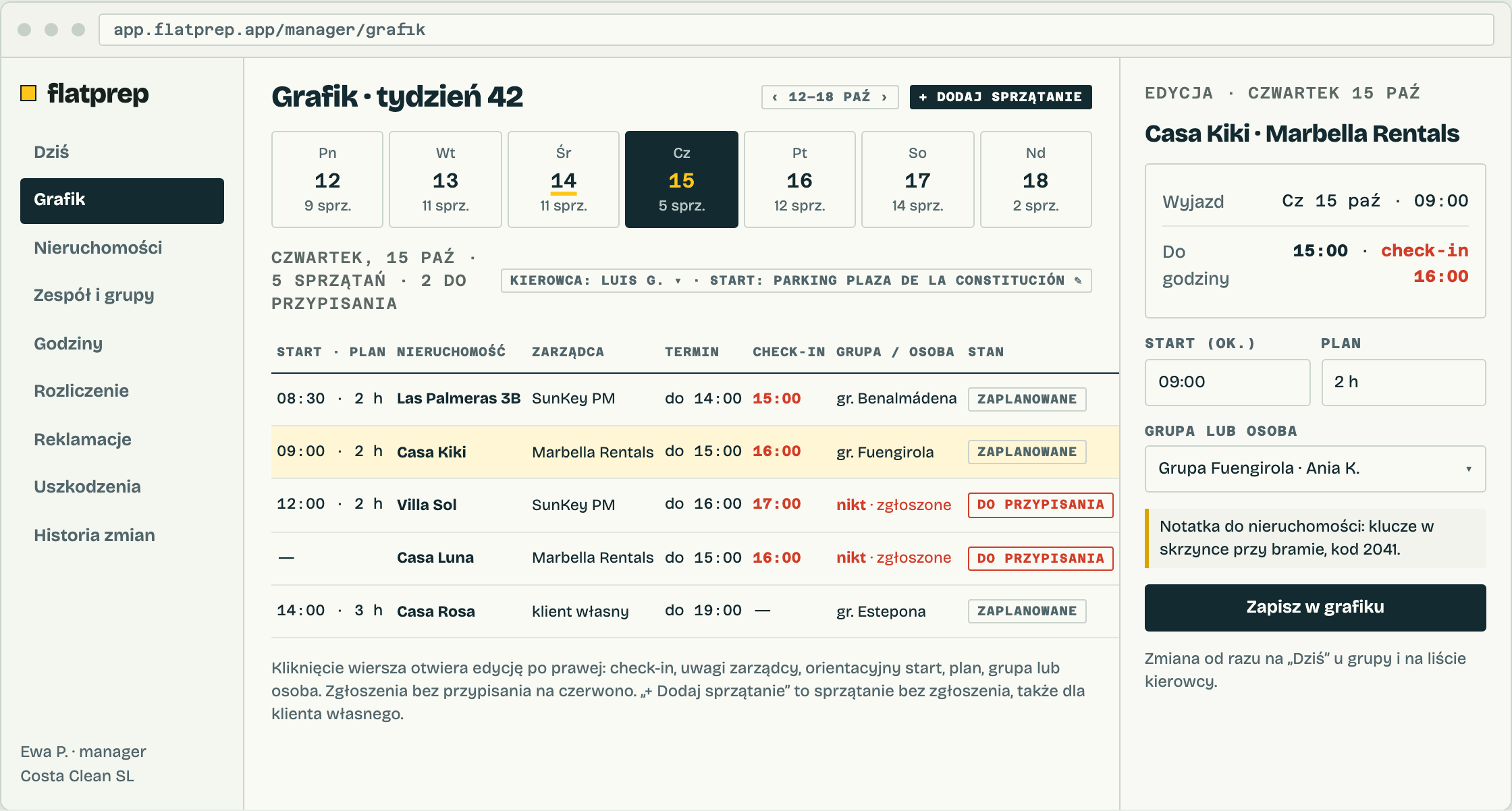
Pozycja menu Grafik pokazuje tydzień i wybrany dzień. Tytuł wygląda na przykład tak: Grafik · tydzień 47, obok jest zakres dat tygodnia i przyciski ‹ i › (Poprzedni tydzień, Następny tydzień), a z prawej przycisk + Dodaj sprzątanie.
Pod tytułem jest pasek siedmiu dni, od poniedziałku do niedzieli (Pn, Wt, Śr, Cz, Pt, So, Nd). Każdy dzień pokazuje datę i liczbę sprzątań, na przykład 9 sprz.. Wybrany dzień jest podświetlony, a dzisiejszy oznaczony. Do licznika dnia wlicza się wszystko poza sprzątaniami anulowanymi.
Pod paskiem jest nagłówek dnia: wt 24 lis · sprzątania: 5 · do przypisania: 1. Obok są wybory kierowców grup (patrz niżej), a niżej tabela sprzątań dnia. Gdy dzień jest pusty, zobaczysz Brak sprzątań tego dnia. Gdy grafik się nie wczyta, zobaczysz Nie udało się wczytać grafiku.
Kolumny tabeli:
| Kolumna | Co w niej jest |
|---|---|
| Start · plan | orientacyjny start i plan, na przykład 08:30 · 2 h |
| Nieruchomość | nazwa; kliknięcie otwiera edycję po prawej |
| Zarządca | firma zarządzająca albo klient własny |
| Termin | do 14:00 |
| Check-in | godzina na czerwono albo — |
| Grupa / osoba | gr. Fuengirola, imię pojedynczej osoby albo nikt · zgłoszone |
| Stan | znacznik stanu |
Znaczniki w kolumnie Stan:
| Znacznik | Znaczenie |
|---|---|
| zaplanowane | przypisane, jeszcze nierozpoczęte |
| do przypisania | zgłoszenie bez przypisania, wiersz na czerwono |
| zegar (kropka i czas) albo NA ZEGARZE | sprzątanie trwa |
| zegar ze znakiem ✓ albo ZAKOŃCZONE | sprzątanie zakończone |
| KONFLIKT | do sprzątania dotarła akcja z telefonu z konfliktem (powody są w sekcji „Konflikty”) |
Pozycje dnia są ułożone według orientacyjnego startu. Sprzątania bez startu są na końcu. Przy tym samym starcie decyduje termin, a potem nazwa nieruchomości.
Pod tabelą jest notatka: kliknięcie wiersza otwiera edycję po prawej, a zgłoszenia bez przypisania są na czerwono. Dalej wyjaśnia, że + Dodaj sprzątanie to sprzątanie bez zgłoszenia, także dla klienta własnego.
Grafik w telefonie
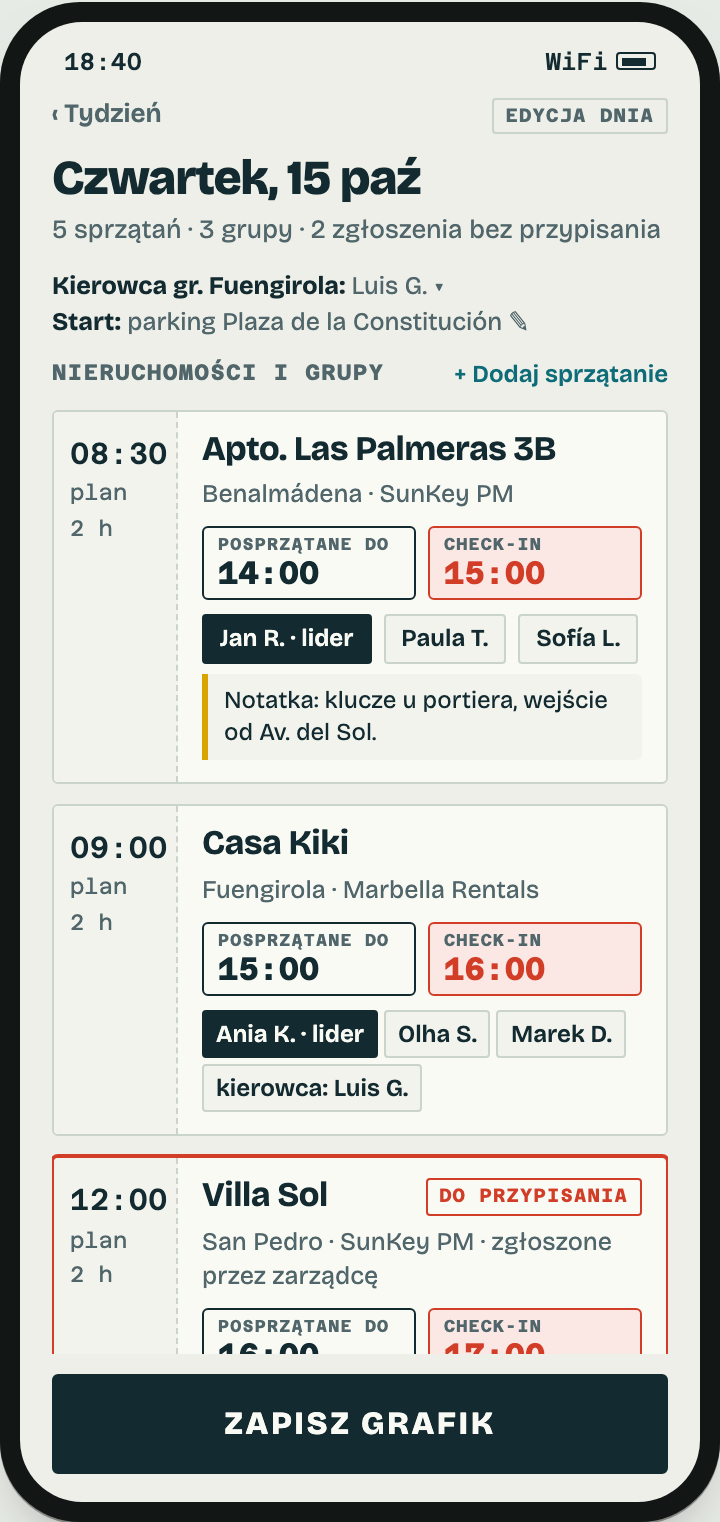
Zakładka Grafik pokazuje jeden dzień. Domyślnie jest to dzisiaj. U góry jest przycisk ze strzałką ‹ i napisem Tydzień. Dotknięcie go rozwija pasek tygodnia, w którym:
- tytuł Grafik · tydzień 47 i zakres dat,
- strzałki ‹ i › do zmiany tygodnia,
- siedem dni z liczbą sprzątań każdego dnia i czerwoną kropką przy dniach, w których są zgłoszenia bez przypisania.
Dotknięcie dnia wybiera go i zamyka pasek tygodnia. Pod spodem jest tytuł dnia i podsumowanie sprzątania: 5 · grupy: 2 · zgłoszenia bez przypisania: 1. Po zapisaniu zmiany nad listą pojawia się krótka wiadomość, na przykład Zapisano w grafiku., Dodano sprzątanie do grafiku. albo Sprzątanie anulowane.
Lista nosi nazwę Nieruchomości i grupy i ma obok przycisk + Dodaj sprzątanie. Każde sprzątanie to karta z:
- orientacyjnym startem i planem (plan 2 h, a gdy planu nie ma, kreska),
- nazwą nieruchomości, miejscowością, nazwą zarządcy albo klient własny,
- dwoma polami z terminem Posprzątane do i godziną Check-in,
- zegarem albo znacznikiem Konflikt, jeśli dotyczy,
- osobami: liderem z dopiskiem lider, resztą składu grupy i kierowcą (kierowca: Jan D.) albo imieniem pojedynczej osoby,
- notatką do nieruchomości (Notatka do nieruchomości: Klucze w sejfie przy wejściu) i Twoją notatką dla grupy, jeśli są.
Karta zgłoszenia bez przypisania ma znacznik Do przypisania i przycisk Przypisz grupę lub osobę. Dotknięcie karty z przypisaniem otwiera sprzątanie do edycji.
Pociągnięcie listy w dół odświeża dzień.
Jak zobaczyć inny dzień lub tydzień
- W przeglądarce kliknij dzień w pasku tygodnia albo użyj strzałek ‹ i ›, żeby przejść o tydzień. W telefonie dotknij przycisku Tydzień i wybierz dzień.
W przeglądarce wybrany dzień i otwarte sprzątanie są zapisane w adresie strony, więc po odświeżeniu strony wracasz w to samo miejsce.
Możesz przeglądać dni z przeszłości i z przyszłości bez ograniczenia. Zmieniać dnia sprzątania na wcześniejszy niż dziś nie możesz.
Jak zmienić zaplanowane sprzątanie (start, plan, grupę, dzień)
- Otwórz sprzątanie: w przeglądarce kliknij wiersz w grafiku albo na tablicy, w telefonie dotknij karty.
- W przeglądarce panel ma tytuł Edycja · wt 24 lis i w nim pola Start (ok.), Plan, Grupa lub osoba. W telefonie są te same pola, a Kto sprząta wybierasz osobno pod nimi.
- Zmień to, co trzeba. Dzień, godzinę wyjazdu gości, termin Posprzątane do, check-in i dodatkowe prace zmieniasz w sekcji Szczegóły zgłoszenia, którą rozwijasz. Pola z szczegółów mają te same ograniczenia co przy dodawaniu sprzątania (patrz niżej). W przeglądarce sekcja jest zwinięta, ale rozwija się sama, gdy któreś jej pole jest błędne.
- Naciśnij Zapisz w grafiku.
Co możesz zmienić: start, plan, grupę lub osobę, dzień i pola zgłoszenia (wyjazd, termin, check-in, dodatkowe prace), oraz swoją notatkę dla grupy i kierowcy. Czego nie zmienisz: nieruchomości (jest stała dla sprzątania), oraz uwag zarządcy, które pisze wyłącznie zarządca. Uwagi zarządcy widzisz w edycji jako pole tylko do odczytu Uwagi zarządcy.
Co się dzieje po zapisaniu:
- zmiana jest od razu na ekranie Dziś grupy i na liście kierowcy,
- jeśli sprzątanie jest na dziś albo na jutro, a zmieniłeś dzień, godzinę startu, termin Posprzątane do albo wykonawcę, pracownicy dostają powiadomienie (zmiana samego planu albo notatki go nie wywołuje); osoba, która wprowadza zmianę, powiadomienia nie dostaje,
- kierowca grupy dostaje powiadomienie tylko wtedy, gdy sprzątanie jest na dziś, a grupa ma na dziś ustawionego kierowcę, i to wtedy, gdy sprzątanie dochodzi do jego grupy, wypada z niej albo zostaje anulowane,
- jeśli sprzątanie pochodzi od zarządcy i zmieniłeś jego dzień, zarządca dostaje powiadomienie o przeniesieniu.
Przeniesienie na inny dzień to zwykła zmiana pola Dzień. Kalendarz pozwala wybrać dni od dzisiaj do 365 dni naprzód. Zmiana dnia na inny niż dzisiaj może wymagać ponownego wyboru osoby: pojedyncza osoba, która jednego dnia nie miała grupy, drugiego dnia może być w grupie, a wtedy jest niedostępna.
Usunięcie przypisania: w przeglądarce wybierz w polu Grupa lub osoba opcję — nikt — i zapisz. W telefonie naciśnij Usuń przypisanie (przycisk jest tylko przy sprzątaniu, które ma przypisanie). Sprzątanie wraca wtedy do stanu „do przypisania” i znów pojawia się na tablicy w zgłoszeniach, także gdy dodałeś je sam. Start i plan zostają zapamiętane.
Sprzątanie z minionego dnia można tylko anulować. Zamiast pól zobaczysz komunikat Sprzątanie z minionego dnia można tylko anulować. i przycisk Anuluj sprzątanie.
Sprzątanie rozpoczęte nie ma formularza edycji. Można je tylko przepiąć, zamknąć albo anulować (patrz niżej). Gdyby próba zapisu się nie udała, komunikat brzmi To sprzątanie się rozpoczęło; można je tylko przepiąć, zamknąć albo anulować.
Jeśli ktoś inny zmienił to sprzątanie w międzyczasie, zobaczysz komunikat Ktoś inny zmienił to sprzątanie. Odśwież i spróbuj ponownie. oraz przycisk Odśwież. Odświeżenie wczytuje aktualne dane. Twoje niezapisane zmiany w formularzu przepadają.
Jak ustawić kierowcę grupy na dany dzień
Kierowca jest przypisany do grupy na jeden dzień. Jedna grupa ma najwyżej jednego kierowcę na dany dzień. Do wyboru są aktywni kierowcy firmy. Sekcja kierowców pokazuje się, gdy tego dnia są aktywne grupy.
- Wybierz dzień w grafiku.
- W przeglądarce, w nagłówku dnia, przy grupie (Grupa Fuengirola) wybierz kierowcę z listy albo bez kierowcy. W telefonie przewiń listę do sekcji Kierowcy, dotknij grupy i wybierz kierowcę albo bez kierowcy.
- Opcjonalnie wpisz punkt startu: adres albo miejsce, na przykład parking (podpowiedź w polu: Adres lub miejsce, np. parking). Punkt ma do 200 znaków. W przeglądarce pole pojawia się obok kierowcy i zapisuje się po opuszczeniu pola albo klawiszem Enter. W telefonie pole Punkt startu jest w oknie wyboru, a zapisujesz je przyciskiem Zapisz.
Wybór zapisuje się od razu, bez osobnego przycisku zapisu (w telefonie dotknięcie kierowcy zamyka okno i zapisuje). Punkt startu należy do tego jednego dnia. Gdy odznaczysz kierowcę (bez kierowcy), punkt startu znika razem z nim.
Kierowcę możesz ustawiać od dzisiaj w przód. Dla dni minionych wybór jest zablokowany. Jeśli zapis się nie uda, zobaczysz komunikat, na przykład Punkt startu może mieć do 200 znaków.
Kierowca dostaje powiadomienie, gdy przypiszesz go do grupy na dziś albo jutro, gdy zmienisz punkt startu albo gdy go zastąpisz lub usuniesz. Co kierowca widzi na liście przystanków, opisuje rozdział dla kierowcy. Kolejność przystanków kierowcy ustala aplikacja, a nie manager.
Czego grafik nie robi
- Nie ostrzega o nakładaniu się sprzątań ani o tym, że grupa ma za dużo pracy. Przypisanie sprawdza tylko, że grupa jest aktywna, a pojedyncza osoba jest aktywnym pracownikiem sprzątającym, który tego dnia nie jest w grupie.
- Nie ma kopiowania ani powtarzania sprzątań na kolejne dni. Każde sprzątanie dodajesz osobno.
- Nie przesuwa się sprzątań myszą ani palcem. Zmianę dnia, grupy lub startu wpisujesz w formularzu.
- Nie ma ostrzeżenia, gdy grupa zaczyna później niż planowano. Godziny startu są orientacyjne, a wiążący jest tylko termin Posprzątane do.
- Nie pokazuje w dniu sprzątań anulowanych.
Dodawanie sprzątania ręcznie
Sprzątanie bez zgłoszenia dodajesz przyciskiem + Dodaj sprzątanie. Możesz to zrobić też dla nieruchomości klienta własnego, który nie ma zarządcy w aplikacji. Takie sprzątanie od razu jest zaplanowane, więc musisz je przypisać już przy dodawaniu.
Jak dodać sprzątanie w przeglądarce
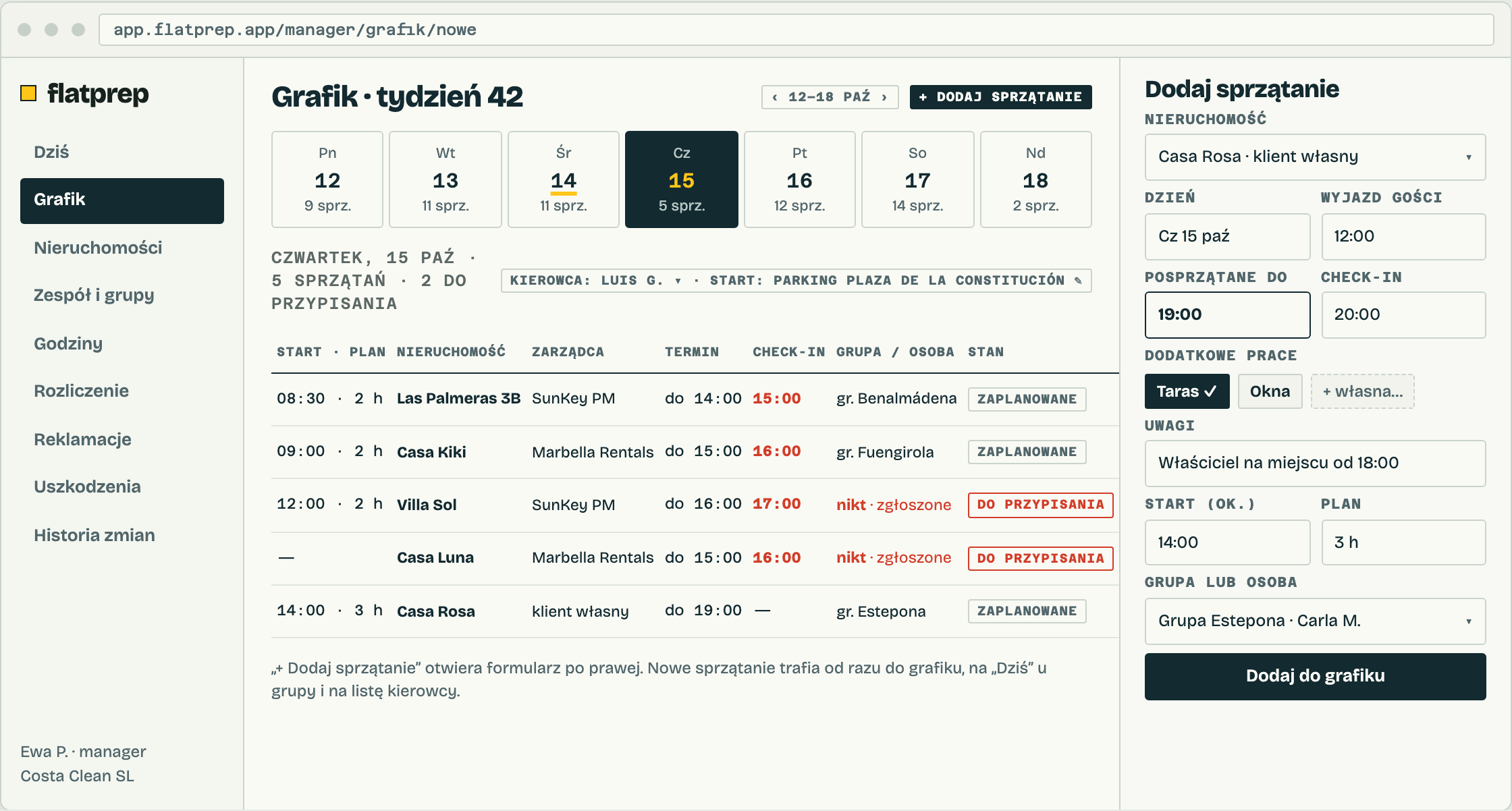
- Otwórz Grafik i wybierz dzień, na który chcesz dodać sprzątanie. Dzień z paska tygodnia trafi do formularza jako domyślny.
- Naciśnij + Dodaj sprzątanie. Po prawej otwiera się formularz Dodaj sprzątanie.
- Wypełnij pola (lista niżej).
- Naciśnij Dodaj do grafiku. Przycisk jest nieaktywny, dopóki nie wybierzesz grupy albo osoby.
Jak dodać sprzątanie w telefonie
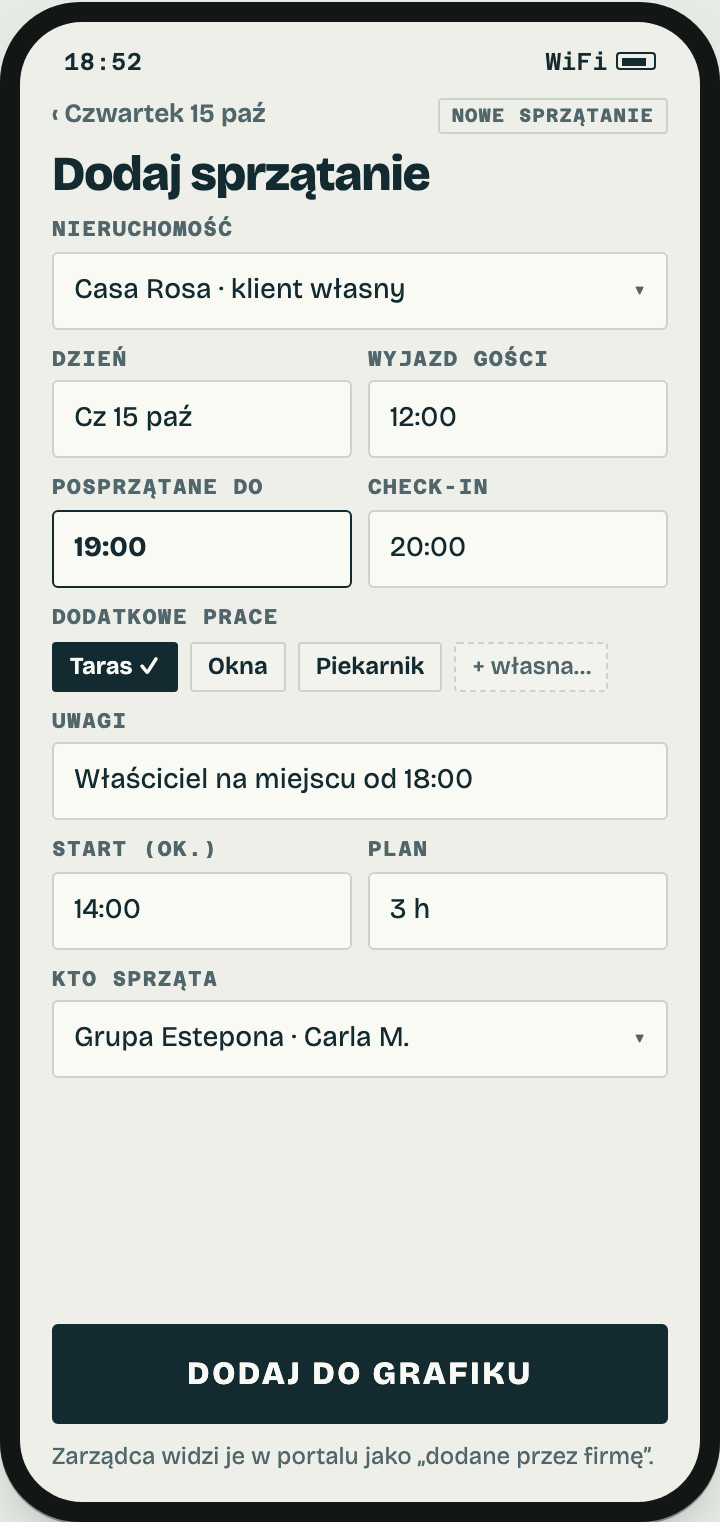
- Otwórz zakładkę Grafik i wybierz dzień.
- Dotknij + Dodaj sprzątanie. Otwiera się ekran Dodaj sprzątanie ze znacznikiem Nowe sprzątanie.
- Wypełnij pola (lista niżej). Godziny możesz wpisać jako 9:30, 9.30 albo 0930.
- Dotknij Dodaj do grafiku. Przycisk jest nieaktywny, dopóki nie wybierzesz nieruchomości, nie wypełnisz wymaganych pól i nie wskażesz osoby.
Pola formularza
| Pole | Wymagane | Zasady |
|---|---|---|
| Nieruchomość | tak | lista aktywnych nieruchomości firmy w postaci nazwy nieruchomości, kropki i nazwy zarządcy albo słów klient własny (na przykład „Villa Sol · klient własny”); opcja Wybierz nieruchomość oznacza brak wyboru |
| Dzień | tak | od dzisiaj do 365 dni naprzód; domyślnie dzień, który miałeś otwarty w grafiku |
| Wyjazd gości | nie | godzina; przy sprzątaniu dodanym przez managera pole jest opcjonalne (zgłoszenie od zarządcy wymaga godziny wyjazdu) |
| Posprzątane do | tak | godzina terminu; to jedyna godzina wiążąca |
| Check-in | nie | godzina przyjazdu kolejnych gości tego samego dnia; zostaw puste, gdy jej nie ma |
| Dodatkowe prace | nie | wybierasz z listy firmy (przyciski) albo dodajesz własną; najwyżej 10 pozycji, każda od 1 do 120 znaków |
| Uwagi | nie | Twoja notatka, do 500 znaków; widzą ją grupa i kierowca, zarządca nie |
| Start (ok.) | tak | orientacyjna godzina startu |
| Plan | tak | od 30 minut do 12 godzin, co 30 minut |
| Grupa lub osoba (w telefonie Kto sprząta) | tak | aktywna grupa tego dnia albo pojedyncza osoba, która tego dnia nie jest w grupie |
Własną dodatkową pracę dodajesz przyciskiem + własna…: wpisz tekst w polu Opisz pracę i naciśnij Dodaj (w przeglądarce możesz też nacisnąć Enter). Wybrane pozycje oznaczają się jako zaznaczone, ponowne dotknięcie je odznacza. Lista gotowych prac to lista firmy, którą prowadzisz w pozycji Nieruchomości (opisuje ją rozdział o nieruchomościach).
Godziny muszą być zgodne ze sobą: godzina wyjazdu gości nie może być późniejsza niż Posprzątane do, a Check-in nie może być wcześniejszy niż Posprzątane do.
W telefonie, jeśli zmienisz Dzień w formularzu, wybór osoby wraca do pustego. Lista grup i osób zależy od dnia: osoba, która jednego dnia nie miała grupy, drugiego dnia może ją mieć.
Komunikaty przy dodawaniu i edycji
| Komunikat | Co to znaczy i co zrobić |
|---|---|
| Wybierz nieruchomość z listy. | wybierz nieruchomość z listy |
| Sprawdź dzień: musi być od dziś do 365 dni naprzód. | popraw dzień |
| Sprawdź godziny: wyjazd nie może być po „posprzątane do”, a check-in przed nim. | popraw godziny |
| Podaj godzinę wyjazdu gości. | pojawia się przy edycji zgłoszenia od zarządcy, które musi mieć godzinę wyjazdu |
| Notatka jest za długa. Użyj najwyżej 500 znaków. | skróć notatkę |
| Sprawdź dodatkowe prace: każda pozycja ma mieć od 1 do 120 znaków. | popraw albo usuń pozycję |
| Sprzątanie może mieć najwyżej 10 dodatkowych prac. Usuń jedną. | usuń jedną pracę |
| Wybierz jedną aktywną grupę albo jedną osobę sprzątającą, która tego dnia nie jest w grupie. | wybierz innego wykonawcę |
| Podaj orientacyjną godzinę startu. | wpisz Start (ok.) |
| Plan musi trwać od 30 minut do 12 godzin, co 30 minut. | wybierz plan z listy |
Co dzieje się po zapisaniu
- Sprzątanie od razu jest w grafiku, na ekranie Dziś grupy albo osoby i na liście kierowcy. Gdy jest na dziś albo na jutro, pracownicy dostają powiadomienie. Kierowca dostaje je tylko przy sprzątaniu na dziś.
- W przeglądarce formularz się zamyka, a grafik przechodzi na dzień dodanego sprzątania. W telefonie wracasz do grafiku tego dnia, a nad listą pojawia się wiadomość Dodano sprzątanie do grafiku.
- Formularz nie otwiera się pusty do następnego sprzątania. Żeby dodać kolejne, naciśnij + Dodaj sprzątanie jeszcze raz i wypełnij formularz od początku. Zmiana „po zapisaniu otwiera się pusty formularz” dotyczy innych formularzy (na przykład nieruchomości i grup), a nie dodawania sprzątań.
- Jeśli nieruchomość należy do zarządcy z aplikacją, zarządca widzi to sprzątanie w swoim portalu jako „dodane przez firmę”. W telefonie przypomina o tym dopisek pod przyciskiem dodawania.
Przycisk dodawania zostaje wyłączony, dopóki zapis i odświeżenie nie skończą się, żeby jedno dotknięcie nie dodało sprzątania dwa razy.
Zapisane sprzątanie możesz zmienić, jak opisuje sekcja o zmianie zaplanowanego sprzątania, albo anulować.
Sprzątanie w toku
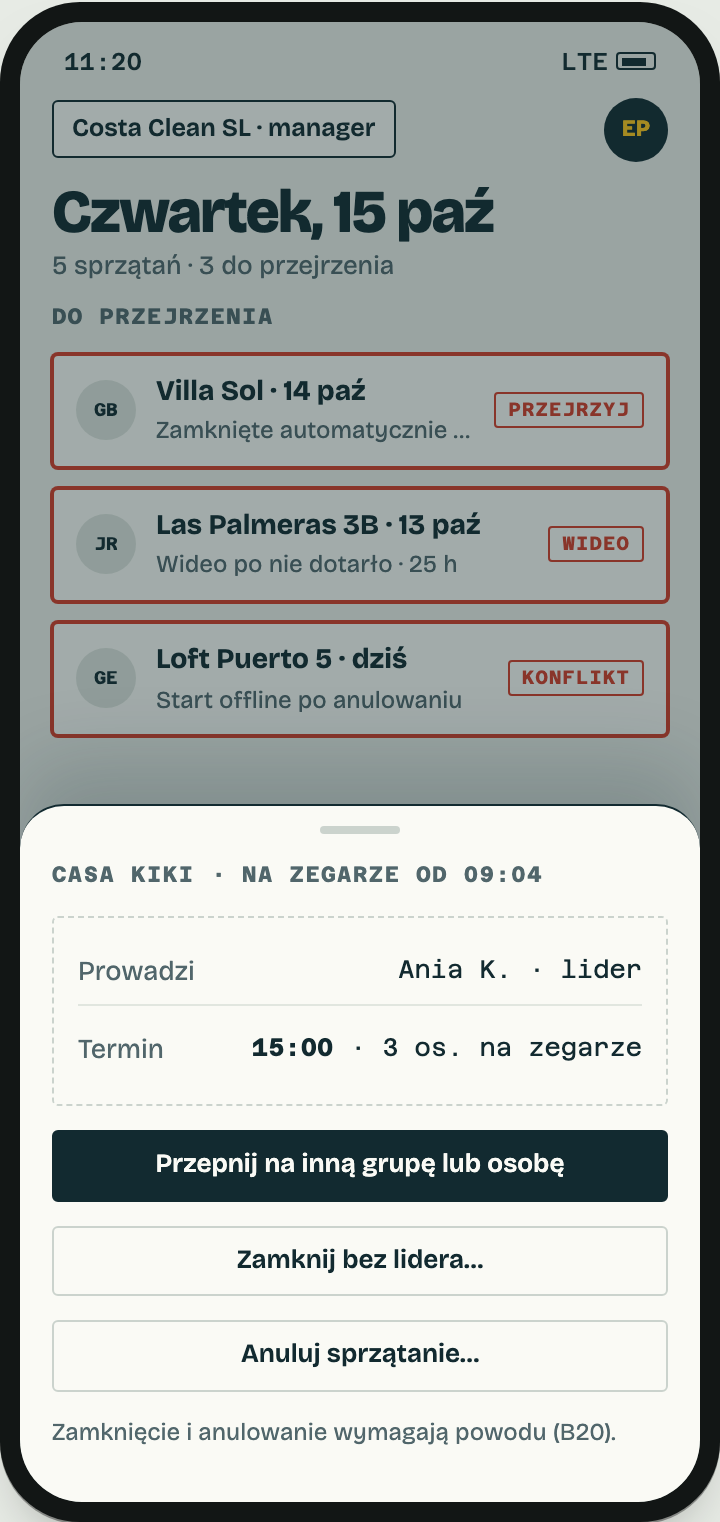
Sprzątanie jest „w toku”, gdy osoba prowadząca (lider, jego zastępca albo osoba przypisana samodzielnie) rozpoczęła je w telefonie. W aplikacji ma wtedy stan Na zegarze. W przeglądarce otwierasz je z tablicy lub grafiku (klik w nazwę nieruchomości), w telefonie dotykasz jego wiersza.
Co widzisz
- Prowadzi: imię osoby prowadzącej z dopiskiem lider, na przykład Ania K. · lider.
- Godziny: ile osób ma uruchomione godziny i od której godziny, na przykład 3 os. · od 09:01.
- Wideo przed i Wideo po: czas trwania nagrania i jego stan (opis niżej).
- Termin: godzina Posprzątane do i plan, na przykład 15:00 · plan 2 h.
- Dla każdej osoby jej wpisy godzin: od 09:00, gdy godziny trwają, albo przedział od startu do stopu (na przykład 09:01 → 10:12) po zatrzymaniu. Wpis może mieć oznaczenia: auto-stop (zatrzymany automatycznie, gdy lider zakończył sprzątanie), do przejrzenia (zatrzymany przy zamknięciu lub anulowaniu sprzątania) i znak ✎ (wpis był poprawiany).
- Checklista z pozycjami: odhaczone albo nie dotyczy · brak balkonu z notatką osoby.
- sekcję Konflikty, jeśli jakieś są.
Jeśli godziny albo checklista się nie wczytają, zobaczysz Nie udało się wczytać godzin i checklisty. i przycisk Spróbuj ponownie.
Stan wideo w wierszu to jedno z: — (nie ma nagrania), nagrane (jest w telefonie, jeszcze się nie wysyła), wysyła się, odtwórz ▸ (dotarło, można odtworzyć), usunięte (skasowane według zasad przechowywania) albo nie dotarło · 26 h (nie dotarło przez ponad 24 godziny). Przed stanem jest czas nagrania w minutach i sekundach, na przykład 1:35.
Nie widzisz w aplikacji stanu synchronizacji telefonu pracownika (ile akcji czeka na zasięg, jak idzie wysyłanie). Widzisz tylko stan wideo i znacznik nie dotarło · 26 h.
Co możesz zrobić
Na sprzątaniu w toku masz trzy akcje. W przeglądarce są to przyciski w panelu po prawej. W telefonie sprzątanie otwiera się z oknem Działania; to samo okno otworzysz przyciskiem Działania.
- Przepnij na inną grupę lub osobę: przekazuje sprzątanie komuś innemu.
- Zamknij bez lidera…: zamyka sprzątanie, gdy osoba prowadząca go nie zakończyła.
- Anuluj sprzątanie…: anuluje sprzątanie z powodem.
Pod przyciskami jest notatka: zamknięcie i anulowanie wymagają powodu, a po przepięciu kończy nowy prowadzący z wideo po i checklistą, natomiast start, wideo przed i godziny zostają.
Z panelu sprzątania w toku nie zatrzymasz ani nie poprawisz godzin pojedynczej osoby i nie zakończysz sprzątania za lidera z checklistą. Godziny poprawiasz w pozycji Godziny (rozdział o godzinach). Gdy lider nie może zakończyć, zamykasz sprzątanie i potem je uzupełniasz (sekcja o uzupełnianiu).
Jak przepiąć sprzątanie na inną grupę lub osobę
- Na sprzątaniu w toku naciśnij Przepnij na inną grupę lub osobę.
- Wybierz Grupa lub osoba. Opcje to grupy i pojedyncze osoby z dnia sprzątania.
- Wpisz powód w polu Powód · wymagany (od 1 do 300 znaków).
- Naciśnij Przepnij sprzątanie. Przycisk jest nieaktywny, dopóki nie wybierzesz wykonawcy i nie wpiszesz powodu. Wróć zamyka okno bez zmian.
Co się dzieje: nowy prowadzący kończy sprzątanie, nagrywając wideo po i wypełniając checklistę. Start, wideo przed i wpisy godzin zostają takie, jakie były. Otwarte godziny osób z poprzedniej grupy trwają dalej, dopóki ich właściciele ich nie zatrzymają albo dopóki sprzątanie nie zostanie zakończone, bo wtedy zatrzymują się wszystkie otwarte wpisy, z obu grup. Zmiana jest zapisana w historii zmian z Twoim powodem. Obie strony dostają powiadomienie (nowa grupa o sprzątaniu, stara o jego utracie), jeśli sprzątanie dotyczy dziś albo jutra.
Jeśli wybrana grupa albo osoba nie jest dostępna (nieaktywna grupa albo osoba, która tego dnia jest w grupie), zobaczysz komunikat Wybierz jedną aktywną grupę albo jedną osobę sprzątającą, która tego dnia nie jest w grupie.
Podgląd czasu sprzątania
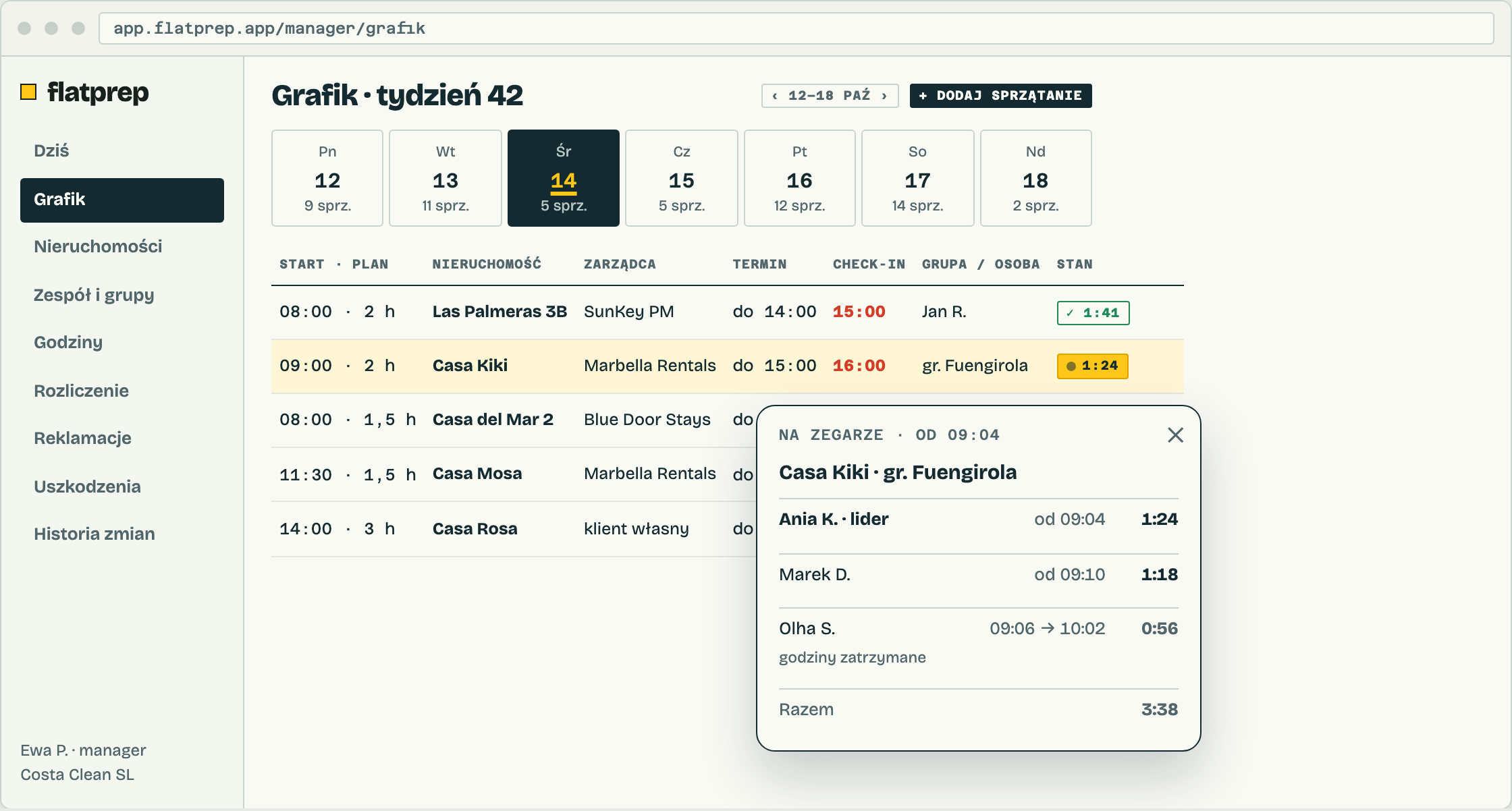
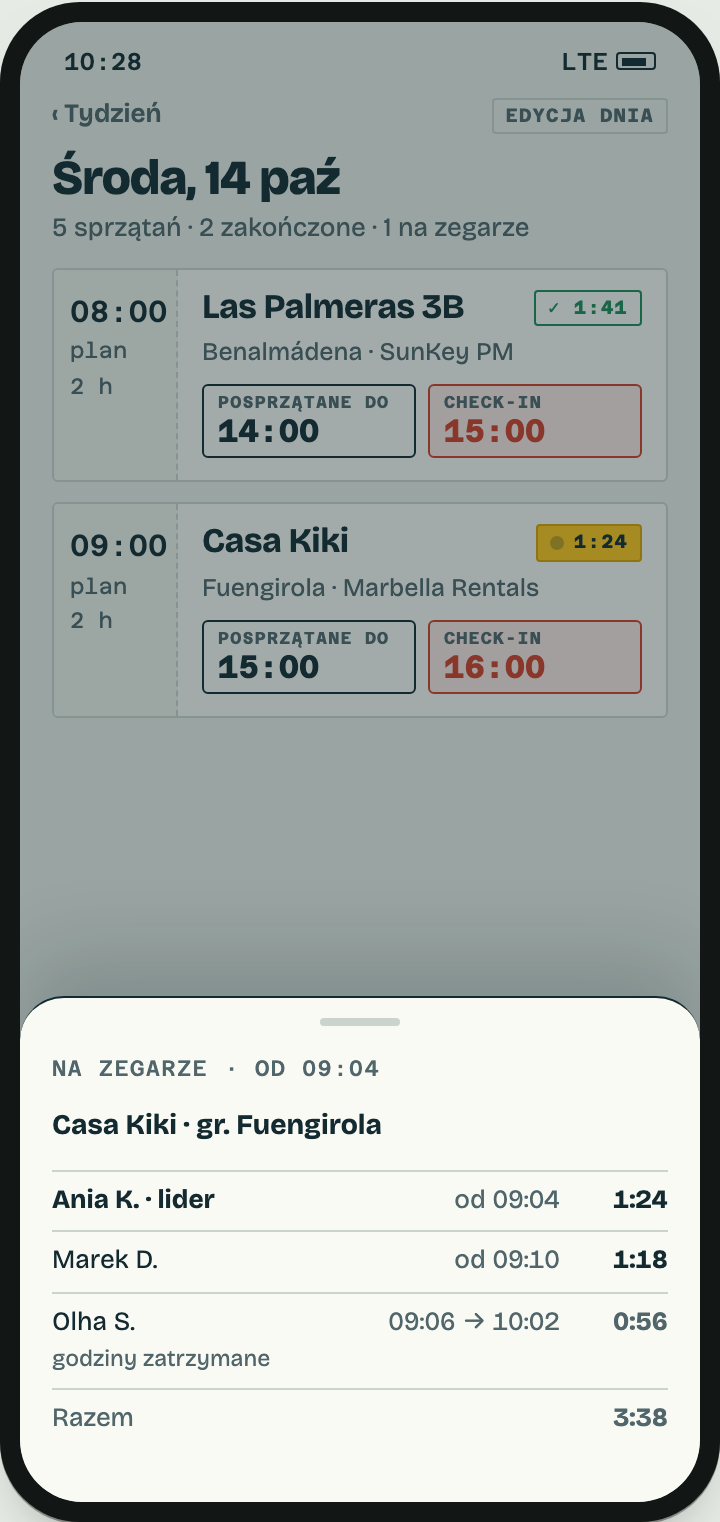
Zegar przy sprzątaniu (kropka i czas, albo znak ✓ i czas) jest przyciskiem. W przeglądarce widać go w kolumnie Stan tablicy i grafiku, w telefonie na kartach sprzątań w grafiku i na wierszach sprzątań na zegarze na tablicy. Klik w niego otwiera podgląd: w przeglądarce małe okienko pod zegarem, w telefonie dolny arkusz.
Zegar pojawia się dopiero po starcie sprzątania, dla sprzątań na zegarze i zakończonych. Przy sprzątaniach, które nie wystartowały, zegara nie ma.
Skąd biorą się liczby:
- Czas na zegarze to czas sprzątania: od startu, który potwierdziła osoba prowadząca, do teraz (gdy trwa) albo do zakończenia (gdy skończone). Podany jest w godzinach i minutach (na przykład „1:24”). Zegar w przeglądarce przelicza się co minutę.
- Czas każdej osoby to suma jej wpisów godzin przy tym sprzątaniu. Wpis otwarty liczy się do chwili obecnej.
- Razem to suma czasów wszystkich osób.
Liczby w podglądzie nie są zaokrąglone do pół godziny. Zaokrąglenie do pół godziny dotyczy rozliczenia (rozdział o godzinach i rozliczeniach). Podgląd służy do orientacji, nie do rozliczenia.
Co jest w podglądzie:
- nagłówek Na zegarze · od 09:00 albo Zakończone · 09:00 → 14:00,
- tytuł z nazwą nieruchomości i wykonawcą (gr. Fuengirola albo imię osoby),
- listę osób: najpierw osoba prowadząca (Anna K. · lider), potem reszta według pierwszego startu godzin. Przy osobie z trwającymi godzinami widać od 09:00, przy osobie z zatrzymanymi przedział od startu do stopu i dopisek godziny zatrzymane. Z prawej jest czas osoby,
- wiersz Razem.
Osoby, które nie mają żadnego wpisu godzin przy tym sprzątaniu, są pominięte. Gdy nikt jeszcze nie ma godzin, zobaczysz Nikt jeszcze nie ma godzin przy tym sprzątaniu. Gdy się nie wczyta: Nie udało się wczytać godzin. z przyciskiem Spróbuj ponownie.
Podgląd jest tylko do odczytu. W przeglądarce zamykasz go krzyżykiem, klawiszem Escape albo kliknięciem poza okienkiem, w telefonie przyciskiem Zamknij.
Anulowanie i zamykanie
Anulowanie i zamykanie to dwie różne rzeczy. Oba wymagają powodu.
| Anulowanie | Zamknięcie bez lidera | |
|---|---|---|
| Kiedy | sprzątanie nierozpoczęte (zaplanowane lub zgłoszone) albo na zegarze | tylko sprzątanie na zegarze |
| Sens | sprzątanie się nie odbędzie albo przerwano je i nie ma być rozliczone | sprzątanie się odbyło, ale lider go nie zakończył |
| Rozliczenie zarządcy | nie liczy się | liczy się jako zakończone |
| Godziny osób | zapisane godziny zostają (zostają · 3 os.); otwarte wpisy zatrzymują się w chwili anulowania | otwarte godziny zatrzymują się na planowanym końcu sprzątania, z oznaczeniem do przejrzenia |
| Zarządca widzi | „Anulowane” z powodem | „Zakończone przez firmę” |
| Wideo po i checklista | nie ma ich | nie ma ich; można je dopisać przez uzupełnienie |
| Historia zmian | wpis z powodem | wpis z powodem |
Sprzątania zakończonego nie anulujesz ani nie zamkniesz. Gdyby ktoś zakończył je w międzyczasie, zobaczysz To sprzątanie jest już zakończone. Sprzątania anulowanego nie zmienisz: To sprzątanie jest anulowane i nie można go zmienić.
Pole Powód jest wymagane. Powód ma od 1 do 300 znaków, a spacje na początku i końcu są obcinane. Pusty powód albo powód dłuższy niż 300 znaków daje komunikat Podaj powód, od 1 do 300 znaków. Przyciski potwierdzenia są nieaktywne, dopóki powód jest pusty.
Jak anulować nierozpoczęte sprzątanie
- Otwórz sprzątanie (zaplanowane albo zgłoszone).
- Naciśnij Anuluj sprzątanie.
- Wpisz powód w polu Powód anulowania. Jeśli sprzątanie należy do zarządcy z aplikacją, pod polem jest przypomnienie: Zarządca nieruchomości zobaczy ten powód.
- Potwierdź przyciskiem Anuluj sprzątanie. Przycisk Anuluj wycofuje się z anulowania.
Sprzątanie znika z tablicy i grafiku (anulowane sprzątania nie są na nich pokazywane i nie wliczają się do liczników). Gdy anulujesz z grafiku w telefonie, wracasz do grafiku z wiadomością Sprzątanie anulowane. (z tablicy wracasz na tablicę). Grupa albo osoba dostają powiadomienie o anulowaniu, jeśli sprzątanie było przypisane i dotyczyło dziś lub jutra. Kierowca dostaje je tylko przy sprzątaniu na dziś, gdy grupa ma na dziś kierowcę. Zarządca z aplikacją dostaje powiadomienie z powodem zawsze, bez względu na dzień sprzątania. Zgłoszenie, które anulowałeś, zarządca widzi w portalu jako anulowane z Twoim powodem.
Jak anulować lub zamknąć sprzątanie w toku
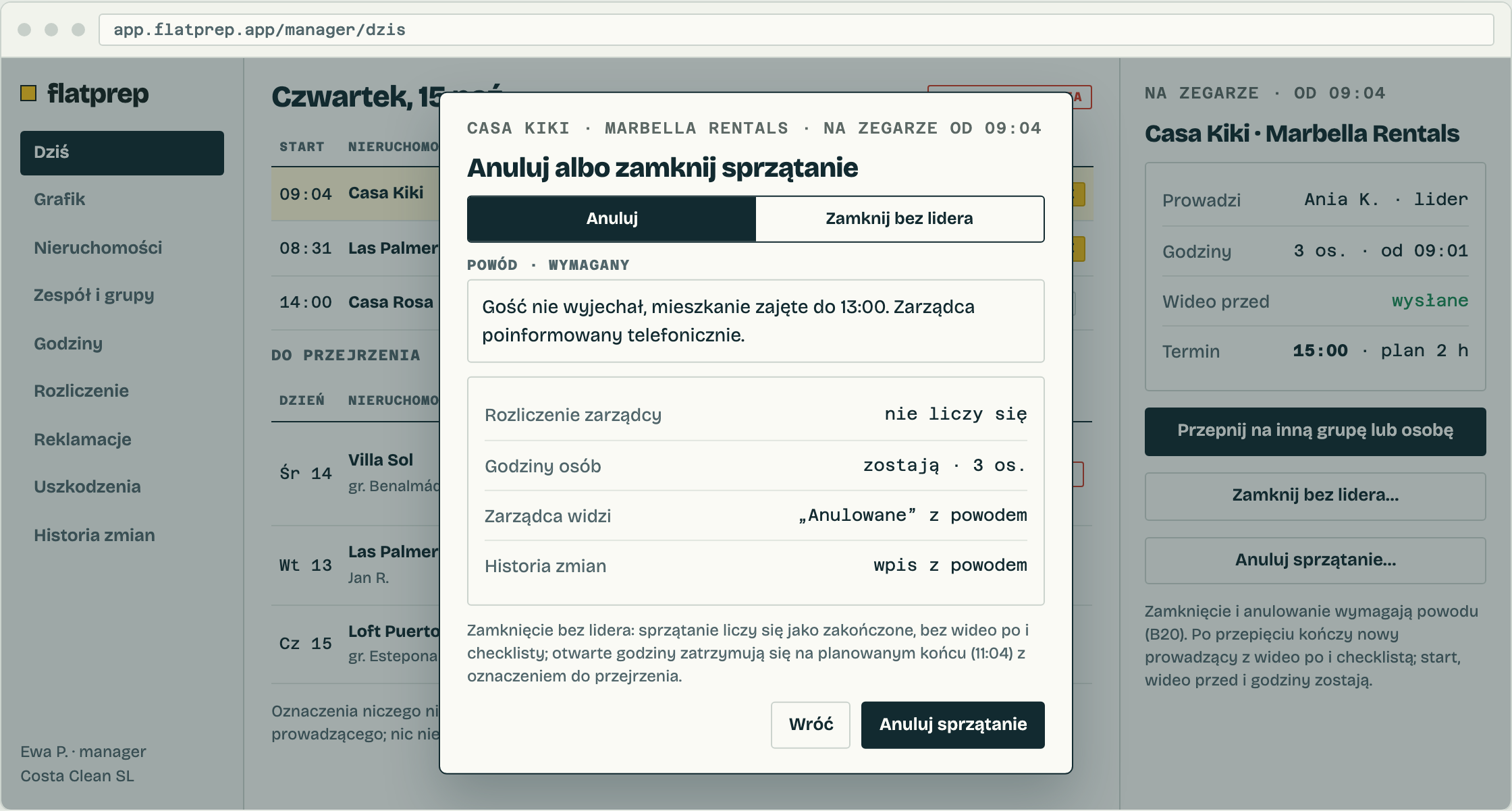
- Otwórz sprzątanie na zegarze.
- Naciśnij Zamknij bez lidera… albo Anuluj sprzątanie…. Otwiera się okno Anuluj albo zamknij sprzątanie. Wybór w polu Co zrobić możesz zmienić: Anuluj albo Zamknij bez lidera.
- Wpisz powód w polu Powód · wymagany.
- Sprawdź, co zrobi wybrana opcja. Okno pokazuje cztery wiersze: Rozliczenie zarządcy, Godziny osób, Zarządca widzi i Historia zmian. Przy zamknięciu wiersz godzin pokazuje godzinę, na której godziny zostaną zatrzymane, na przykład zatrzymane na planowanym końcu (11:40).
- Naciśnij Anuluj sprzątanie albo Zamknij sprzątanie, zależnie od wybranej opcji. Wróć zamyka okno bez zmian.
Planowany koniec przy zamknięciu to start sprzątania plus plan, nie później jednak niż teraz. Przykład: start o 9:40, plan 2 godziny, zamykasz o 15:00, więc godziny zatrzymają się o 11:40. Wpisy rozpoczęte po planowanym końcu zatrzymują się w chwili zamknięcia. Oznaczone wpisy poprawisz tak jak każde inne w pozycji Godziny.
Przy zamknięciu bez lidera sprzątanie liczy się jako zakończone, bez wideo po i bez checklisty. Zostaje oznaczone jako zamknięte przez managera. Wynik widzisz w sprzątaniu w wierszu Wynik jako zamknięte przez managera, a powód w wierszu Powód.
Gdy w czasie, kiedy miałeś okno otwarte, sprzątanie zmieniło stan (na przykład lider je zakończył albo ktoś inny je anulował), zobaczysz komunikat o zmianie: To sprzątanie nie jest już na zegarze. Odśwież i sprawdź., To sprzątanie jest już zakończone. albo Ktoś inny zmienił to sprzątanie. Odśwież i spróbuj ponownie. Okno się zamknie, a sprzątanie pokaże aktualny stan.
Zamknięcie automatyczne
Jeśli nikt nie zakończy ani nie zamknie sprzątania do końca jego dnia, system zamyka je o 23:59 według czasu firmy. Godziny, które zostały otwarte, zatrzymują się na planowanym końcu według tej samej zasady co przy zamknięciu przez managera, z oznaczeniem do przejrzenia. Takie sprzątanie ma wynik zamknięte automatycznie, do przejrzenia i trafia na listę Do przejrzenia z oznaczeniem Zamknięte automatycznie.
Uzupełnianie zamkniętego sprzątania
Sprzątanie zamknięte bez lidera (przez Ciebie albo automatycznie) nie ma wideo po i checklisty. Możesz je uzupełnić: odpowiedzieć na checklistę, ustawić godzinę zakończenia i opcjonalnie dodać wideo. Wtedy sprzątanie staje się zwykłym zakończonym sprzątaniem.
Uzupełnić można tylko sprzątanie zamknięte przez managera albo przez system. Przy innym sprzątaniu pojawi się komunikat Uzupełnić można tylko sprzątanie zamknięte przez managera albo przez system.
Jak uzupełnić sprzątanie w przeglądarce
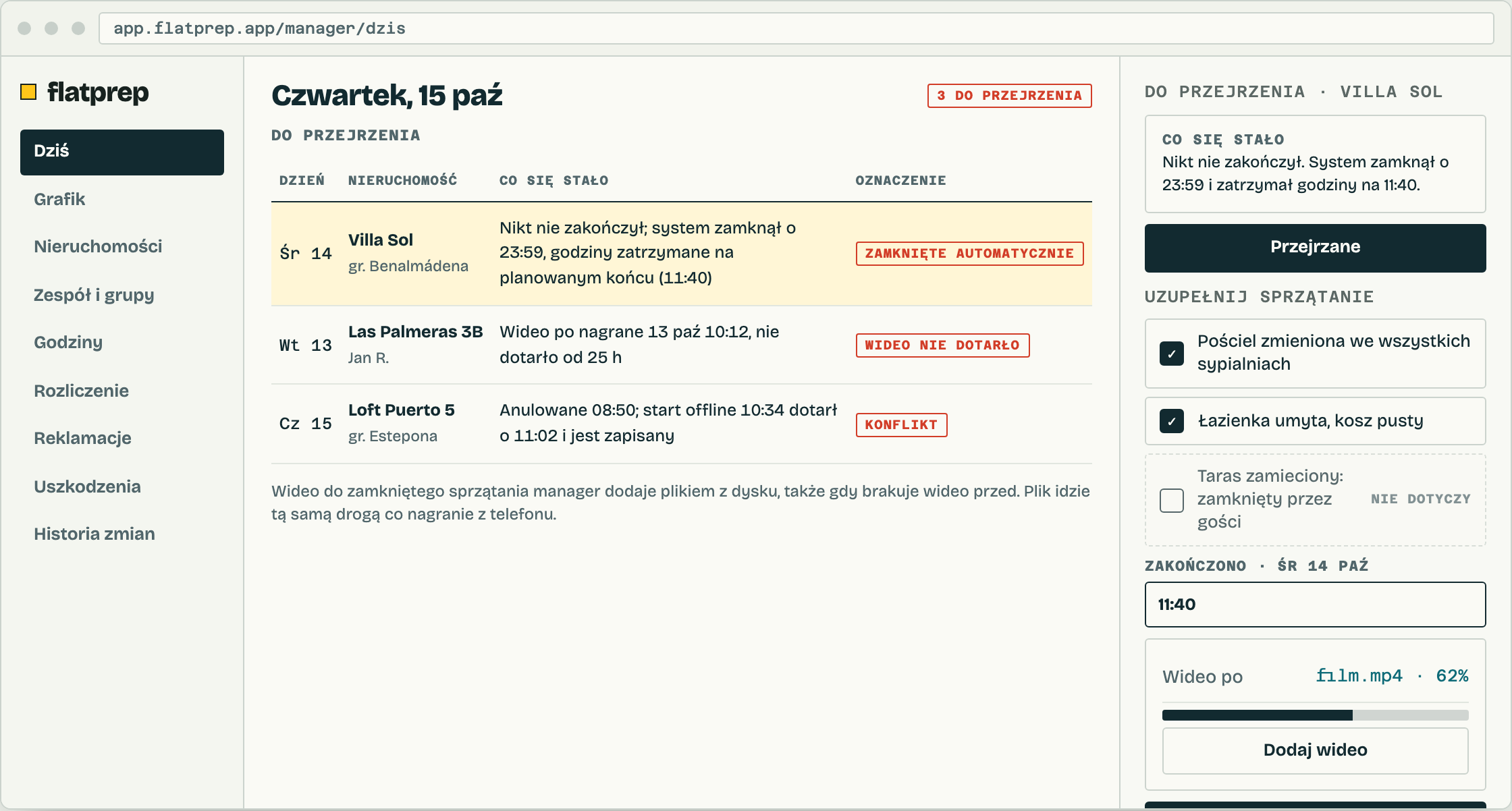
- Otwórz zamknięte sprzątanie z tablicy, grafiku albo listy Do przejrzenia. W panelu po prawej, pod wynikiem sprzątania, jest sekcja Uzupełnij sprzątanie.
- Przy każdej pozycji checklisty wybierz Odhaczone albo Nie dotyczy. Przy Nie dotyczy wpisz notatkę w polu Dlaczego nie dotyczy (od 1 do 300 znaków).
- W polu Zakończono · wt 24 lis wpisz godzinę zakończenia w formacie HH:mm, na przykład 11:40. Pole jest wypełnione godziną zamknięcia. Jeśli je zostawisz puste, za zakończenie przyjmie się czas zamknięcia.
- Opcjonalnie dodaj wideo (patrz sekcja o wideo). Nie musisz czekać na wysłanie wideo.
- Naciśnij Zakończ sprzątanie.
Jak uzupełnić sprzątanie w telefonie
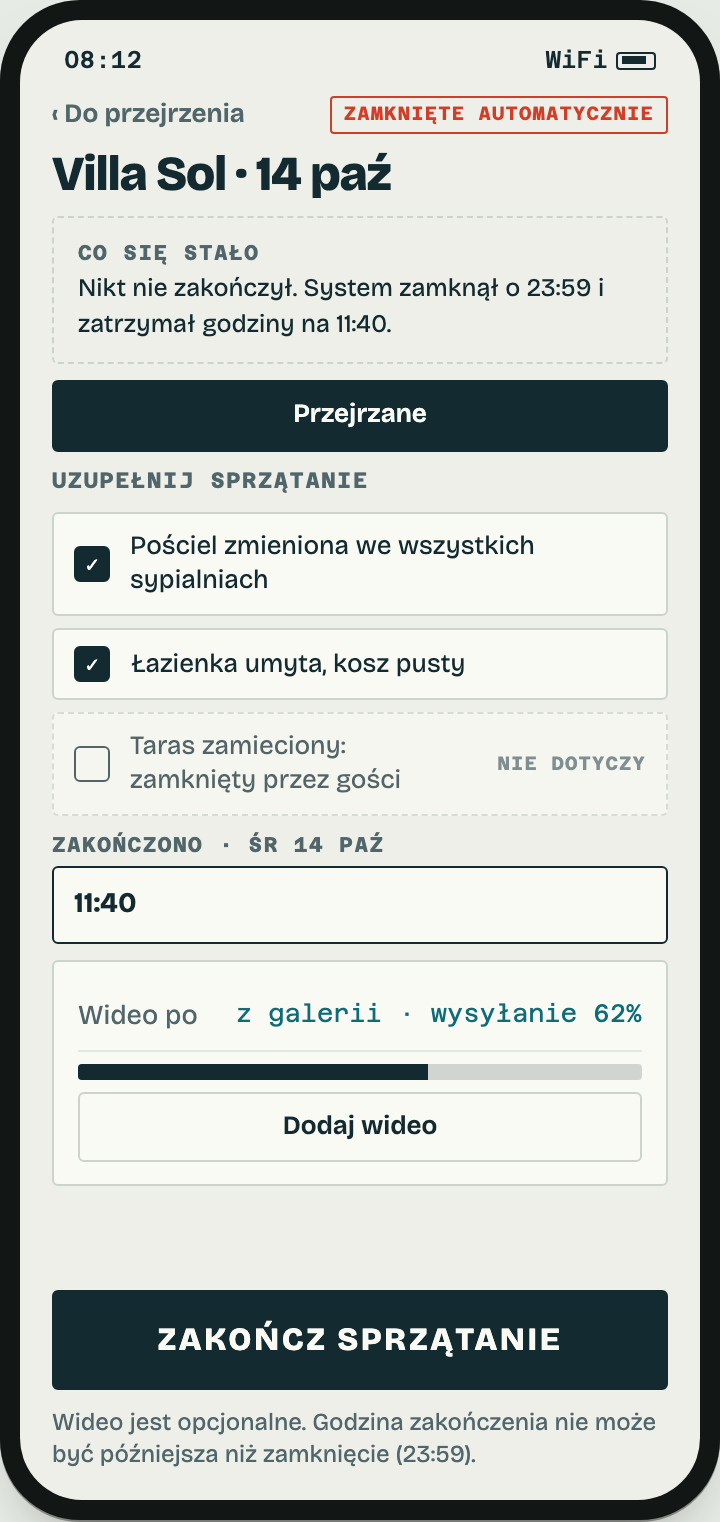
- Otwórz zamknięte sprzątanie. Dotknij przycisku Uzupełnij sprzątanie.
- Na ekranie odpowiedz na checklistę, tak samo jak w przeglądarce.
- Wpisz godzinę zakończenia w polu Zakończono · wt 24 lis. Pod formularzem przypomina o tym tekst: wideo jest opcjonalne, a godzina zakończenia nie może być późniejsza niż zamknięcie.
- Opcjonalnie dodaj wideo z galerii.
- Dotknij Zakończ sprzątanie.
Sprzątanie zamknięte automatycznie ma na ekranie znacznik zamknięte automatycznie, do przejrzenia.
Zasady i komunikaty
- Na każdą pozycję checklisty musisz odpowiedzieć, inaczej zobaczysz Odpowiedz na każdą pozycję checklisty. Checklista to kopia aktywnych pozycji z nieruchomości i dodatkowych prac, zrobiona w chwili startu sprzątania.
- Przy każdej odpowiedzi Nie dotyczy musi być notatka do 300 znaków: Dodaj notatkę do każdej pozycji „nie dotyczy”, do 300 znaków.
- Godzinę wpisz w formacie HH:mm: Wpisz godzinę zakończenia, na przykład 11:40. W telefonie przyjmowane są też zapisy 9:30, 9.30 i 0930.
- Godzina zakończenia musi być po starcie sprzątania i nie później niż zamknięcie, inaczej zobaczysz Godzina zakończenia musi być po starcie i nie później niż zamknięcie. To godzina z dnia sprzątania.
- Gdy ktoś inny zdążył zmienić sprzątanie, pojawia się Ktoś inny zmienił to sprzątanie. Odśwież i spróbuj ponownie.
Co się dzieje po uzupełnieniu
- Sprzątanie staje się zakończone i potwierdzone przez Ciebie. Zarządca widzi je jako zakończone, bez żadnego znacznika.
- Odpowiedzi z checklisty są zapisane przy sprzątaniu.
- Przyczyna zamknięcia znika ze sprzątania, ale zostaje w historii zmian razem z informacją, kto je uzupełnił.
- Godziny zostają takie, jak zatrzymało je zamknięcie, i nadal mają oznaczenie do przejrzenia w pozycji Godziny. Uzupełnienie ich nie zmienia. Popraw je tam, jeśli trzeba.
- Jeśli sprzątanie było zamknięte automatycznie, pozycja Zamknięte automatycznie w Do przejrzenia jest przy tym oznaczona jako przejrzana.
Wideo sprzątania
Sprzątanie ma dwa wideo: Wideo przed (nagrane przy starcie) i Wideo po (nagrane przy zakończeniu). Każde to jedno ciągłe nagranie, do 10 minut. Każde wideo ma na obrazie półprzezroczysty znak Flatprep z datą nagrania i adresem nieruchomości. Znak jest wypalony w obrazie, więc widać go w każdym odtwarzaczu i w pobranym pliku.
Jak obejrzeć wideo
W przeglądarce:
- Na tablicy dnia kliknij przed ▸ albo po ▸ w kolumnie Wideo. Przyciski są tylko wtedy, gdy wideo dotarło i można je odtworzyć.
- Albo otwórz sprzątanie i kliknij wiersz Wideo przed albo Wideo po ze znakiem odtwórz ▸.
- Otwiera się odtwarzacz z nagłówkiem Wideo przed albo Wideo po. Odtwarzanie rusza samo. Podczas ładowania widzisz Ładuję wideo…. Zamknij zamyka odtwarzacz.
W telefonie:
- Otwórz sprzątanie.
- Dotknij wiersza z odtwórz ▸ przy Wideo przed albo Wideo po.
- Otwiera się dolny arkusz z odtwarzaczem i przyciskami Pobierz oraz Zamknij.
W telefonie wideo nie ma przycisków na tablicy, odtwarzasz je w otwartym sprzątaniu.
Link do odtwarzania jest ważny 15 minut i aplikacja prosi o nowy za każdym razem, gdy otwierasz odtwarzacz. Jeśli odtwarzanie się nie powiedzie, zobaczysz komunikat Brak połączenia. Sprawdź internet i spróbuj ponownie. albo Coś poszło nie tak. Spróbuj ponownie za chwilę. i przycisk Spróbuj ponownie.
Jak pobrać wideo
- W odtwarzaczu naciśnij Pobierz.
- W przeglądarce przeglądarka zapisuje plik MP4. W telefonie otwiera się systemowe okno udostępniania, a w trakcie widać Pobieranie… 40%. Plik trafia tymczasowo do pamięci podręcznej aplikacji i jest po udostępnieniu usuwany. Aplikacja nie prosi o dostęp do zdjęć.
Plik nazywa się według wzoru: data, adres, przed albo po, w formacie MP4. Link do pobrania ma tę samą ważność, 15 minut. Pobierać może tylko manager firmy sprzątającej. Zarządca widzi wideo w portalu tylko do odtwarzania, bez pobierania. Pracownik i kierowca też nie pobiorą pliku.
Jak długo wideo jest przechowywane
Wideo nie ma stałego terminu ważności. Aplikacja kasuje je automatycznie według jednej zasady: gdy dla nieruchomości jest nowsze sprzątanie zakończone przez prowadzącego (albo uzupełnione przez Ciebie), które ma wysłane oba wideo (przed i po), wideo nagrane przed jego startem są kasowane. Sprawdzanie odbywa się co godzinę. Dopóki taka nowsza para nie dotrze, poprzednie wideo zostają, więc zgubiony telefon albo nieudane wysyłanie nie zostawia nieruchomości bez dowodu. Wideo rzadko sprzątanej nieruchomości może więc leżeć długo.
Dodatkowe zasady: wideo sprzątania, na które złożono reklamację, zostaje przez 30 dni od reklamacji. Sprzątanie zamknięte przez managera albo automatycznie samo nie wywołuje kasowania. Nieruchomość zarchiwizowana zachowuje swoje ostatnie wideo. Skasowane wideo ma w wierszu stan usunięte i nie można go odtworzyć ani pobrać.
Jak dodać brakujące wideo
Gdy sprzątanie jest zakończone, a wideo przed albo po brakuje albo ma stan nie dotarło · 26 h, możesz dodać je sam, na przykład plik otrzymany od pracownika przez komunikator.
W przeglądarce:
- Otwórz zakończone sprzątanie. Pod wynikiem pojawi się wiersz z nazwą wideo i przyciskiem Dodaj wideo. Przy zamkniętym sprzątaniu wiersze są w sekcji Uzupełnij sprzątanie.
- Naciśnij Dodaj wideo i wybierz plik z dysku. Przyjmowane są pliki MP4 i MOV.
- Przed wysłaniem aplikacja dodaje do filmu znak wodny. W tym czasie widać Dodaję znak wodny… 40% i przycisk Anuluj. Potem widać postęp wysyłania (nazwa pliku, kropka i procent, na przykład „film.mp4 · 40%”), a na końcu wysłane.
W telefonie:
- Otwórz zakończone sprzątanie i dotknij Dodaj wideo przy odpowiednim wideo albo użyj ekranu Uzupełnij sprzątanie.
- Wybierz film z galerii. Na iPhonie telefon może poprosić o dostęp do zdjęć. Jeśli odmówisz, zobaczysz Zezwól na dostęp do zdjęć w ustawieniach telefonu, żeby dodać wideo.
- Widać kolejno z galerii · dodaję znak wodny 40%, z galerii · wysyłanie 40% i wysłane.
- Zostań na ekranie do końca wysyłania. Gdy wyjdziesz, wysyłanie zostanie przerwane, a telefon wyświetli Opuszczenie ekranu przerwało wysyłanie wideo.
Limity: do 10 minut nagrania i do 200 MB. Przekroczenie daje komunikat Wideo może trwać od 1 sekundy do 10 minut i ważyć do 200 MB. Plik, którego aplikacja nie odczyta, daje Nie udało się odczytać pliku wideo. Wybierz plik MP4 lub MOV. Nieudane wysyłanie daje Nie udało się wysłać wideo. Spróbuj ponownie. Dodane wideo zapisuje się jako dodane przez biuro, a dodanie go znosi oznaczenie nie dotarło · 26 h. Telefon pracownika dostaje informację, że wideo już dotarło, i usuwa swoją kopię.
Wideo dodajesz tylko do sprzątania zakończonego. Dla sprzątania, które jeszcze trwa, zobaczysz Sprzątanie nie jest jeszcze zakończone, więc nie można dodać wideo. Wideo, które już dotarło, nie przyjmie drugiego: To wideo już dotarło.
Czego aplikacja nie robi
- Tablica pokazuje tylko dzisiejszy dzień. Inne dni oglądasz w grafiku.
- Nie ma przycisku „odrzuć zgłoszenie”. Zgłoszenie anulujesz z powodem.
- Nie ma kopiowania ani powtarzania sprzątań i nie ma przeciągania ich w grafiku.
- Aplikacja nie ostrzega o nakładaniu się sprzątań ani o spóźnionym starcie. Liczy się tylko termin Posprzątane do.
- Rozpoczętego sprzątania nie edytujesz. Możesz je przepiąć, zamknąć albo anulować.
- Zakończonego sprzątania nie anulujesz i nie zamykasz.
- Z panelu sprzątania nie poprawisz godzin osoby. Do tego służą Godziny.
- Nie widzisz stanu synchronizacji telefonów pracowników, tylko stan wideo.
- W grafiku i na tablicy nie zobaczysz sprzątań anulowanych.
- Dodanie sprzątania nie otwiera pustego formularza na następne.
- Wideo pobierzesz tylko jako manager firmy sprzątającej. Zarządca ani pracownik nie pobierze pliku.