Co robi kierowca w aplikacji
Kierowca używa tylko aplikacji na telefonie. Aplikacja pokazuje mu, dokąd ma dziś jechać, w jakiej kolejności i z jakimi uwagami. Kierowcę do grupy na dany dzień przypisuje manager. Kierowca niczego nie zaznacza i nie zatwierdza. Punkty same się zamykają, gdy grupa zaczyna i kończy sprzątania.
Kierowca nie loguje się do przeglądarki. Jak założyć konto, zalogować się i ustawić hasło, opisuje rozdział Pierwsze kroki.
Na dole ekranu są dwie zakładki: Dziś i Grafik. Kierowca nie ma zakładki Godziny, bo w Flatprep nie zapisuje godzin pracy. Ustawienia, język, hasło i wylogowanie są pod okrągłym znaczkiem z inicjałami w prawym górnym rogu (opis niżej, w sekcji o ustawieniach).
Ekran Dziś: punkty na dziś
Zakładka Dziś to lista punktów kierowcy na dzisiejszy dzień. Na górze jest nazwa firmy w ramce, pod nią data dzisiejszego dnia, a pod datą jedna linia podsumowania, na przykład: Grupa Fuengirola, 4 punkty, najpierw check-in dziś. Linia składa się z części:
- nazwy grupy (na przykład Grupa Fuengirola) albo, gdy wozisz dziś kilka grup, ich listy (na przykład Grupy: Fuengirola, Marbella);
- liczby punktów (na przykład 4 punkty; do liczby wlicza się też punkt startu);
- napisu najpierw check-in dziś, który pojawia się tylko wtedy, gdy któryś punkt ma dziś check-in gości.
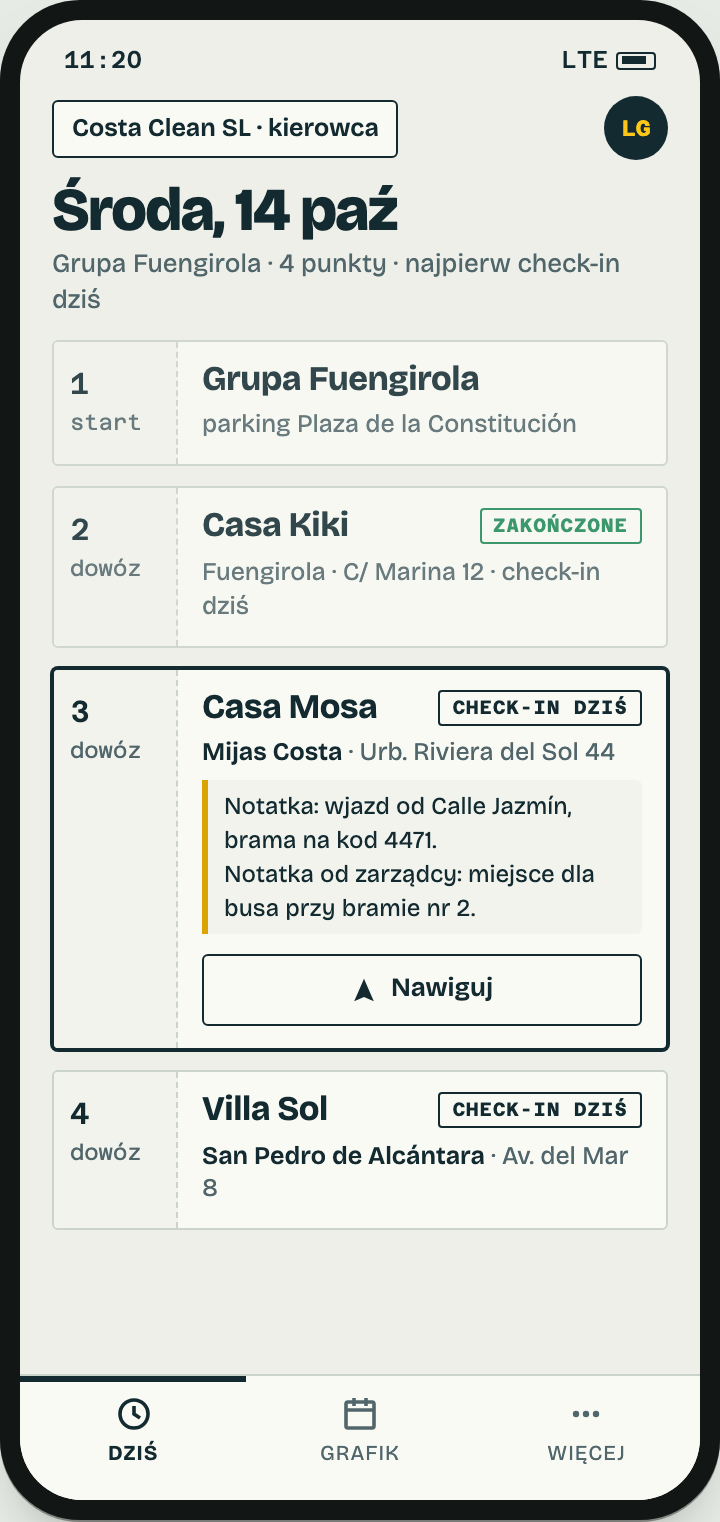
Co jest na liście i w jakiej kolejności
Na liście są sprzątania zaplanowane, trwające i zakończone, które dziś robią grupy przypisane Tobie na dziś. Anulowane sprzątania i takie, którym manager nie przypisał jeszcze grupy, na liście nie ma. Sprzątanie przypisane jednej osobie, a nie grupie, też się na niej nie pojawia.
Kolejność jest stała i aplikacja jej nie zmienia:
- Najpierw punkty startu, po jednym dla każdej grupy, w kolejności pierwszego sprzątania danej grupy.
- Potem nieruchomości, w których dziś jest check-in gości.
- Na końcu pozostałe nieruchomości.
W obrębie drugiej i trzeciej części punkty idą według orientacyjnej godziny startu, potem godziny posprzątane do, potem nazwy nieruchomości. Godzin na liście nie widać. Numery punktów 1, 2, 3 i dalej odpowiadają tej kolejności.
Godziny startu są orientacyjne. Liczy się termin, do którego sprzątanie ma być gotowe, a kierowca widzi go w zakładce Grafik.
Co pokazuje karta punktu
Po lewej stronie karty jest numer i rodzaj punktu: start albo dowóz.
Punkt startu pokazuje nazwę grupy i tekst punktu startu, który wpisał manager (na przykład nazwę parkingu). Punkt startu jest na liście tylko wtedy, gdy manager wpisał go dla grupy na ten dzień i grupa ma dziś choć jedno sprzątanie. Bez punktu startu lista zaczyna się od pierwszej nieruchomości. Punkt startu zamyka się, gdy któreś sprzątanie tej grupy się rozpocznie.
Punkt dowozu (nieruchomość) pokazuje:
- nazwę nieruchomości;
- plakietkę check-in dziś, jeśli dziś w tej nieruchomości jest check-in gości;
- miejscowość pogrubioną (ostatnia część adresu, po ostatnim przecinku, bez kodu pocztowego), potem adres;
- nazwę grupy, ale tylko gdy dziś wozisz więcej niż jedną grupę;
- uwagi, o ile ktoś je wpisał: Notatka: Klucze w skrzynce przy wejściu to uwaga firmy sprzątającej do nieruchomości, a Notatka od zarządcy: Gość przyjedzie wcześniej to uwaga zarządcy. Pusta uwaga się nie pokazuje.
Punkt dowozu zamyka się sam, gdy sprzątanie w tej nieruchomości jest zakończone. Zamknięty punkt jest wyszarzony, ma zieloną plakietkę Zakończone, a jego uwagi się nie pokazują. Kierowca nie zaznacza, że kogoś odebrał lub zawiózł: aplikacja nie ma takiego stanu.
Który punkt jest bieżący
Bieżący jest pierwszy punkt, który nie jest zamknięty. Ma grubszą ramkę i tylko on ma przycisk Nawiguj. Pozostałe punkty pokazują nazwę, adres i uwagi, ale bez przycisku. Gdy wszystkie punkty są zamknięte, żaden nie ma przycisku.
Jak dojechać do punktu
- Otwórz zakładkę Dziś.
- Znajdź bieżący punkt (grubsza ramka).
- Naciśnij Nawiguj.
Co się dzieje dalej, zależy od telefonu:
- Jeśli w telefonie jest Google Maps, otwiera się Google Maps z włączoną nawigacją samochodową do tego punktu.
- Jeśli Google Maps nie ma, otwiera się mapa zainstalowana w telefonie (na iPhonie Apple Maps, na Androidzie aplikacja mapowa, którą system wskaże dla linku z lokalizacją), z tym samym celem.
- Jeśli w telefonie nie ma żadnej aplikacji z mapą, nic się nie dzieje i ekran zostaje taki, jaki był.
Celem jest pin nieruchomości, jeśli manager lub zarządca go ustawił. Bez pinu aplikacja przekazuje adres jako tekst. Dla punktu startu celem jest tekst punktu startu, bo punkt startu nie ma pinu. Aplikacja nie kopiuje adresu do schowka i nie pokazuje trasy we własnym oknie.
Jak odświeżyć listę
Pociągnij ekran w dół. Lista odświeża się też sama, gdy wracasz do aplikacji z innej. Zmiany w planie na dziś dochodzą także jako powiadomienia (sekcja niżej).
Co widać, gdy lista jest pusta, nie ładuje się albo nie ma internetu
- Gdy ładowanie trwa, widać kółko.
- Gdy nie masz dziś żadnych punktów, widać Na dziś nie masz żadnych punktów. Tak jest na przykład wtedy, gdy manager nie przypisał Cię dziś do żadnej grupy.
- Gdy lista się nie wczytała, widać Nie udało się wczytać punktów na dziś. i przycisk Spróbuj ponownie.
- Gdy telefon nie ma internetu, widać Brak połączenia. Widzisz listę zapisaną w telefonie. i listę, którą telefon zapamiętał przy ostatnim połączeniu. Telefon pokazuje zapamiętaną listę tylko wtedy, gdy zapisał ją dzisiaj. Lista z wczoraj nie jest pokazywana jako dzisiejsza.
Ekran Grafik
Zakładka Grafik jest tylko do czytania. Kierowca widzi w niej sprzątania grup, które wozi w danym dniu. Przełącznik Tydzień i Miesiąc zmienia widok, a strzałki przesuwają o tydzień albo miesiąc. W widoku tygodnia dotknij dnia, żeby zobaczyć jego sprzątania. W widoku miesiąca dotknij dnia w siatce.
Karta sprzątania pokazuje orientacyjną godzinę startu, plan (czas zaplanowany na sprzątanie), nazwę nieruchomości, termin do 14:00, nazwę grupy, adres i firmę zarządzającą. Gdy jest check-in gości, widać też check-in 15:00. Dzień bez sprzątań ma napis Brak sprzątań tego dnia., a błąd ładowania Nie udało się wczytać grafiku. Na dole ekranu jest stała informacja: Grafik układa Twój manager. Widzisz sprzątania grup, które wozisz danego dnia.
Kierowca nie zmienia grafiku. Przeniesienie, anulowanie albo zmianę grupy robi manager, a kierowca dowiaduje się o niej z powiadomienia i z odświeżonej listy.
Powiadomienia kierowcy
Kierowca dostaje powiadomienia push na telefon. Wszystkie dotyczą jego planu i wszystkie są zawsze włączone: kierowca nie może ich wyłączyć. Dostaje trzy rodzaje wiadomości:
- Gdy manager przypisze go do grupy na dziś albo na jutro, albo zmieni punkt startu grupy: Jutro wozisz gr. Fuengirola. Treść: Start: Biuro Sol Clean. Przystanki są w zakładce Dziś. Gdy grupa nie ma punktu startu, treść brzmi Przystanki są w zakładce Dziś.
- Gdy manager zdejmie go z grupy: Jutro nie wozisz gr. Fuengirola. Treść: Manager zmienił kierowcę.
- Gdy zmienia się lista punktów na dziś: Zmiana przystanków na dziś. Treść to nazwa nieruchomości i zmiana, na przykład „Casa Palma: odwołane.”, gdzie zmiana to dodane, odwołane, przeniesione na inny dzień albo przeniesione do innej grupy.
Wiadomości przychodzą od razu. Wyjątek to cisza nocna od 21:00 do 7:00: zmiany na ten sam dzień przychodzą mimo niej, a pozostałe czekają do rana. Gdy do rana czeka kilka wiadomości o tym samym sprzątaniu albo o przypisaniu do tej samej grupy na ten sam dzień, telefon dostaje tylko ostatnią.
Dotknięcie powiadomienia otwiera aplikację na zakładce Dziś albo Grafik.
Na pierwszym logowaniu aplikacja pokazuje kierowcy ekran zgody na powiadomienia (opis w rozdziale Pierwsze kroki). Bez zgody aplikacja działa tak samo, tylko zmiany widać dopiero po odświeżeniu zakładki Dziś. Przypomina o tym stopka ekranu powiadomień.
Ekran powiadomień kierowcy ma jeden wiersz w sekcji Zawsze włączone: Zmiany w moim planie, z opisem przypisanie do grupy i zmiany przystanków. Przełącznik tego wiersza jest zablokowany. Na górze ekranu widać, czy telefon pozwala na powiadomienia (Włączone w telefonie albo Wyłączone w telefonie). Gdy są wyłączone, obok jest przycisk Otwórz ustawienia telefonu. Na dole ekranu kierowca widzi stopkę: Cisza nocna 21:00–7:00: powiadomienia czekają do rana, poza zmianami planu na ten sam dzień. Bez zgody na powiadomienia zmiany zobaczysz po odświeżeniu „Dziś”.
Ustawienia kierowcy
Naciśnij okrągły znaczek z inicjałami w prawym górnym rogu. Otwiera się arkusz Więcej z Twoim imieniem, rolą i nazwą firmy oraz z wierszami:
- Język aplikacji: aktualny język i przejście do wyboru języka;
- Powiadomienia: przejście do ekranu opisanego wyżej;
- Manager: po jednym wierszu dla każdego managera firmy, który podał numer telefonu; dotknięcie wiersza zaczyna połączenie;
- Hasło: zmiana hasła;
- Twoje dane: informacja, co zapisuje aplikacja;
- Wersja: numer wersji aplikacji;
- Wyloguj.
Pod spodem stoi informacja Zmianę grupy lub roli robi manager. Wszystkie te ekrany działają dla kierowcy tak samo jak dla pracownika, a ich opis jest w rozdziale Pierwsze kroki.
Czego kierowca w aplikacji nie robi
- Nie zapisuje godzin pracy. Nie ma zakładki Godziny, przycisków startu i stopu ani poprawek godzin.
- Nie nagrywa wideo, nie wypełnia checklisty i nie zgłasza uszkodzeń.
- Nie startuje ani nie kończy sprzątań.
- Nie zaznacza punktów jako zrobionych. Punkty zamykają się same, gdy grupa zaczyna lub kończy sprzątanie.
- Nie zmienia kolejności punktów, grafiku ani przypisania do grupy. Robi to manager.
- Nie widzi godzin na liście Dziś. Orientacyjne godziny startu i terminy są tylko w zakładce Grafik.
- Nie loguje się w przeglądarce. Przeglądarka odrzuca konto kierowcy komunikatem Pracownicy i kierowcy logują się w aplikacji Flatprep na telefonie.
- Aplikacja nie śledzi lokalizacji kierowcy.