Co jest w tym rozdziale
Rozdział dotyczy godzin pracowników, rozliczenia, reklamacji od zarządców, zgłoszeń uszkodzeń i historii zmian. Manager ma w telefonie i w przeglądarce ten sam zakres uprawnień, ale ekrany różnią się układem i kilkoma funkcjami. Gdzie się różnią, podane są oba warianty.
| Co | W przeglądarce | W telefonie |
|---|---|---|
| Godziny zespołu | Menu Godziny: tabela całego zespołu na tydzień | Zakładka Zespół, osoba, przycisk Godziny: tydzień jednej osoby |
| Poprawa i dodanie wpisu | Panel po prawej stronie tabeli | Ekran godzin osoby |
| Eksport godzin | Przycisk Eksport ▾ (CSV albo PDF) | Brak |
| Rozliczenie | Menu Rozliczenie | Zakładka Więcej, pozycja Rozliczenie |
| Reklamacje | Menu Reklamacje | Zakładka Więcej, pozycja Reklamacje |
| Uszkodzenia | Menu Uszkodzenia | Zakładka Więcej, pozycja Uszkodzenia |
| Historia zmian | Menu Historia zmian | Brak |
Historii zmian nie ma w telefonie. Godzin całego zespołu w jednej tabeli i eksportu godzin też nie. Jeśli potrzebujesz tych rzeczy, zaloguj się w przeglądarce.
Pracownik sprzątający, lider i kierowca nie widzą żadnego z tych ekranów. Zarządca widzi w swoim portalu tylko to, co firma sprzątająca mu przekaże, i nigdy nie widzi godzin pracy. Aplikacja nie ma cen, stawek ani faktur: wszędzie, gdzie jest mowa o rozliczeniu, chodzi o liczby sprzątań i godzin.
Godziny zespołu w przeglądarce
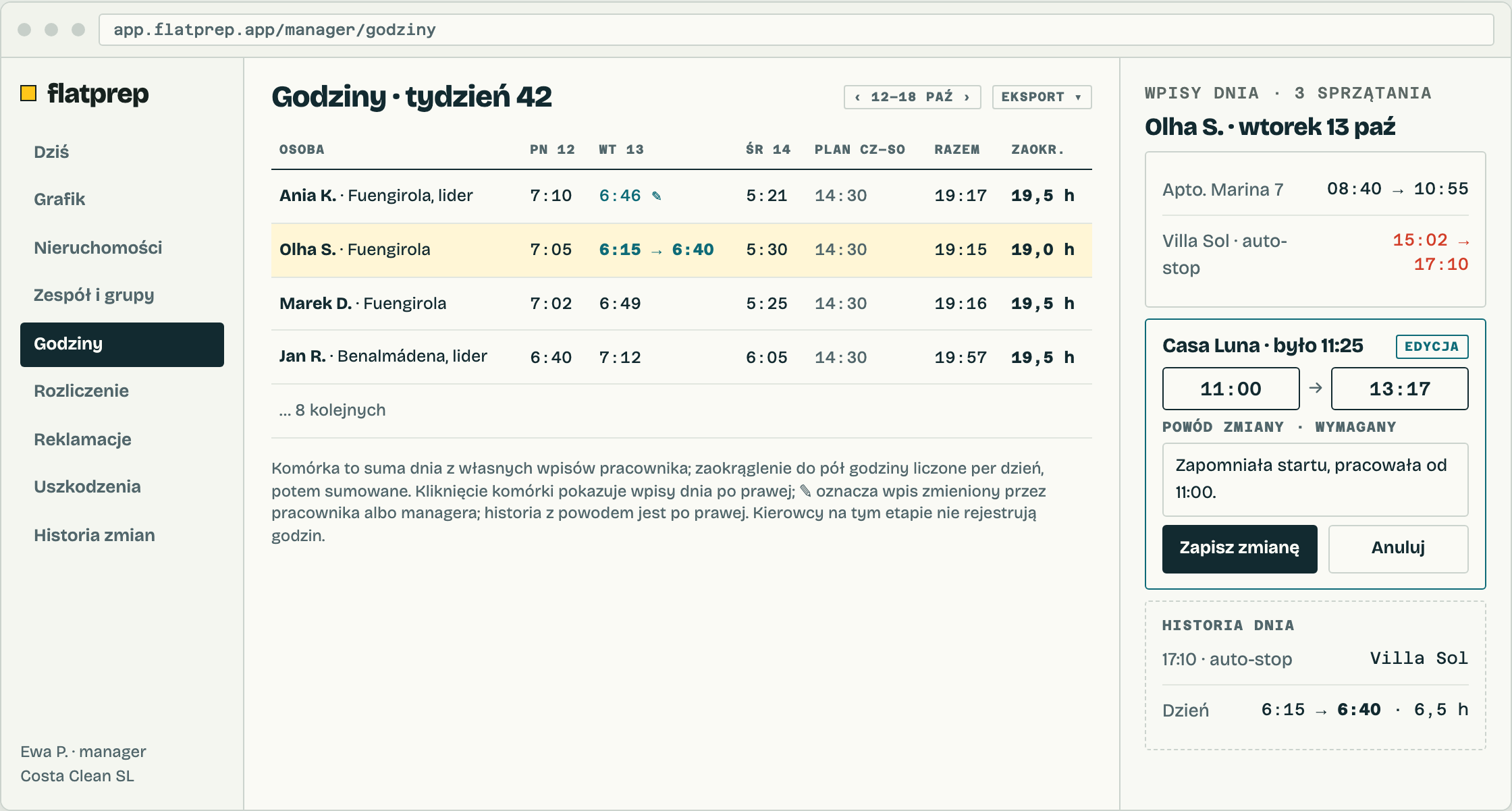
Menu Godziny pokazuje jeden tydzień (od poniedziałku do niedzieli) i wszystkich pracowników sprzątających firmy.
Jak sprawdzić godziny zespołu za tydzień
- W menu po lewej wybierz Godziny. Otworzy się bieżący tydzień. Nagłówek ma postać Godziny · tydzień 47, z numerem tygodnia.
- Strzałkami obok zakresu dat przechodzisz do poprzedniego albo następnego tygodnia. Przeglądarka pozwala wejść także w przyszłe tygodnie, żeby zobaczyć plan.
- Czytaj tabelę: jeden wiersz to jedna osoba.
Kolumny tabeli:
- Osoba: imię i nazwisko, a po kropce grupa osoby i słowo lider, jeśli osoba jest liderem swojej grupy. Grupa jest ta, do której osoba należy w danym tygodniu.
- Kolumny dni od poniedziałku do dziś, np. „Pn 12”: suma godzin osoby z tego dnia w formacie godziny:minuty, np. 7:10. Dzień bez godzin pokazuje kreskę.
- Kolumna planu, np. Plan Cz–So: orientacyjna suma zaplanowanych czasów sprzątań, które osoba ma przypisane bezpośrednio albo przez grupę, na dni po dzisiejszym. Dzisiejszy dzień jest w kolumnie dnia, nie w planie. Plan pokazuje się tylko wtedy, gdy w wybranym tygodniu są jeszcze dni po dzisiaj.
- Razem: suma dokładnych godzin z dni od poniedziałku do dziś, w formacie godziny:minuty.
- Zaokr.: suma godzin zaokrąglonych do pół godziny, w formacie 19,5 h. Zasada jest opisana niżej.
Gdy w wybranym tygodniu nie ma żadnej osoby, tabela pokazuje Brak pracowników w tym tygodniu. Gdy tydzień nie wczyta się, zobaczysz Nie udało się wczytać godzin.
Kto jest w tabeli:
- aktywni pracownicy sprzątający firmy (także liderzy);
- osoby, które w tym tygodniu mają wpisy godzin, nawet jeśli konto zostało już wyłączone;
- nie ma tu kierowców, bo w tym etapie kierowcy nie rejestrują godzin, ani managerów.
Wiersze są ułożone alfabetycznie. Pod tabelą jest stała podpowiedź, jak czytać komórki.
Jak działa zaokrąglenie do pół godziny
Aplikacja zaokrągla sumę godzin osoby z jednego dnia do najbliższych 30 minut. Dokładnie pół godziny od progu, czyli 15 minut, zaokrągla się w górę.
| Dokładny czas dnia | Po zaokrągleniu |
|---|---|
| od 0:00 do 0:14 | 0,0 h |
| od 0:15 do 0:44 | 0,5 h |
| od 0:45 do 1:14 | 1,0 h |
| 6:14 | 6,0 h |
| 6:15 | 6,5 h |
| 6:46 | 7,0 h |
Zasady:
- Zaokrągla się sumę dnia danej osoby, a nie pojedynczy wpis. Wpisy w ciągu dnia (kilka sprzątań) najpierw się sumują.
- Wpis należy do dnia, w którym się zaczął.
- Suma tygodnia w kolumnie Zaokr. to suma zaokrąglonych dni, a nie zaokrąglona suma tygodnia. Dlatego Razem (dokładnie) i Zaokr. mogą się różnić o więcej niż 15 minut.
- Dokładny czas liczy się w pełnych minutach. Sekundy się obcina.
- Wpis, który jeszcze trwa, liczy się do bieżącej chwili.
- Tak samo liczy się tydzień pracownika w jego aplikacji i rozliczenie pracowników.
Jak czytać komórkę dnia i oznaczenia
Komórka dnia to suma wpisów pracownika z tego dnia. Kliknięcie komórki otwiera po prawej stronie panel z wpisami tego dnia.
- Ikonka ✎ przy czasie oznacza, że przynajmniej jeden wpis z tego dnia został zmieniony albo dodany, przez pracownika albo przez managera. Po najechaniu zobaczysz podpowiedź Wpis zmieniony.
- Gdy klikniesz komórkę osoby, a jej dzień jest zmieniony, komórka pokazuje sumę przed zmianami i po zmianach, np. 6:15 → 6:40.
- Zaznaczony wiersz i dzień są podświetlone.
Co z wpisami, które jeszcze trwają i z auto-stopem
Każdy pracownik sam włącza i wyłącza swoje godziny przy sprzątaniu. W tabeli i w panelu widzisz trzy sytuacje.
- Wpis trwa. W panelu dnia przy takim wpisie zamiast godziny końca jest słowo trwa. Wpis trwającego nie możesz poprawić: należy do zegara pracownika. Pracownik zatrzymuje go sam albo zamykasz całe sprzątanie (zob. rozdział o tablicy i grafiku). Gdyby zapis mimo to dotyczył wpisu, który nadal trwa, aplikacja odpowie Ten wpis jeszcze trwa. Pracownik go zatrzymuje albo zamknij sprzątanie.
- Auto-stop. Gdy lider potwierdzi zakończenie sprzątania, wszystkie wpisy godzin, które przy tym sprzątaniu jeszcze trwają, zatrzymują się o godzinie zakończenia. Wpis dostaje oznaczenie auto-stop.
- Zamknięcie. Gdy sprzątanie zamknie manager albo zrobi to system o 23:59 (bo nikt go nie zakończył), trwające wpisy zatrzymują się o planowanym końcu sprzątania: start sprzątania plus planowany czas, albo bieżąca chwila, jeśli jest wcześniejsza, ale nie później niż o 23:59. Przykład: start 9:40, plan 2 godziny, zamknięcie o 23:59 daje koniec wpisu o 11:40. Taki wpis dostaje oznaczenie zamknięcie.
Wpisy z auto-stopem i zamknięciem czekają na Twoje spojrzenie. Nic nie jest przez nie zablokowane. W panelu dnia są wyróżnione kolorem. Oznaczenie znika, gdy zmienisz godzinę końca takiego wpisu. Zmiana samej godziny startu go nie zdejmuje. W telefonie takie wpisy liczą się w pozycji Do sprawdzenia, w eksporcie godzin w kolumnie Do sprawdzenia.
Jak poprawić wpis pracownika
Poprawiasz godzinę startu i końca zakończonego wpisu. Powód jest obowiązkowy.
- W menu Godziny kliknij komórkę dnia pracownika. Po prawej pojawi się panel z nagłówkiem z imieniem pracownika i dniem (na przykład „Anna · Pn 12”) i podpisem Wpisy dnia · 3 sprzątania, z liczbą sprzątań tego dnia.
- Kliknij wpis, który chcesz zmienić. Wpis zamieni się w kartę z napisem Edycja i z nazwą nieruchomości oraz starą godziną startu, np. Casa Luna · było 11:25.
- Ustaw godzinę w polu Start i w polu Koniec. Pola mają format godzina:minuta.
- Wpisz powód w polu Powód zmiany · wymagany. Powód ma od 1 do 300 znaków (puste miejsca na początku i końcu się nie liczą). Bez powodu aplikacja pokaże Podaj powód, od 1 do 300 znaków.
- Naciśnij Zapisz zmianę. Przycisk Anuluj zamyka kartę bez zapisu.
Co dalej:
- Zmiana działa od razu. Nie trzeba niczego zatwierdzać.
- Aplikacja zapisuje w historii wpisu, kto zmienił, kiedy, z jakich godzin na jakie i z jakiego powodu. Nie da się tego edytować ani usunąć.
- Pracownik widzi poprawkę w swoich godzinach jako zmianę managera, z poprzednią wartością. Około 5 minut po pierwszej zmianie dostaje powiadomienie Twoje godziny poprawione. Zmiany zrobione w ciągu tych 5 minut łączą się w jedno powiadomienie. Pracownik może wyłączyć to powiadomienie w ustawieniach.
- Zmiana nie wpływa na czas sprzątania, który widzi zarządca (od startu do zakończenia sprzątania przez lidera).
- Zmiana wpływa na sumy tygodnia, rozliczenie pracowników i rozliczenie zarządców.
Zasady, które aplikacja sprawdza:
| Zasada | Komunikat |
|---|---|
| Start musi być przed końcem, w ramach tego samego dnia. | Sprawdź godziny: start musi być przed końcem. |
| Koniec nie może być w przyszłości. | Godzina nie może być w przyszłości. |
| Wpis nie może nakładać się na inny wpis tej osoby. Wpisy mogą się stykać: jeden kończy się, gdy drugi się zaczyna. | Godziny nakładają się na inny wpis tej osoby. |
| Wpis musi być zatrzymany. | Ten wpis jeszcze trwa. Pracownik go zatrzymuje albo zamknij sprzątanie. |
| Musi być jakaś zmiana startu albo końca. | Nic się nie zmieniło. |
| Powód od 1 do 300 znaków. | Podaj powód, od 1 do 300 znaków. |
Gdy ktoś inny (pracownik albo drugi manager) zmieni ten sam wpis, zanim zapiszesz, aplikacja nie zapisze Twojej zmiany. Wczyta wpisy ponownie i pokaże Ktoś zmienił ten wpis w międzyczasie. Wpisy zostały wczytane ponownie; sprawdź je i spróbuj jeszcze raz. Sprawdź aktualne godziny i popraw jeszcze raz.
Limity czasu: manager poprawia wpisy z dowolnego dnia, bez ograniczenia wstecz. Pracownik poprawia swoje wpisy tylko z bieżącego i poprzedniego tygodnia (poniedziałek do niedzieli). Starsze zmienia tylko manager albo administrator.
Jak dodać brakujący wpis
Dodajesz wpis, gdy pracownik był przy sprzątaniu, a nie włączył godzin. Aplikacja nie sprawdza, czy sprzątanie było jego: na liście są wszystkie nieanulowane sprzątania firmy, przy których ta osoba nie ma jeszcze wpisu.
- Kliknij komórkę dnia pracownika. W panelu po prawej pojawi się przycisk Dodaj wpis, jeśli tego dnia jest w firmie jakieś nieanulowane sprzątanie, przy którym ta osoba nie ma żadnego swojego wpisu. Gdy przycisku nie ma, nie ma czego dodawać.
- Naciśnij Dodaj wpis.
- W polu Które sprzątanie? wybierz nieruchomość. Lista pokazuje wszystkie takie sprzątania z tego dnia, także te, do których osoba nie była przypisana.
- Ustaw Start i Koniec, wpisz powód w polu Powód zmiany · wymagany.
- Naciśnij Zapisz wpis. Jeśli nie podasz którejś godziny, zobaczysz Podaj godzinę startu i końca.
Wpis dostaje dzień sprzątania. Trafia do historii jako dodany wpis z powodem i z Twoim imieniem. Pracownik dostaje takie samo powiadomienie jak przy poprawce.
Co można dodać:
- osobie, która jest pracownikiem sprzątającym firmy, także jeśli jej konto jest już wyłączone;
- do sprzątania z wybranego tygodnia, od poniedziałku do dziś;
- tylko do sprzątania, które nie jest anulowane;
- tylko wtedy, gdy ta osoba nie ma jeszcze żadnego wpisu przy tym sprzątaniu. Drugiego wpisu przy tym samym sprzątaniu nie dodasz. Zamiast tego popraw istniejący.
Gdy sprzątanie nie spełnia warunków, aplikacja odpowie Do tego sprzątania nie można dodać wpisu. Obowiązują te same zasady czasu co przy poprawce: start przed końcem, koniec nie w przyszłości i bez nakładania się na inny wpis.
Jak zobaczyć historię wpisu i dnia
W panelu dnia pod wpisami jest sekcja Historia dnia. Każdy jej wiersz to jedno zdarzenie tego dnia, od najnowszego:
- godzina zdarzenia i jego rodzaj: poprawka, dodany wpis, auto-stop albo zamknięcie, a obok nazwa nieruchomości;
- w drugiej linii: godziny przed i po (np. 11:25–13:17 → 11:00–13:17), imię osoby, która zmieniła, i powód;
- dla auto-stopu i zamknięcia nie ma imienia, bo zrobił to system albo zakończenie sprzątania;
- ostatni wiersz Dzień pokazuje sumę dnia przed zmianami i po nich oraz sumę zaokrągloną, np. 6:15 → 6:40 · 6,5 h.
Wszystkie zmiany godzin z całej firmy zobaczysz też w Historia zmian z rodzajem Godziny (zob. niżej).
Jak wyeksportować godziny tygodnia
- W menu Godziny wybierz tydzień.
- Naciśnij Eksport ▾ i wybierz CSV albo PDF.
Plik dotyczy tygodnia z ekranu i ma nazwę zaczynającą się od flatprep-hours, a kończącą datami poniedziałku i niedzieli. Zawartość:
- jeden wiersz na osobę: imię (z dopiskiem „(lider)” przy liderze), grupa, dokładne godziny dla każdego z siedmiu dni, suma Razem zaokrąglone, Dokładnie i Do sprawdzenia (liczba wpisów z auto-stopem i zamknięciem);
- wiersz Razem na końcu;
- godziny jako liczby dziesiętne z jednym miejscem po przecinku (np. 6,8; w języku angielskim zamiast przecinka jest kropka), daty jako rrrr-mm-dd;
- język tytułów i nagłówków taki jak język Twojego konta w przeglądarce.
Plik CSV ma średniki między komórkami i kodowanie UTF-8, więc arkusz kalkulacyjny poprawnie czyta polskie litery. Plik PDF ma tytuł, tabelę i linię z godziną wygenerowania pliku.
Czego nie zrobisz w godzinach
- Nie usuniesz wpisu godzin. Możesz go tylko poprawić. Gdy wpis jest błędny, ustaw prawidłowe godziny albo dodaj brakujący wpis, a powód wyjaśni sprawę.
- Nie zmienisz sprzątania, do którego należy wpis, ani jego dnia.
- Nie poprawisz wpisu, który jeszcze trwa.
- Nie dodasz wpisu bez sprzątania ani z końcem w przyszłości.
- Nie zatwierdzisz ani nie odrzucisz poprawki pracownika. Takiego mechanizmu nie ma (zob. niżej).
- Nie włączysz godzin kierowcom: kierowcy ich nie rejestrują.
- Nie zmienisz historii zmian. Wpisów nie da się edytować ani usunąć.
Godziny jednej osoby w telefonie
W telefonie nie ma tabeli całego zespołu. Otwierasz tydzień jednej osoby.
Jak otworzyć godziny pracownika w telefonie
- Otwórz zakładkę Zespół.
- Dotknij pracownika sprzątającego. Otworzy się jego karta.
- Naciśnij Godziny. Przycisk jest tylko przy pracownikach sprzątających, bo tylko oni mają godziny.
Na ekranie widzisz:
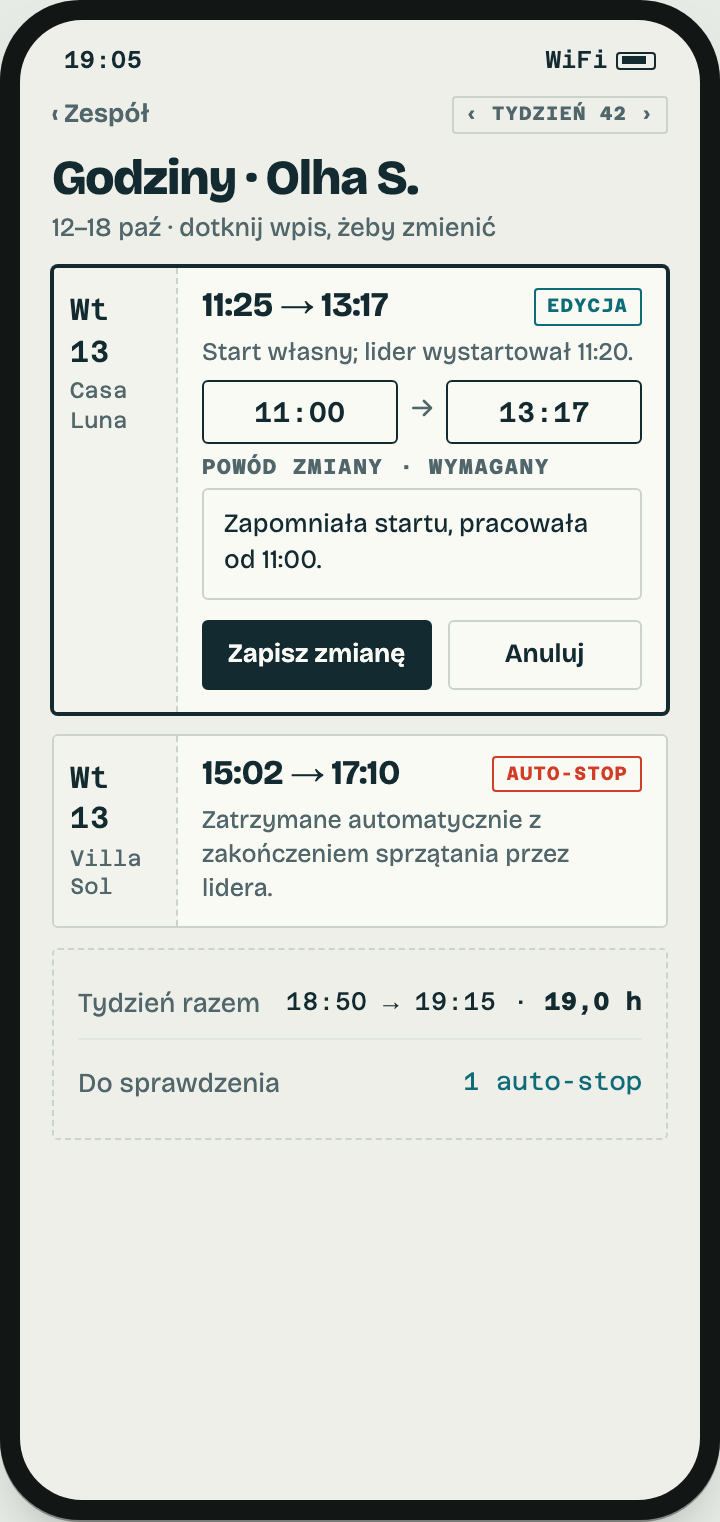
- u góry przycisk powrotu do zespołu i przełącznik tygodnia z podpisem Tydzień 47; możesz cofać się o dowolną liczbę tygodni, ale nie możesz wejść w tydzień przyszły;
- nagłówek Godziny · Anna K. (z imieniem pracownika) i podpis 12–18 paź · dotknij wpis, żeby zmienić (z zakresem dat tygodnia);
- listę wpisów tygodnia, od najwcześniejszego: dzień i nazwę nieruchomości po lewej, godziny po prawej, a pod nimi jedną linię o tym, jak wpis się zaczął i skończył;
- podsumowanie Tydzień razem (dokładnie i po zaokrągleniu do pół godziny; po zmianach pokazuje też sumę przed i po zmianach) i, gdy są wpisy z auto-stopem albo zamknięciem, pozycję Do sprawdzenia z liczbą, np. 1 auto-stop.
Gdy w tygodniu nie ma wpisów, zobaczysz Brak wpisów w tym tygodniu. Gdy się nie wczyta, pojawi się Nie udało się wczytać godzin. i przycisk Spróbuj ponownie. Listę odświeżasz pociągnięciem w dół.
Linia pod godzinami wpisu mówi, skąd wpis się wziął:
- Start własny.: pracownik sam włączył godziny;
- Start własny; lider wystartował 09:00.: pracownik włączył godziny, a lider zaczął sprzątanie o podanej godzinie;
- Start przez lidera.: godziny włączył lider razem ze startem sprzątania;
- Wpis dodany przez managera.: wpis dodał manager albo administrator;
- Zatrzymane automatycznie z zakończeniem sprzątania przez lidera.: auto-stop;
- Zatrzymane z zamknięciem sprzątania przez managera.: zamknięcie (tak samo, gdy zamknął system).
Obok godzin może być plakietka: Auto-stop, Zamknięcie albo Wpis zmieniony (wpis zmieniony przez pracownika albo managera), a w trakcie edycji Edycja. Wpis, który jeszcze trwa, ma zamiast końca słowo trwa i nie reaguje na dotyk.
Jak poprawić wpis w telefonie
- Na ekranie godzin osoby dotknij zakończony wpis. Pod nim otworzy się edytor.
- Ustaw godziny w polach Start i Koniec.
- Wpisz powód w polu Powód zmiany · wymagany (do 300 znaków).
- Naciśnij Zapisz zmianę. Przycisk jest nieaktywny, dopóki obie godziny nie są ustawione, a powód nie jest wpisany. Anuluj zamyka edytor.
Zasady, komunikaty błędów, powiadomienie dla pracownika i historia są takie same jak w przeglądarce. Gdy ktoś zmienił wpis w międzyczasie, edytor się zamyka, a pod listą pojawia się Ktoś zmienił ten wpis w międzyczasie. Wpisy zostały wczytane ponownie; sprawdź je i spróbuj jeszcze raz.
W telefonie nie zobaczysz historii wpisu z powodami poprzednich zmian. Tę historię czytasz w przeglądarce, w panelu dnia i w Historia zmian.
Jak dodać brakujący wpis w telefonie
- Pod listą wpisów naciśnij Dodaj wpis. Przycisk jest tylko wtedy, gdy w tym tygodniu jest nieanulowane sprzątanie firmy, dzisiejsze albo wcześniejsze, przy którym osoba nie ma swojego wpisu. Nie musi to być sprzątanie przypisane tej osobie.
- Pod pytaniem Które sprzątanie? dotknij nieruchomość. Przy każdej jest dzień tygodnia.
- Ustaw Start i Koniec, wpisz powód i naciśnij Zapisz wpis.
Warunki są takie same jak w przeglądarce.
Godziny poprawione przez pracownika
Pracownik poprawia własne godziny w swojej aplikacji: zmienia start albo koniec swojego wpisu albo dodaje brakujący wpis do sprzątania, przy którym pracował. Musi podać powód. Może to robić tylko dla bieżącego i poprzedniego tygodnia i tylko z internetem. Poprawka działa od razu.
Co widzi manager:
- w przeglądarce ikonkę ✎ w komórce dnia, a w panelu dnia wpis w Historia dnia z rodzajem poprawka albo dodany wpis, godzinami przed i po, imieniem pracownika i powodem;
- w telefonie plakietkę Wpis zmieniony przy wpisie;
- w Historia zmian wpis o rodzaju Godziny, a w nim, że zmianę zrobił pracownik.
Manager nie zatwierdza poprawek pracownika. Nie ma kolejki do akceptacji, a manager nie dostaje powiadomienia o poprawce pracownika. Jeśli poprawka jest niewłaściwa, popraw wpis jeszcze raz z własnym powodem. Obie zmiany zostaną w historii.
Rozliczenie za dowolny okres
Rozliczenie zbiera liczby za wybrany zakres dat. Pokazuje dwa widoki: zarządców (według liczby sprzątań i godzin pracy przy nich) i pracowników (według godzin zaokrąglonych do pół godziny). Rozliczenie nie ma kwot, stawek ani cen, a aplikacja nie wystawia faktur. Liczby służą Ci do wystawienia faktury poza aplikacją.
Jak wybrać okres rozliczenia
W przeglądarce:
- W menu wybierz Rozliczenie.
- W polach Od i Do wybierz dni. Oba końce zakresu wchodzą do rozliczenia.
- Naciśnij Pokaż.
Ekran otwiera się z bieżącym miesiącem, od pierwszego do ostatniego dnia.
W telefonie:
- Otwórz zakładkę Więcej i pozycję Rozliczenie. Pod nagłówkiem jest podpowiedź dowolny zakres dat · domyślnie bieżący miesiąc.
- Dotknij pola Od albo Do i wybierz dzień w kalendarzu. Drugi koniec zostaje taki, jaki jest. Najwcześniejszy dzień do wyboru w polu Od to 1 stycznia 2020.
- Wynik odświeża się po wyborze dnia, bez osobnego przycisku.
Zakres musi mieć od 1 do 366 dni, a Od nie może być po Do. Przy błędnym zakresie aplikacja pokaże Sprawdź daty: zakres musi być poprawny i niezbyt długi. Gdy rozliczenie się nie wczyta, zobaczysz Nie udało się wczytać rozliczenia.
Widok zarządców w przeglądarce
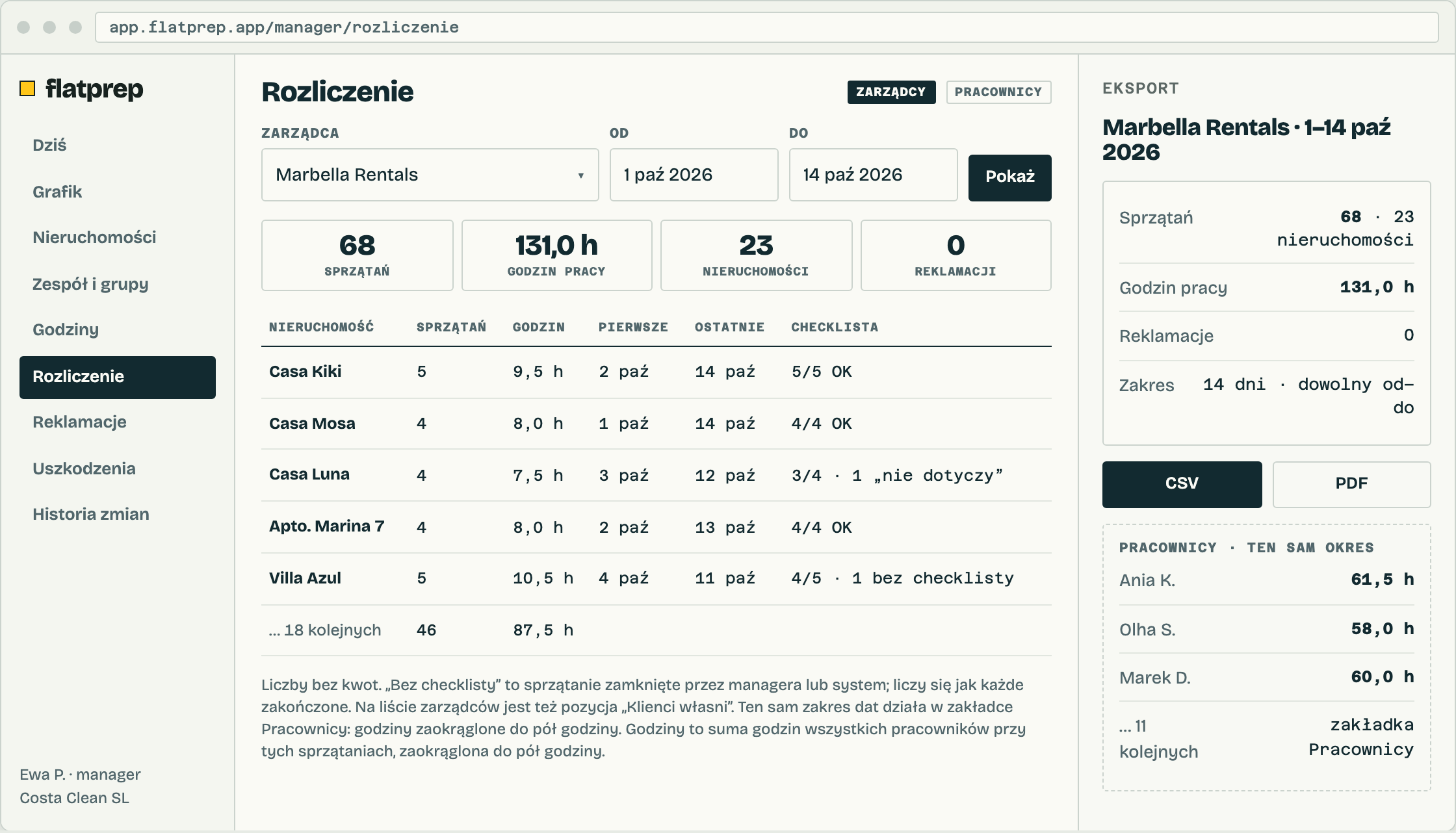
Zakładka Zarządcy jest otwarta na początku. U góry jest lista wyboru Zarządca.
- Na liście są firmy zarządzające, które mają w tym okresie choć jedno zakończone sprzątanie, pozycja Klienci własni (nieruchomości bez zarządcy; tylko gdy mają w tym okresie zakończone sprzątanie), a na końcu Wszyscy. Firmy zarządzające bez aplikacji mają dopisek bez aplikacji.
- Na początku wybrany jest pierwszy zarządca z listy (alfabetycznie), a gdy żadnego nie ma, Wszyscy.
- Wybór Wszyscy łączy liczby i wiersze wszystkich zarządców i klientów własnych.
Nad tabelą są cztery liczniki dla wybranej pozycji: Sprzątań, godzin pracy, Nieruchomości i Reklamacji.
Tabela ma jeden wiersz na nieruchomość, ułożone alfabetycznie, z kolumnami:
- Nieruchomość;
- Sprzątań: liczba zakończonych sprzątań w okresie;
- Godzin: godziny pracy wszystkich pracowników przy tych sprzątaniach, zaokrąglone do pół godziny (zob. niżej);
- Pierwsze i Ostatnie: dzień pierwszego i ostatniego sprzątania w okresie;
- Checklista: informacja pomocnicza o checkliście, np. 5/5 OK, „3/4”, 1 „nie dotyczy”, 2 bez checklisty.
Gdy w okresie nie ma sprzątań, zobaczysz Brak sprzątań w tym zakresie.
Pod tabelą jest stała uwaga z objaśnieniem. Po prawej stronie jest panel Eksport: nazwa wybranej pozycji i zakres dat, liczba sprzątań i nieruchomości, godziny pracy, liczba reklamacji, liczba dni zakresu, przyciski CSV i PDF oraz blok Pracownicy · ten sam okres z trzema pierwszymi pracownikami i ich godzinami zaokrąglonymi (pozostałych zastępuje wiersz … 5 kolejnych · zakładka Pracownicy).
Co liczy się jako rozliczone sprzątanie
- Liczą się sprzątania w stanie zakończone, których dzień mieści się w wybranym zakresie.
- Sprzątanie zamknięte przez managera albo automatycznie przez system (o 23:59) liczy się tak samo jak potwierdzone przez lidera. Nie ma dla niego checklisty, więc w kolumnie Checklista dostaje dopisek z liczbą, na przykład 1 bez checklisty.
- Sprzątania anulowane nie liczą się, także gdy anulowano je po starcie.
- Sprzątania zaplanowane, zgłoszone i trwające nie liczą się, dopóki nie zostaną zakończone.
- Sprzątanie liczy się u zarządcy, który był przypisany do niego w chwili sprzątania. Gdy przeniesiesz nieruchomość do innego zarządcy, sprzątania już rozpoczęte i zakończone zostają u dawnego zarządcy. Wyjątek: gdy ani dawny, ani nowy klient nie ma aplikacji (w tym Klienci własni), wszystkie sprzątania nieruchomości, także zakończone, przechodzą razem z nią.
- Reklamacje w liczniku to reklamacje dotyczące sprzątań, które weszły do rozliczenia.
Kolumna Checklista tylko informuje i nie zmienia liczenia:
- 5/5 OK: wszystkie sprzątania mają wszystkie punkty odhaczone. Sprzątanie zamknięte bez checklisty albo z pustą checklistą nie liczy się jako odhaczone, więc w takim wierszu zobaczysz np. 4/5;
- „3/4”: tylko tyle sprzątań ma komplet odhaczonych punktów;
- 1 „nie dotyczy”: tyle sprzątań ma punkt oznaczony jako nie dotyczy;
- 2 bez checklisty: tyle sprzątań zamknął manager albo system.
Godziny pracy przy sprzątaniach zarządcy
Kolumna Godzin i licznik godzin pracy pokazują, ile godzin wszyscy pracownicy przepracowali przy zakończonych sprzątaniach danej nieruchomości. Dotyczy to także zarządców bez aplikacji.
- Godziny liczą się razem ze sprzątaniem, bez względu na dzień wpisu.
- Suma każdej nieruchomości jest zaokrąglana raz do pół godziny. Suma zarządcy to suma zaokrąglonych wierszy.
- Liczą się godziny wszystkich osób, które miały wpis przy tych sprzątaniach, także poprawione i dodane przez managera. Wpis, który jeszcze trwa, liczy się do bieżącej chwili.
- Kierowcy nie mają godzin.
- Zarządca w swoim portalu nie widzi godzin pracy. Widzi tylko liczbę zakończonych sprzątań.
- Rozliczenie nie pokazuje dodatkowych prac ze zgłoszeń. Nie ma dla nich osobnej kolumny ani sumy.
Godziny z tego widoku i z zakładki Pracownicy mogą się różnić, bo liczą się inaczej. W widoku zarządców godziny sprzątania zaokrągla się raz na nieruchomość i liczą się razem ze sprzątaniem. W zakładce Pracownicy zaokrągla się dzień po dniu dla każdej osoby, a liczą się wpisy z dni wybranego zakresu.
Widok pracowników
Zakładka Pracownicy pokazuje te same daty. Nie ma w niej wyboru zarządcy. Tabela ma wiersz na osobę z kolumnami Pracownik, Dni (liczba dni z godzinami), Godziny zaokrąglone (suma zaokrąglonych dni, zob. zasada wyżej) i Godziny dokładnie (w formacie godziny:minuty). Są w niej także osoby, których konto zostało już wyłączone, jeśli mają godziny w tym okresie. Gdy nikt nie ma godzin, zobaczysz Brak godzin w tym zakresie.
Nad tabelą jest przycisk Eksport ▾ (CSV albo PDF) dla wszystkich pracowników z okresu.
Rozliczenie w telefonie
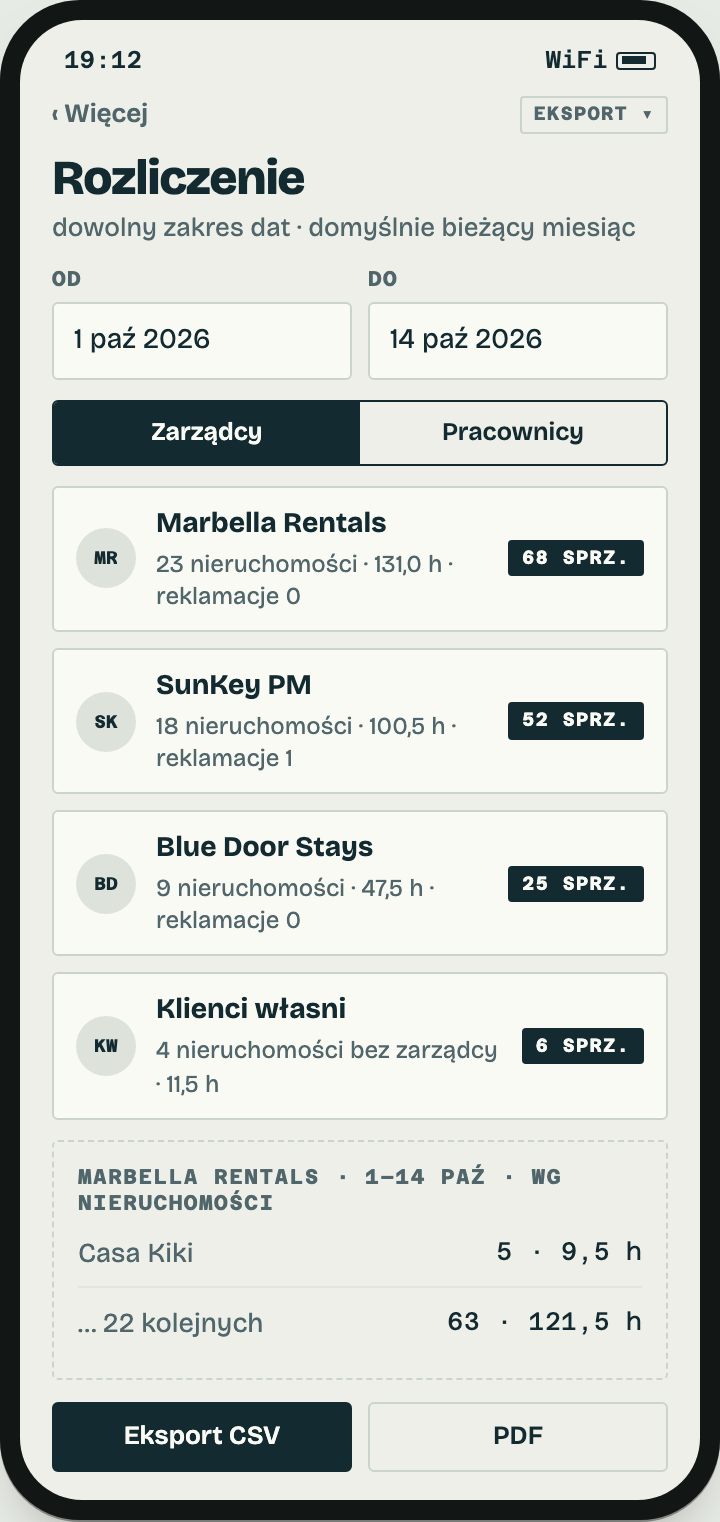
Telefon ma ten sam zakres danych, ale prostszy układ:
- Przełącznik Zarządcy i Pracownicy.
- W widoku zarządców: lista firm. Każda ma wiersz z liczbą nieruchomości, godzinami pracy i liczbą reklamacji (np. 3 nieruchomości · 40,5 h · reklamacje 1) oraz liczbą sprzątań po prawej, np. 12 sprz.. Klienci własni są na końcu i mają wiersz 2 nieruchomości bez zarządcy · 12 h. Dotknięta firma jest zaznaczona.
- Pod listą karta wybranej firmy Costa Homes · 12–18 paź · wg nieruchomości. Pokazuje dwie pierwsze nieruchomości (sprzątania i godziny), a pozostałe w jednym wierszu … 3 kolejne z sumą. Pełnej listy nieruchomości, dat ani checklisty w telefonie nie ma. Te szczegóły są w przeglądarce i w eksporcie.
- W widoku pracowników: wiersz na osobę z napisem Dni 5 · dokładnie 19:17 i godzinami zaokrąglonymi po prawej.
Eksport w telefonie:
- Naciśnij Eksport ▾ w prawym górnym rogu albo przyciski Eksport CSV i przycisk z napisem PDF na dole ekranu.
- Telefon pobiera plik i otwiera systemowe menu udostępniania. Stamtąd wyślesz plik dalej albo zapiszesz go.
- W widoku zarządców eksportuje się wybrana firma, w widoku pracowników wszyscy pracownicy z okresu.
Gdy plik się nie pobierze, zobaczysz Nie udało się wyeksportować pliku. Do czasu wczytania danych przyciski eksportu są nieaktywne.
Jak wyeksportować rozliczenie
W przeglądarce: w widoku zarządców użyj przycisków CSV albo PDF w panelu Eksport (plik dotyczy wybranej pozycji z listy Zarządca, albo wszystkich przy wyborze Wszyscy), w widoku pracowników przycisku Eksport ▾. W telefonie: jak wyżej.
Co jest w pliku rozliczenia zarządców: w PDF tytuł (Rozliczenie · Costa Homes), zakres dat i liczba reklamacji, a potem tabela. W CSV jest tylko tabela, bez tytułu i zakresu dat. Tabela ma kolumny Zarządca, Nieruchomość, Sprzątań, Godzin, Pierwsze, Ostatnie, Checklista i wiersz Razem. Dla klientów własnych w kolumnie zarządcy jest Klienci własni.
Plik pracowników ma w PDF tytuł Rozliczenie pracowników i zakres dat (CSV ma tylko tabelę). Kolumny to Pracownik, Dni, Godziny zaokrąglone, Godziny dokładnie oraz wiersz Razem.
W obu plikach godziny są liczbami dziesiętnymi z jednym miejscem po przecinku (po angielsku z kropką), a daty mają postać rrrr-mm-dd. CSV ma średniki i kodowanie UTF-8, PDF jest w formacie A4 i kończy się linią o godzinie wygenerowania pliku. Język nagłówków zależy od języka konta, w telefonie od języka telefonu.
Reklamacje od zarządców
Reklamacja to wiadomość zarządcy do managera, przypięta do jednego zakończonego sprzątania.
Skąd się biorą reklamacje
- Zarządca pisze ją w swoim portalu przy zakończonym sprzątaniu swojej nieruchomości. Treść ma od 1 do 2000 znaków.
- Zarządca może zgłosić reklamację do czasu, aż zacznie się następne sprzątanie tej samej nieruchomości. Po jego starcie reklamacje dotyczą już nowszego sprzątania. Sprzątanie anulowane przed startem nie zamyka tego okna.
- Tylko manager firmy sprzątającej widzi reklamacje. Liderzy, grupy i pracownicy ich nie widzą.
- Każdy manager firmy dostaje powiadomienie Nowa reklamacja: Casa Palma, z linią Costa Homes · sprzątanie (wt 24 lis). Domyślnie przychodzi push na telefon i e-mail. Dotknięcie powiadomienia otwiera tę reklamację. Od 21:00 do 7:00 powiadomienie czeka do rana (zob. rozdział o ustawieniach i powiadomieniach).
- W telefonie nowe reklamacje są też na ekranie Dziś, w osobnej sekcji Reklamacje.
Reklamacje w przeglądarce
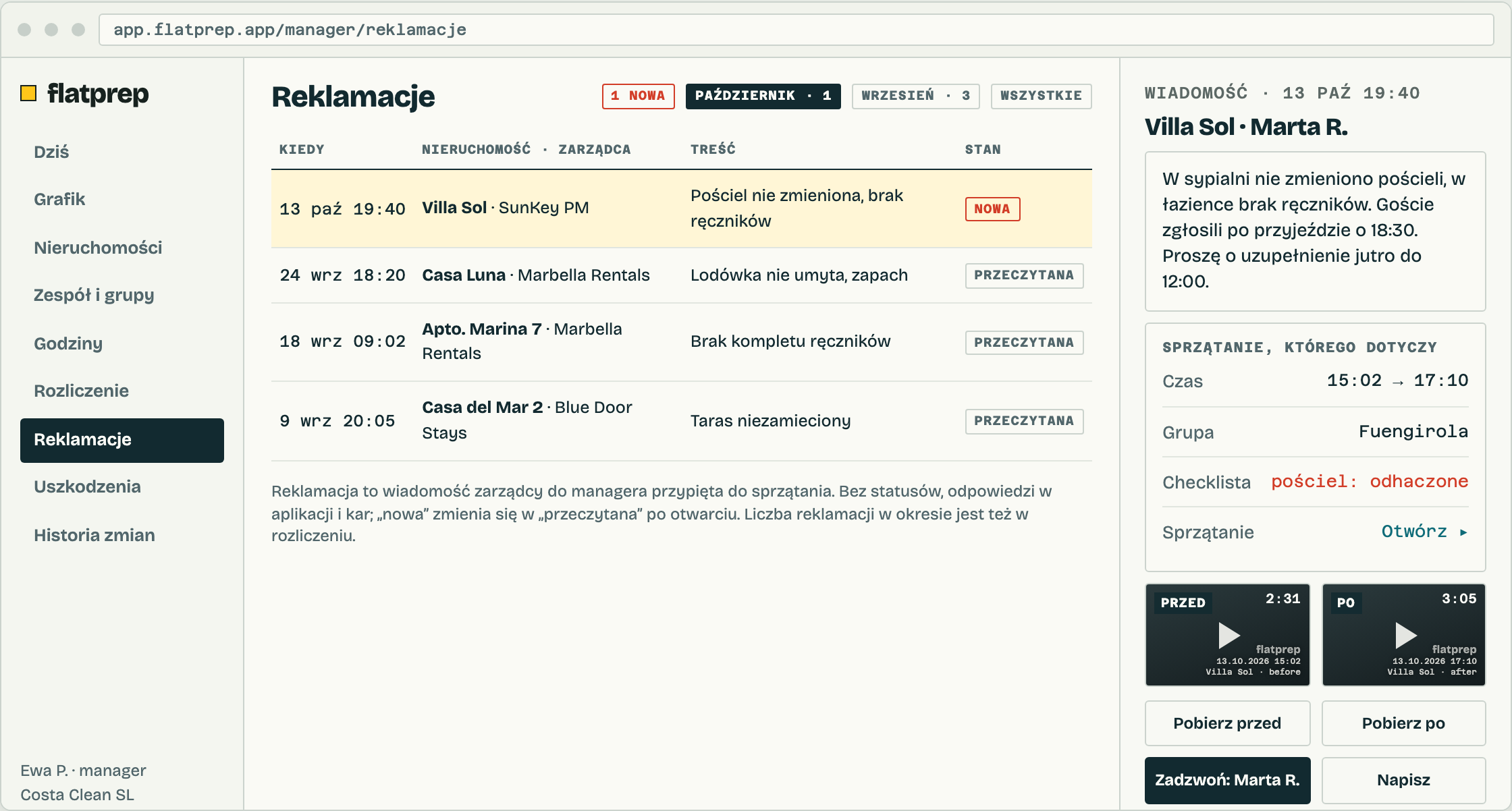
Menu Reklamacje pokazuje listę od najnowszej. Nad nią są przyciski filtru:
- 1 nowa, np. 2 nowe: tylko nieprzeczytane (pokazuje się, gdy takie są);
- po jednym przycisku na każdy miesiąc, który ma reklamacje, np. „Październik · 3”;
- Wszystkie.
Kolumny tabeli: Kiedy (dzień i godzina wysłania), Nieruchomość · zarządca, Treść i Stan. Stan to Nowa albo Przeczytana. Gdy nie ma żadnych reklamacji, zobaczysz Brak reklamacji. Gdy lista się nie wczyta, Nie udało się wczytać reklamacji.
Jak przeczytać reklamację i zareagować
- Otwórz Reklamacje (w telefonie Więcej, potem Reklamacje).
- Kliknij albo dotknij nieruchomość w wierszu. W przeglądarce otworzy się panel po prawej, w telefonie osobny ekran (z przyciskiem powrotu do listy reklamacji).
- Przeczytaj treść. Nagłówek podaje nieruchomość i osobę, która napisała, a podpis datę i godzinę wysłania. W telefonie jest też firma zarządzająca, np. Wiadomość od: Anna K., Costa Homes · 24 lis 14:00.
- Sprawdź sekcję Sprzątanie, którego dotyczy: czas (09:00 → 12:30 · do 16:00, czyli start, zakończenie i termin posprzątania), grupa i lider, wideo przed i po, godziny pracowników i checklista.
- Skontaktuj się z autorem. Poniżej opisano przyciski.
Przyciski w reklamacji:
- Zadzwoń: Anna K.: otwiera dzwonienie. Jest tylko wtedy, gdy autor ma w koncie numer telefonu.
- Napisz: Anna K.: otwiera e-mail do autora. Jest zawsze.
- Otwórz sprzątanie: przenosi do sprzątania na grafiku (w telefonie na ekran sprzątania).
Pod treścią jest informacja: Nagrania tego sprzątania są zachowane do 23 gru (30 dni od reklamacji), także po kolejnych sprzątaniach. Normalnie aplikacja usuwa wideo starszych sprzątań, gdy nieruchomość ma nowsze, zakończone sprzątanie. Reklamacja wstrzymuje to na 30 dni od ostatniej reklamacji do tego sprzątania.
Opis wideo, odtwarzania i pobierania nagrań jest w rozdziale o tablicy i grafiku.
Stany reklamacji
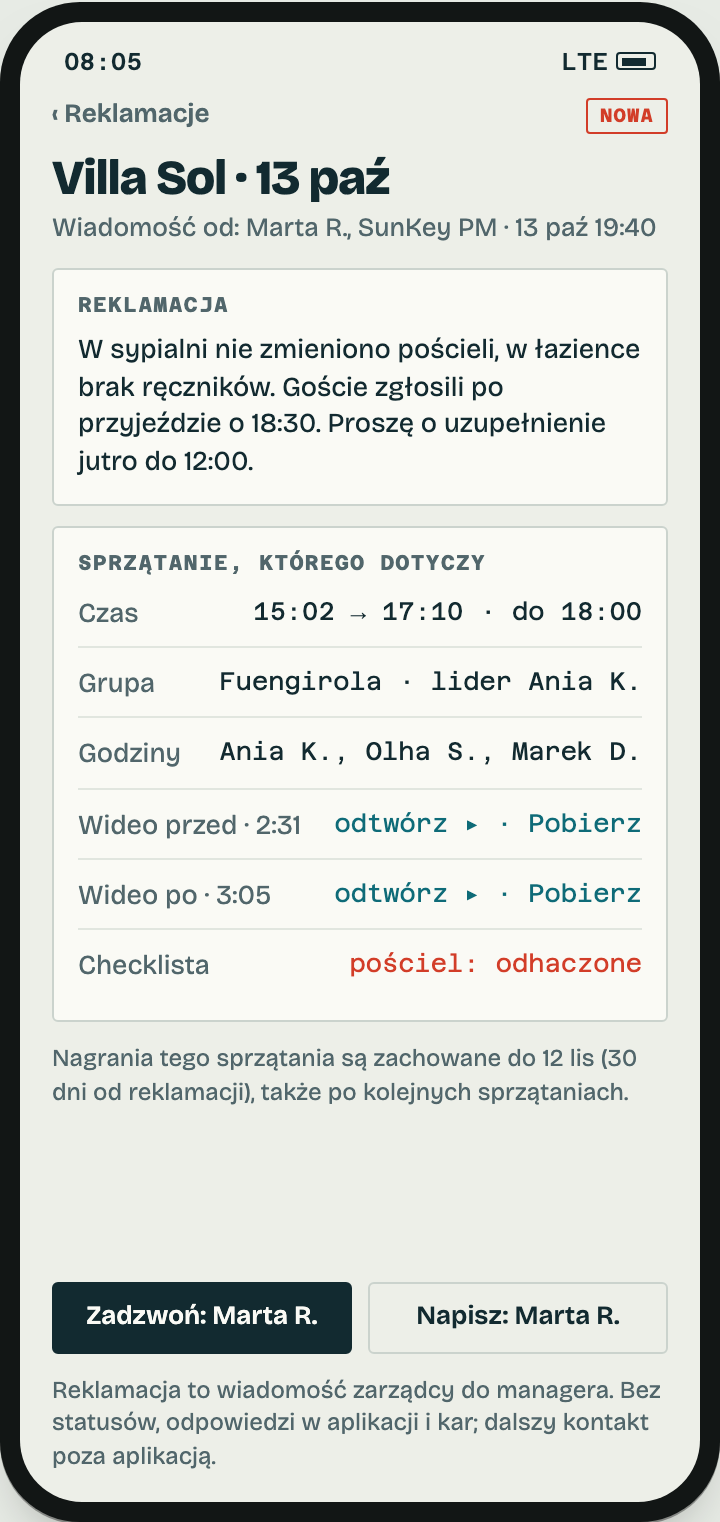
Reklamacja ma tylko dwa stany: Nowa i Przeczytana. Zmienia się na Przeczytana, gdy dowolny manager firmy ją otworzy. Kolejne otwarcia niczego nie zmieniają.
Czego nie ma:
- nie ma statusów typu w trakcie czy załatwiona;
- nie ma odpowiedzi w aplikacji. Dalszy kontakt odbywa się poza aplikacją, e-mailem albo telefonem. Na ekranie jest o tym przypomnienie: Reklamacja to wiadomość zarządcy do managera. Bez statusów, odpowiedzi w aplikacji i kar; dalszy kontakt poza aplikacją.
- nie ma zdjęć w reklamacji ani kar;
- nie ma terminu na odpowiedź.
Zarządca widzi w portalu listę swoich wysłanych reklamacji (kto, kiedy, nieruchomość, dzień sprzątania i treść). Lista jest tylko do odczytu. Odpowiedź od managera dociera do niego poza aplikacją. Nie widzi, czy reklamację przeczytałeś.
Liczba reklamacji w okresie jest także w rozliczeniu (licznik Reklamacji w przeglądarce, w telefonie słowo „reklamacje” z liczbą w wierszu firmy).
Zgłoszenia uszkodzeń
Zgłoszenie uszkodzenia to wiadomość od pracownika sprzątającego o tym, co znalazł w mieszkaniu. Przechodzi drogą: pracownik, manager firmy sprzątającej, zarządca. Aplikacja nie śledzi napraw: nikt nie oznacza w niej uszkodzenia jako naprawionego.
Co zawiera zgłoszenie
- Jedno zdjęcie zrobione w aplikacji (z własnego aparatu, bez dostępu do galerii), z powiększeniem po kliknięciu. Telefon zmniejsza zdjęcie do 1600 pikseli dłuższego boku, usuwa lokalizację i inne metadane. Zdjęcie dostaje znak wodny w prawym dolnym rogu: znak Flatprep, godzinę zrobienia zdjęcia, adres nieruchomości i słowo damage. Gdy znak wodny jest wyłączony albo się nie udał, zdjęcie dociera bez znaku, a zgłoszenie nie ginie.
- Opis pracownika, od 1 do 1000 znaków. Zostaje w słowach pracownika. Nikt go nie edytuje ani nie tłumaczy, więc może być w innym języku.
- Kto zgłosił i kiedy. Czas to czas zrobienia zdjęcia w telefonie.
- Nieruchomość, firma zarządzająca i sprzątanie, przy którym zgłoszenie powstało.
- Stan i to, kto z firmy co z nim zrobił, i kiedy.
Pracownik może zgłosić uszkodzenie z ekranu sprzątania między jego startem a zakończeniem, także bez internetu: zgłoszenie czeka w telefonie i wysyła się samo. Plik większy niż 15 MB jest odrzucany, a pracownik widzi, że zgłoszenie się nie wysłało. Zgłoszenie dociera do serwera dopiero razem ze zdjęciem. Do tego czasu manager o nim nie wie. Kierowcy, managerowie i zarządcy zgłoszeń nie tworzą.
Przy nowym zgłoszeniu każdy manager firmy dostaje powiadomienie Nowe uszkodzenie: Casa Palma z linią złożoną z imienia pracownika i początku opisu, na przykład „Anna: Pęknięta szyba w łazience”. Domyślnie to push, bez e-maila. Powiadomienie nie omija wyciszenia nocnego, więc zgłoszenie z nocy czeka do 7:00.
Lista uszkodzeń w przeglądarce
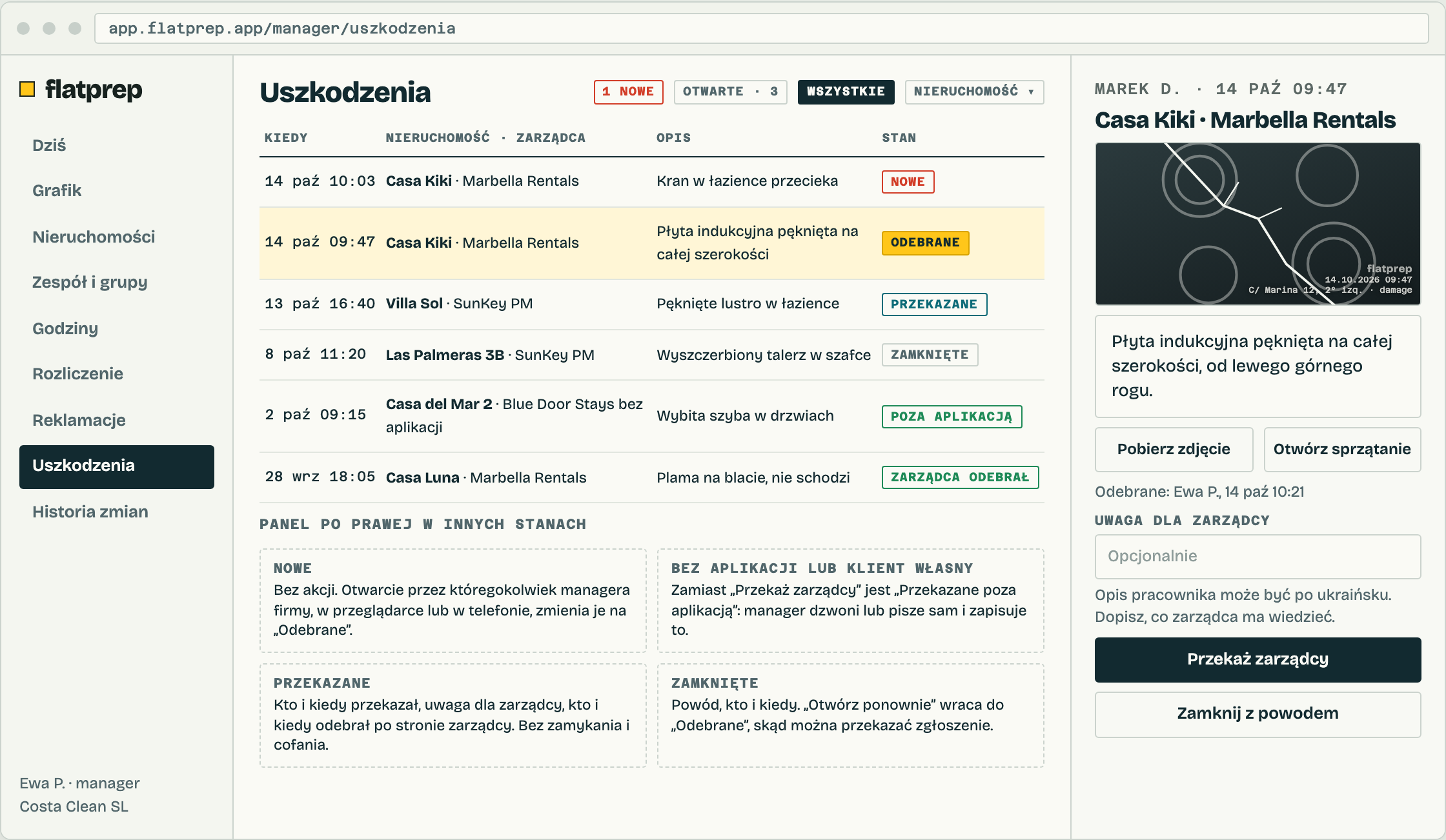
Menu Uszkodzenia pokazuje listę od najnowszego zgłoszenia. Kolumny: Kiedy, Nieruchomość · zarządca (z dopiskiem bez aplikacji, jeśli zarządca nie ma konta), Opis i Stan.
Filtry nad listą:
- plakietka 2 nowe, np. 5 nowych (pokazuje się, gdy są nowe zgłoszenia);
- Otwarte (z liczbą, np. Otwarte · 4): zgłoszenia nowe, odebrane i przekazane, które zarządca jeszcze nie odebrał. To jest widok domyślny;
- Wszystkie: cała historia, też zgłoszeń zamkniętych, przekazanych poza aplikacją i takich, które zarządca już odebrał;
- lista wyboru Nieruchomość: zgłoszenia jednej nieruchomości. Na liście są nieruchomości, które mają zgłoszenia, także zarchiwizowane. Wybór Wszystkie razem z nieruchomością pokazuje całą historię tej nieruchomości.
Gdy nie ma zgłoszeń, zobaczysz Brak zgłoszeń uszkodzeń. Gdy lista się nie wczyta, Nie udało się wczytać uszkodzeń.
Stany zgłoszenia
| Stan | Znaczenie |
|---|---|
| Nowe | Zgłoszenie dotarło, nikt z firmy go jeszcze nie otworzył. |
| Odebrane | Manager firmy otworzył zgłoszenie. Dopiero teraz są dostępne działania. |
| Przekazane | Manager przekazał zgłoszenie zarządcy w aplikacji. Zarządca jeszcze go nie otworzył. |
| Zarządca odebrał | Zarządca otworzył przekazane zgłoszenie w portalu. |
| Poza aplikacją | Manager zapisał, że przekazał sprawę poza aplikacją (telefonem, osobiście). |
| Zamknięte | Manager zamknął zgłoszenie z powodem. |
Stan zmienia się w ten sposób: otwarcie zgłoszenia jest jego odebraniem, osobnego przycisku nie ma. Odebranie zapisuje pierwszy manager, który je otworzy. Administrator platformy tylko ogląda i nie odbiera zgłoszeń. Pracownik widzi w swojej aplikacji Manager odebrał i dalej to widzi, nawet gdy manager potem zamknie zgłoszenie. Pracownik nie dostaje powiadomienia o odebraniu, tak samo manager o odebraniu przez zarządcę.
Jak obsłużyć zgłoszenie uszkodzenia w przeglądarce
- W menu wybierz Uszkodzenia i kliknij nieruchomość w wierszu. Zgłoszenie otwiera się w panelu po prawej i od razu zmienia stan z Nowe na Odebrane.
- W panelu przeczytaj: kto zgłosił i kiedy, nazwę nieruchomości (z firmą zarządzającą), stan, zdjęcie, opis i linie o tym, kto co z nim zrobił, np. Odebrane: Anna K., 24 lis 14:00.
- Aby obejrzeć zdjęcie w pełnym rozmiarze, kliknij je (otwiera się w nowej karcie).
- Przycisk Pobierz zdjęcie zapisuje plik zdjęcia w nazwie złożonej z daty sprzątania i adresu nieruchomości. Otwórz sprzątanie przenosi na grafik do sprzątania, przy którym powstało zgłoszenie.
- Wybierz działanie, zależnie od zarządcy nieruchomości.
Przekazanie i zamknięcie istnieją tylko na zgłoszeniu w stanie Odebrane. Zgłoszenie Nowe ich nie ma. Na zamkniętym jest tylko Otwórz ponownie.
- Zarządca ma aplikację. Pole Uwaga dla zarządcy (opcjonalne, do 500 znaków, z podpowiedzią Opis pracownika może być po ukraińsku. Dopisz, co zarządca ma wiedzieć.), potem Przekaż zarządcy. Zgłoszenie zmienia stan na Przekazane i trafia do portalu zarządcy, który domyślnie dostaje e-mail (zarządca może go wyłączyć w ustawieniach).
- Zarządca nie ma aplikacji albo nieruchomość jest klienta własnego. Zamiast przekazania jest Przekazane poza aplikacją: sam dajesz znać zarządcy (telefonem albo osobiście) i zapisujesz to w aplikacji. Stan zmienia się na Poza aplikacją.
- W obu przypadkach możesz zamiast tego Zamknij z powodem. Pierwsze naciśnięcie pokazuje pole Powód. Powód ma od 2 do 500 znaków (np. pomyłka, duplikat, nie warto przekazywać). Drugie naciśnięcie zamyka zgłoszenie. Przy zbyt krótkim powodzie przycisk jest nieaktywny.
- Zamknięte zgłoszenie możesz Otwórz ponownie. Wraca do stanu Odebrane i można je wtedy przekazać albo zamknąć jeszcze raz. Powód zamknięcia zostaje w historii zmian.
Zasady:
- Przekazane zgłoszenie i zgłoszenie przekazane poza aplikacją są ostateczne: nie można ich zamknąć ani cofnąć.
- Gdy dwóch managerów działa naraz, wygrywa pierwsza akcja. Drugi dostaje komunikat Ktoś inny już zmienił to zgłoszenie. Pokazujemy aktualny stan., a panel się odświeża. Jeśli nieruchomość w międzyczasie przeszła do innego zarządcy, przy przekazaniu zobaczysz Zarządca tej nieruchomości się zmienił. Odśwież i wybierz, jak przekazać zgłoszenie. Po odświeżeniu przycisk się zmienia, np. przekazanie zamienia się w przekazanie poza aplikacją.
- Uwaga dla zarządcy może mieć najwyżej 500 znaków (komunikat Notatka jest za długa. Użyj najwyżej 500 znaków.), a powód zamknięcia od 2 do 500 znaków (komunikat Podaj powód, od 2 do 500 znaków.).
Po przekazaniu, odebraniu przez zarządcę, przekazaniu poza aplikacją, zamknięciu i ponownym otwarciu w panelu pojawiają się linie z imieniem osoby i czasem, np. Przekazane przez Anna K., 24 lis 14:00, Odebrane przez zarządcę: Jan D., 24 lis 14:00, Przekazane poza aplikacją przez Anna K., 24 lis 14:00, Zamknięte przez Anna K., 24 lis 14:00. Uwaga dla zarządcy i powód zamknięcia są pokazane w osobnych ramkach pod opisem.
Uszkodzenia w telefonie
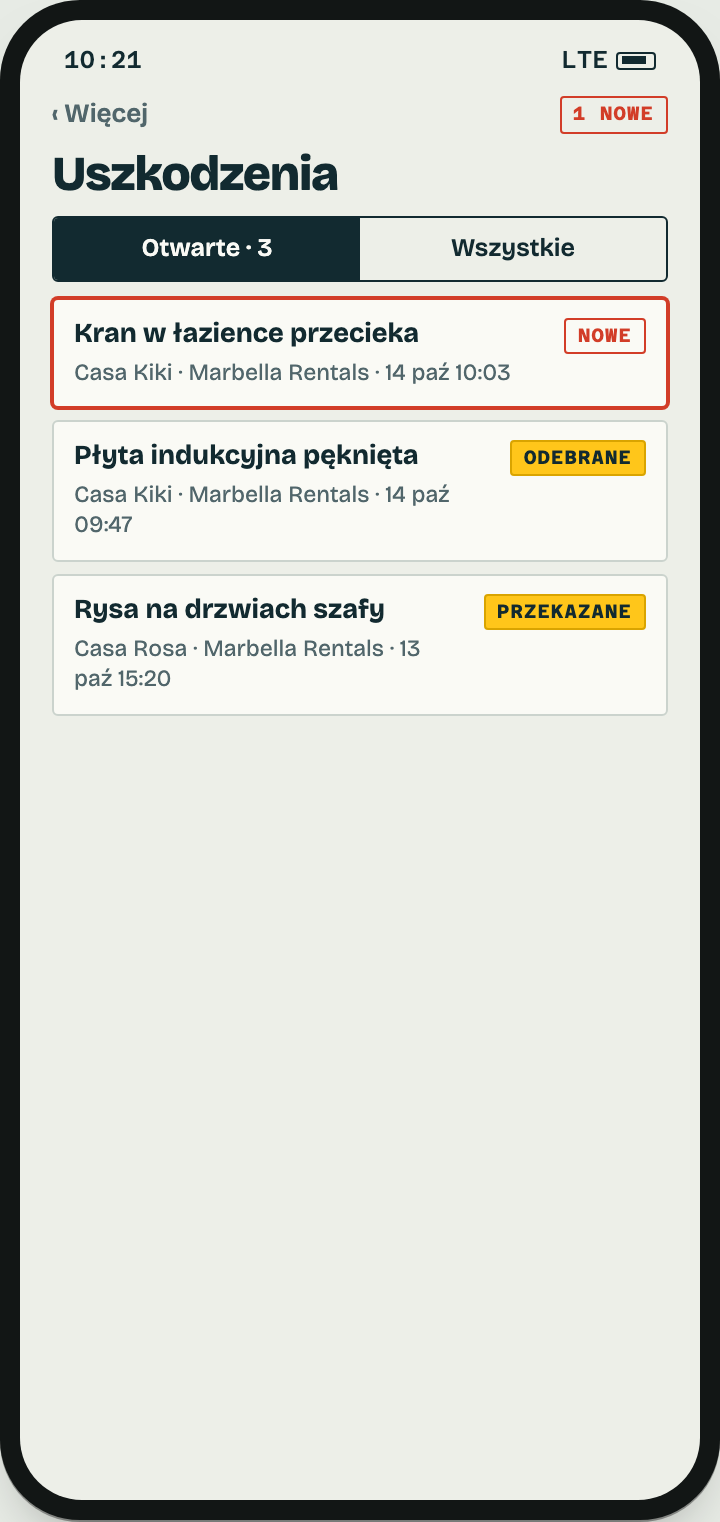
W telefonie: Więcej, potem Uszkodzenia. Na pozycji w menu jest plakietka z liczbą nowych zgłoszeń. Ekran ma te same dane i te same działania co przeglądarka.
- Nagłówek Uszkodzenia i obok licznik nowych, np. 2 nowych.
- Przyciski Otwarte (z liczbą) i Wszystkie.
- Pod nimi rząd przycisków z nazwami nieruchomości, które mają zgłoszenia. Dotknięcie wybiera nieruchomość, ponowne dotknięcie zdejmuje filtr.
- Lista od najnowszego: nieruchomość, zarządca (z dopiskiem bez aplikacji), kiedy, opis i stan. Bez miniatur zdjęć.
- Dotknięcie wiersza otwiera osobny ekran ze zgłoszeniem: kto i kiedy zgłosił, stan, zdjęcie (dotknięcie pokazuje pełny rozmiar), opis, Pobierz zdjęcie, Otwórz sprzątanie, linie o tym, kto co zrobił, i działania. Odbiór zgłoszenia następuje po otwarciu tego ekranu.
- Pobierz zdjęcie pobiera plik i otwiera systemowe menu udostępniania. Aplikacja nie prosi o dostęp do zdjęć w telefonie.
Przekazanie, przekazanie poza aplikacją, zamknięcie z powodem i ponowne otwarcie działają tak samo jak w przeglądarce, z tymi samymi zasadami i komunikatami.
Co zarządca widzi z uszkodzeń
- Zarządca widzi zgłoszenie dopiero po przekazaniu w aplikacji. Niewysłane zgłoszenie nigdy do niego nie dociera, także w e-mailu.
- W portalu, w menu Uszkodzenia, ma listę przekazanych zgłoszeń swojej firmy, od ostatnio przekazanego: Przekazano, Nieruchomość, Opis, Stan (Nowe albo Odebrane) i filtr nieruchomości. Po otwarciu widzi datę zgłoszenia, zdjęcie, opis, Twoją uwagę (Uwaga od Sol Clean) i Pobierz zdjęcie. To jedyne pobieranie, jakie ma zarządca.
- Nie widzi imienia pracownika, grupy ani powodu zamknięcia. Nie ma przycisków do zmiany stanu. Po jego otwarciu zgłoszenie dostaje stan Zarządca odebrał u Ciebie.
- Po późniejszym przeniesieniu nieruchomości do innego zarządcy zgłoszenie zostaje u firmy, która je odebrała.
Czego nie zrobisz ze zgłoszeniami
- Nie edytujesz ani nie tłumaczysz opisu, nie zmienisz zdjęcia.
- Nie usuniesz zgłoszenia ani zdjęcia: zgłoszenia i zdjęcia są przechowywane bezterminowo, także po archiwizacji nieruchomości i po wyłączeniu konta pracownika. Imię pracownika zostaje przy zgłoszeniu.
- Nie zamkniesz ani nie cofniesz zgłoszenia przekazanego zarządcy albo przekazanego poza aplikacją.
- Nie odpowiesz pracownikowi ani zarządcy w aplikacji.
- Nie oznaczysz naprawy. Aplikacja tego nie śledzi.
- Nie utworzysz zgłoszenia jako manager.
Historia zmian
Historia zmian pokazuje, kto, kiedy i co zmienił w firmie. Jest tylko w przeglądarce.
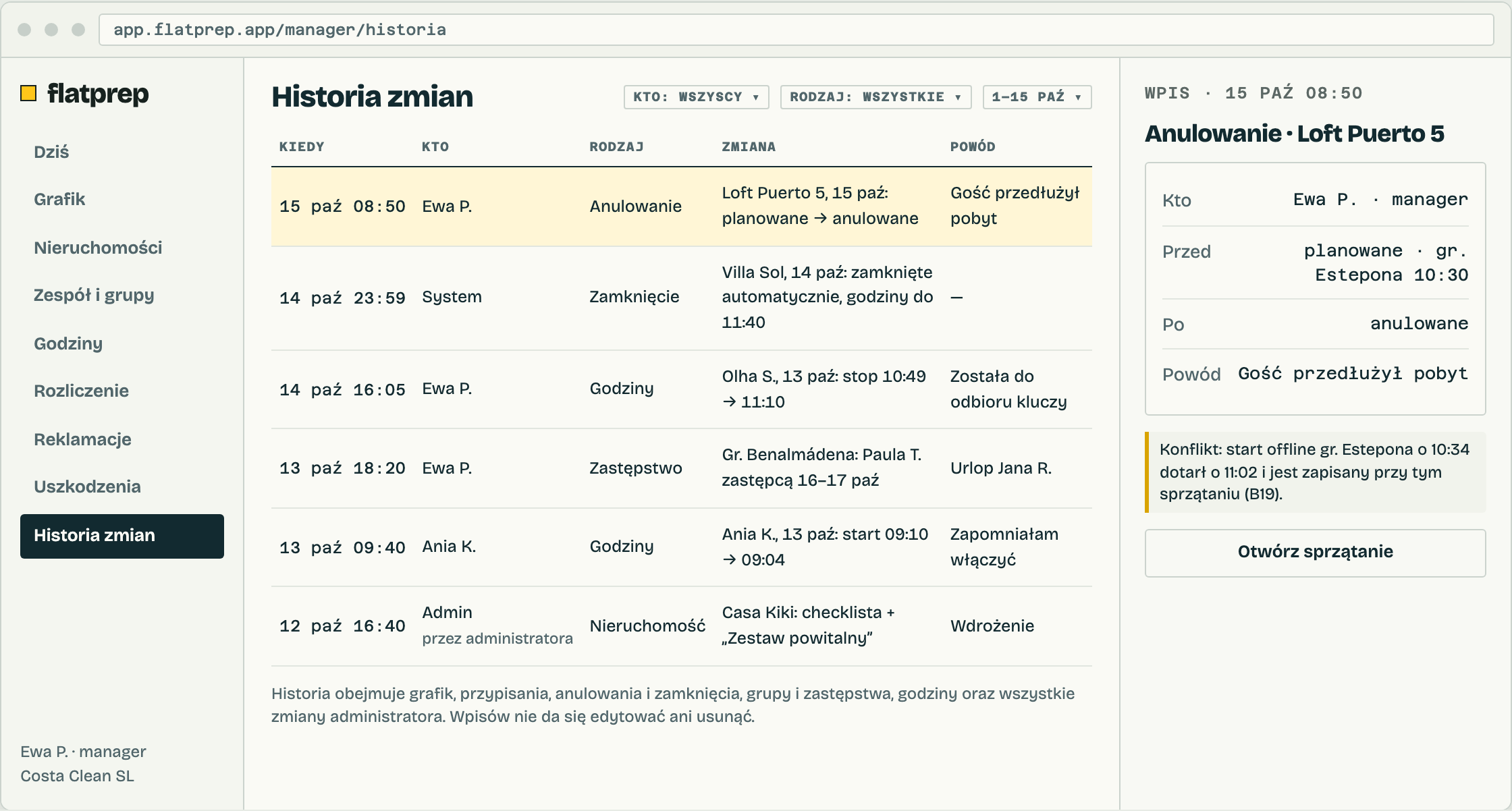
Jak przeglądać historię zmian
- W menu wybierz Historia zmian. Otwiera się bieżący miesiąc, od najnowszej zmiany.
- Zawęź listę filtrami nad tabelą:
- lista Kto: Kto: wszyscy, osoby, które w tym okresie coś zmieniły, i System (zmiany zrobione automatycznie);
- lista Rodzaj: Rodzaj: wszystkie albo jeden z rodzajów z tabeli niżej;
- pola dat Od i Do: zakres dni, oba wliczone. Gdy ich nie ruszysz, lista obejmuje bieżący miesiąc.
- Kliknij tekst w kolumnie Zmiana, żeby otworzyć szczegóły w panelu po prawej.
- Gdy lista ma więcej niż 50 wpisów, na dole jest przycisk Pokaż więcej, który dokłada kolejne 50.
Kolumny: Kiedy, Kto (osoba, a przy zmianach administratora dopisek przez administratora; przy zmianach automatycznych System), Rodzaj, Zmiana (np. nieruchomość, dzień i zmiana w postaci przed → po) i Powód, jeśli był wymagany, a w przeciwnym razie kreska. Gdy w okresie nie ma zmian, zobaczysz Brak zmian w tym okresie. Gdy historia się nie wczyta, Nie udało się wczytać historii.
Co jest zapisywane
| Rodzaj | Co obejmuje |
|---|---|
| Grafik | Dodanie, zmiana i przeniesienie sprzątania, zdjęcie przypisania, ustawienie albo zdjęcie kierowcy na dzień |
| Anulowanie | Anulowanie sprzątania, z powodem |
| Zamknięcie | Zamknięcie sprzątania przez managera albo system, zakończenie po zamknięciu, uzupełnienie przez managera |
| Godziny | Poprawki i dodane wpisy godzin, zarówno managera, jak i pracownika, z powodem |
| Grupy | Dodanie, zmiana i archiwizacja grupy, zmiana członków i lidera |
| Zastępstwo | Ustawienie i usunięcie zastępstwa lidera |
| Nieruchomość | Dodanie, zmiana, archiwizacja i usunięcie nieruchomości |
| Zespół | Zaproszenia, zmiany danych, loginu i telefonu, nowe linki, włączenie i wyłączenie kont |
| Listy firmy | Zmiany listy checklisty i listy dodatkowych prac firmy |
| Przejrzenie | Oznaczenie sprzątania jako przejrzanego |
| Firma | Utworzenie i zmiana nazwy firmy, zmiany firm zarządzających |
| Uszkodzenia | Przekazanie zgłoszenia, przekazanie poza aplikacją, zamknięcie i ponowne otwarcie |
Czego w historii nie ma: startu i zakończenia sprzątania z terenu, stanów wideo, otwarcia reklamacji i odebrania zgłoszenia uszkodzenia, ustawień powiadomień.
Rodzaj Grafik i inne opisują zmiany, które robią managerowie, administrator i system. Zmiany administratora platformy są w historii firmy i mają dopisek przez administratora.
Panel szczegółów wpisu
Po kliknięciu wpisu po prawej stronie pojawia się panel:
- nagłówek Wpis · 24 lis 14:00 i tytuł z rodzajem i przedmiotem zmiany, np. nazwą nieruchomości;
- Kto: imię i rola osoby, np. „Ewa P. · Manager”; dla zmiany automatycznej System;
- Przed i Po: wartości przed zmianą i po niej. Gdy zmiana nie ma wartości, jest kreska;
- Powód;
- gdy wpis dotyczy sprzątania: konflikty zapisane przy tym sprzątaniu (zob. rozdział o tablicy i grafiku) i przycisk Otwórz sprzątanie.
Zasady historii
- Historia jest tylko do odczytu. Wpisów nie można edytować ani usuwać, ani przez managera, ani przez administratora.
- Historia jest przechowywana przez cały czas współpracy firmy z Flatprep. Nie ma okna wstecz. Możesz wybrać dowolny zakres dni. Co dzieje się z historią po zakończeniu współpracy, jest jeszcze do ustalenia.
- Historię firmy widzą tylko managerowie tej firmy i administrator. Pracownicy, kierowcy i zarządcy jej nie widzą. Pracownik widzi tylko historię zmian własnych wpisów godzin w swojej aplikacji.
- Wpisy o godzinach z poprawek pracownika i managera są tu zebrane razem z pozostałymi zmianami.