Ten rozdział opisuje dzień pracownika sprzątającego w aplikacji na telefonie. Dotyczy lidera grupy, zastępcy lidera i członka grupy. Start sprzątania z nagraniem wideo, checklistę, zakończenie sprzątania i wysyłanie wideo opisuje rozdział o prowadzeniu sprzątania.
Kto co robi w grupie:
- Lider startuje sprzątanie, nagrywa wideo, odhacza checklistę i kończy sprzątanie. W dniu zastępstwa robi to zastępca lidera.
- Pracownik, któremu manager przypisał sprzątanie bez grupy, jest osobą prowadzącą to sprzątanie i ma te same przyciski co lider.
- Członek grupy nie startuje sprzątania i nie nagrywa wideo. Startuje i zatrzymuje tylko swoje godziny.
- Każdy z grupy, także lider, zgłasza uszkodzenia i poprawia własne godziny.
Wszystkie godziny w aplikacji to czas firmy sprzątającej (Hiszpania), niezależnie od strefy czasowej ustawionej w telefonie.
Zakładki aplikacji
Na dole ekranu masz trzy zakładki:
| Zakładka | Do czego służy |
|---|---|
| Dziś | Sprzątania na dziś, start i stop Twoich godzin, dojazd, wejście do karty nieruchomości. |
| Grafik | Podgląd planu na tydzień albo miesiąc. Tylko do czytania. |
| Godziny | Twoje godziny dzień po dniu, sumy tygodnia i miesiąca, poprawki. |
Kierowca nie ma zakładki Godziny, bo kierowcy nie rejestrują godzin. Dla kierowcy zakładka Dziś pokazuje przystanki, opisane w rozdziale o kierowcy.
Na górze ekranu jest nazwa firmy sprzątającej, a po prawej okrągły znacznik z Twoimi inicjałami. Dotknięcie znacznika otwiera menu, które nazywa się Więcej. Są w nim Twoje imię i rola, język aplikacji, Powiadomienia, Hasło, Twoje dane, Wersja i przycisk Wyloguj. Menu nie jest zakładką na dole ekranu. Pod listą jest informacja Zmianę grupy lub roli robi manager. Powiadomienia opisuje końcówka tego rozdziału.
Ekran Dziś
Zakładka Dziś otwiera się jako pierwsza. Pokazuje tylko sprzątania z dzisiejszego dnia firmy, w kolejności ułożonej przez managera. Nagłówek ma dzień tygodnia i datę, na przykład Środa, 14 paź.
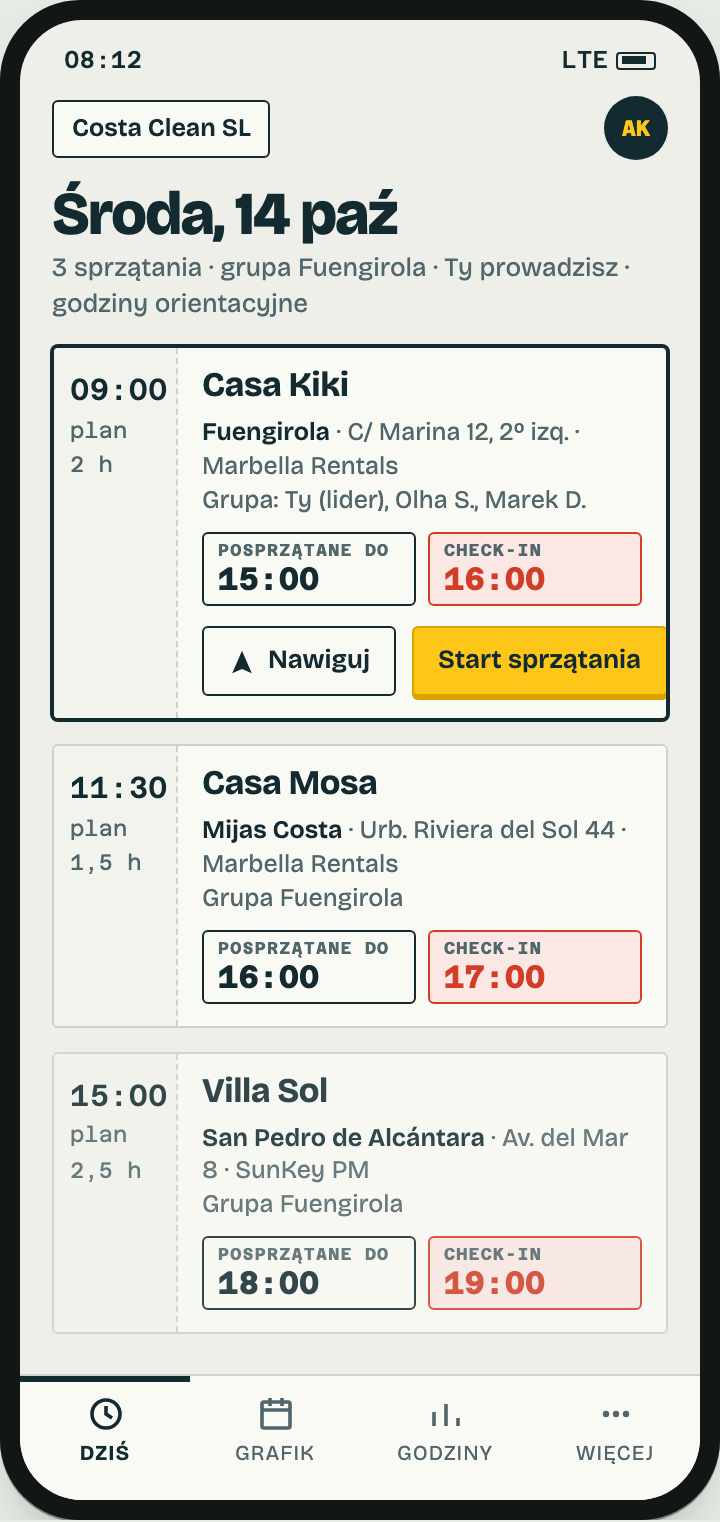
Ekran otwiera się od razu z danych zapisanych w telefonie, więc działa też bez internetu. Pociągnij listę w dół, żeby ją odświeżyć. Gdy nie uda się wczytać danych, zobaczysz Nie udało się wczytać dzisiejszych sprzątań. i przycisk Spróbuj ponownie. Gdy na dziś nic nie masz, ekran mówi Brak sprzątań na dziś.
Linia pod nagłówkiem
Pod nagłówkiem jest jedna linia podsumowania. Zmienia się w ciągu dnia.
- Zanim zaczniesz własne godziny, linia pokazuje plan dnia, na przykład 3 sprzątania, nazwę Twojej grupy, informację, kto prowadzi, i na końcu godziny orientacyjne. Jeśli jesteś osobą prowadzącą, zobaczysz Ty prowadzisz, a w przeciwnym razie prowadzi Ewa K.. Gdy jakieś sprzątanie już trwa, na końcu zamiast godziny orientacyjne jest informacja w stylu Casa Palma trwa od 09:04.
- Po pierwszym starcie linia pokazuje postęp: 1 z 3 zakończone, potem na zegarze 33 min (tyle trwają Twoje godziny, które teraz lecą) i dziś 2 h 19 min (Twoje godziny z całego dnia). Obie liczby dotyczą wszystkich dzisiejszych sprzątań na liście, nie tylko tych, które sam zacząłeś: pierwsza to zakończone, druga to wszystkie.
Karta sprzątania
Każde sprzątanie to jedna karta. Karta ma dwie kolumny.
Lewa kolumna z czasem zależy od stanu karty:
- Sprzątanie zaplanowane: godzina orientacyjnego startu (np. 09:00), podpis plan i planowany czas pracy (np. 2 h albo 1,5 h; gdy plan nie ma pełnych pół godziny, na przykład 1 h 40 min; bez planu jest kreska). Godzina startu jest orientacyjna. Liczy się termin Posprzątane do.
- Sprzątanie na zegarze: godzina, od której lecą Twoje godziny, i licznik, ile już minęło (np. 0:33). Kolumna ma żółte tło.
- Sprzątanie zakończone: godzina początku, godzina końca i czas pracy. Lider widzi czas całego sprzątania, członek grupy widzi swoje godziny z tego sprzątania.
Prawa kolumna pokazuje:
- nazwę nieruchomości i, po prawej od niej, znacznik stanu: Na zegarze albo znaczek Zakończone 10:50;
- pierwszą linię z miastem (pogrubione), adresem i nazwą firmy zarządzającej nieruchomością;
- linię o grupie i o tym, kto prowadzi;
- dwa pola z terminami: Posprzątane do i Check-in.
Pole Posprzątane do to godzina, do której grupa ma skończyć i wyjść z mieszkania. Pole Check-in jest czerwone i pojawia się tylko wtedy, gdy goście mają w tym dniu zameldowanie. Gdy check-inu nie ma, widzisz samo Posprzątane do. Na zakończonych kartach pól z terminami już nie ma.
Linia o grupie wygląda różnie zależnie od Twojej roli:
- Lider na karcie wyróżnionej ramką widzi Grupa: Ty (lider), Olga S., Jan D.. W dniu zastępstwa przy Twoim imieniu zamiast „lider” stoi „zastępstwo”. Na pozostałych kartach jest samo Grupa Fuengirola (nazwa Twojej grupy).
- Członek grupy widzi nazwę grupy i Prowadzi Ewa K.. Gdy lider już wystartował, linia wygląda jak Prowadzi Ewa K., od 09:04 i dalej imiona osób, których godziny już lecą, z godziną startu, na przykład Jan D. od 09:01.
- Na karcie na zegarze lider widzi adres, wideo przed OK i postęp checklisty, na przykład lista 0/5. Członek widzi, kto prowadzi i od kiedy (prowadzi Ewa K. od 09:04) oraz wideo przed OK.
- Na zakończonej karcie lider widzi liczbę nagrań i checklistę, na przykład 2 wideo i lista 6/6. Członek widzi Twoje godziny (jeśli miał wpis przy tym sprzątaniu) i lider zakończył 10:50.
Pod kartą mogą pojawić się też linie o wysyłaniu danych z telefonu, na przykład że start jest zapisany w telefonie i czeka na wysłanie. Opisuje je rozdział o prowadzeniu sprzątania.
Ramką wyróżniona jest karta, na której jesteś teraz: sprzątanie na Twoim zegarze albo takie, które trwa, a Twoje godziny jeszcze nie lecą. Gdy takiej nie ma, ramka obejmuje pierwszą zaplanowaną kartę, czyli następną według kolejności managera.
Dotknięcie karty otwiera kartę nieruchomości (ekran opisany niżej). Wyjątek: gdy sprzątanie jest na zegarze i to Ty je prowadzisz albo Twoje godziny lecą przy nim, dotknięcie otwiera ekran W trakcie.
Trzy stany sprzątania
Każde sprzątanie na Dziś jest w jednym z trzech stanów: zaplanowane, na zegarze albo zakończone.
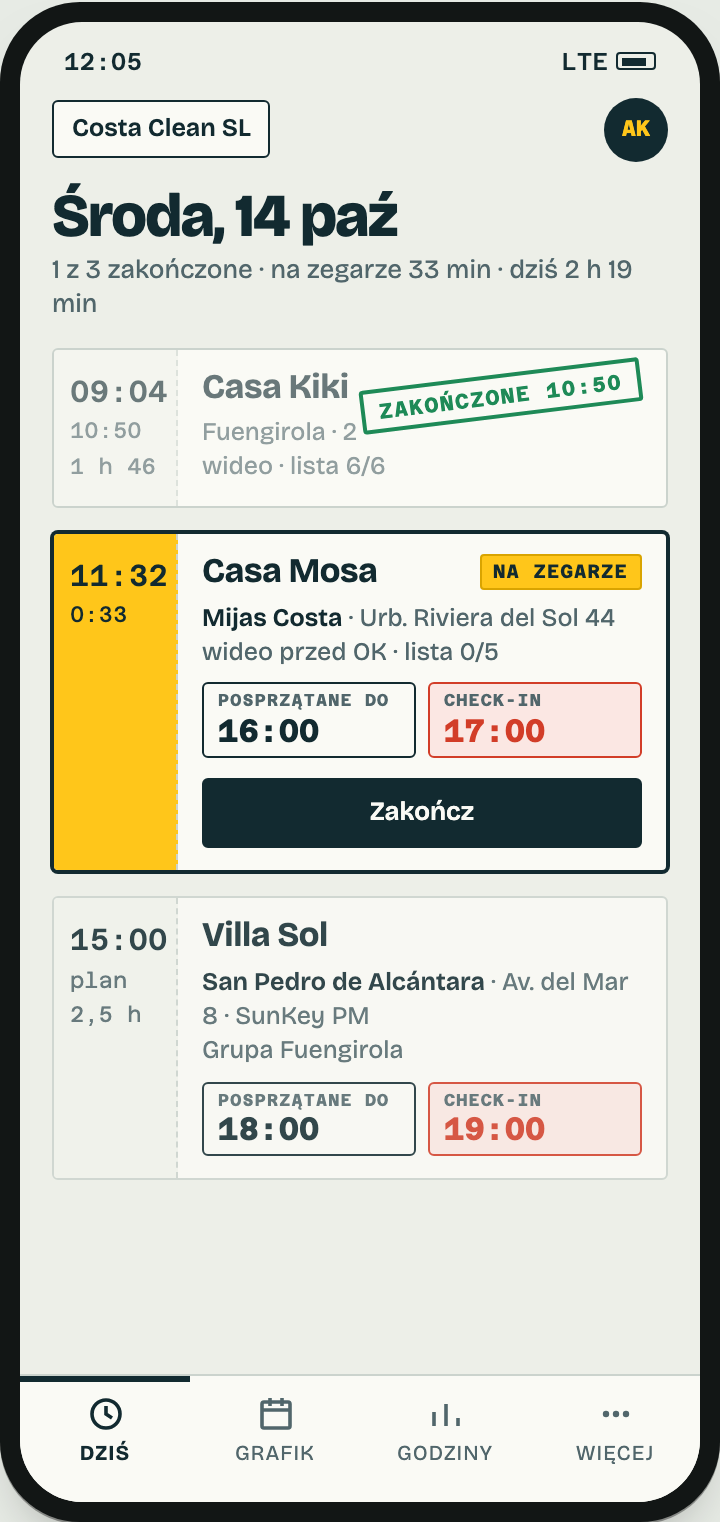
Tak wygląda to w kartach lidera:
| Stan | Co widzisz na karcie | Przyciski |
|---|---|---|
| Zaplanowane | Godzina orientacyjna, plan, dwa pola z terminami, grupa | Nawiguj i Start sprzątania |
| Na zegarze | Żółta kolumna z licznikiem, znacznik Na zegarze, stan wideo przed i checklisty | Zakończ |
| Zakończone | Przygaszona karta, znaczek Zakończone 10:50, liczba nagrań i checklista | brak |
Karta zaplanowana ma przycisk Start sprzątania, a karta członka grupy Start moich godzin. Przycisk Zakończ otwiera checklistę z zakończeniem sprzątania. Dalsze kroki są w rozdziale o prowadzeniu sprzątania.
Jak zacząć dowolne sprzątanie z dzisiejszej listy
Kolejność na liście to propozycja managera. Możesz zacząć każde zaplanowane sprzątanie dnia, w dowolnej kolejności, z karty na Dziś albo z karty nieruchomości.
- Otwórz zakładkę Dziś.
- Na karcie sprzątania, które chcesz zacząć, naciśnij Start sprzątania (lider) albo Start moich godzin (członek grupy).
- Jeśli wcześniej na liście jest zaplanowane sprzątanie, którego nikt jeszcze nie zaczął, aplikacja najpierw o to zapyta. Pytanie wymienia pierwsze pominięte sprzątanie i jego godzinę orientacyjną, na przykład Pomijasz Casa Mar, plan 09:00. Zacząć Casa Palma?. Gdy pomijasz więcej niż jedno, pytanie dodaje liczbę pozostałych, na przykład Pomijasz Casa Mar, plan 09:00, i jeszcze 2 sprzątania. Zacząć Casa Palma?
- Naciśnij Zacznij, żeby kontynuować. Naciśnij Wróć, żeby niczego nie zaczynać.
- Jeśli Twoje godziny lecą już przy innym sprzątaniu, aplikacja zapyta jeszcze raz, o czym jest osobna sekcja niżej.
Co dalej: lider po potwierdzeniu przechodzi do ekranu startu z nagraniem wideo. Członek grupy dostaje od razu włączone godziny. Pytanie o pominięte sprzątanie pojawia się przed nagraniem wideo, więc pomyłkowe dotknięcie nie kosztuje nagrania. Pytanie dotyczy tylko sprzątań z dzisiejszego dnia. Sprzątania innych grup nie liczą się jako pominięte, bo nie ma ich na Twojej liście.
Pytania nie ma, gdy zaczynasz pierwsze sprzątanie z listy albo gdy wszystkie wcześniejsze są już zaczęte.
Co oznacza czerwony pasek na karcie
Gdy sprzątanie trwa, a Twoje godziny przy nim nie lecą, karta członka grupy ma czerwony pasek Sprzątanie trwa, Twoje godziny nie lecą. Pasek jest przypomnieniem. Pod paskiem jest przycisk Start moich godzin. Jeśli nie włączysz godzin w ciągu 10 minut od startu lidera, telefon przypomni Ci o tym powiadomieniem Twoje godziny nie lecą.
Linia o godzinach, które lecą gdzie indziej
Czasem Twoje godziny lecą przy sprzątaniu, którego nie ma już na Dziś. Dzieje się tak, gdy manager przeniósł je do innej grupy albo odwołał już po Twoim starcie, albo gdy sprzątanie było z wcześniejszego dnia. Pod nagłówkiem pojawia się wtedy linia w stylu Twoje godziny lecą od 09:04 · Casa Palma (z dniem, gdy to nie dziś: Twoje godziny lecą od 13 paź 09:04) i przycisk Zatrzymaj moje godziny. Użyj go, żeby zakończyć te godziny. Otworzy się ten sam ekran potwierdzenia, co przy zwykłym stopie.
Komunikaty o wysyłaniu na ekranie Dziś
Nad kartami mogą pojawić się trzy czerwone komunikaty:
- Nie wysłano: 2, powiedz managerowi. Serwer odrzucił zapisane w telefonie akcje. Dotknięcie komunikatu odznacza go, ale sprawa wymaga managera.
- Wysyłanie nie działa, powiedz managerowi. Telefon próbuje wysłać akcję, a serwer ciągle ją odrzuca.
- Nie wysłano zgłoszenia uszkodzenia: Casa Palma, powiedz managerowi. Zgłoszenie uszkodzenia zostało odrzucone przez serwer. Dotknięcie komunikatu odznacza go.
W takim wypadku nie ponawiaj akcji na własną rękę. Powiedz o tym managerowi. Pasek wysyłania u góry ekranu i stan wysyłania wideo opisuje rozdział o prowadzeniu sprzątania.
Karta nieruchomości
Karta nieruchomości pokazuje wszystko, co trzeba wiedzieć o miejscu pracy, zanim tam dojedziesz. Otwiera się z Dziś, dotknięciem karty sprzątania. Działa z danych zapisanych w telefonie, więc otwiera się też bez internetu.
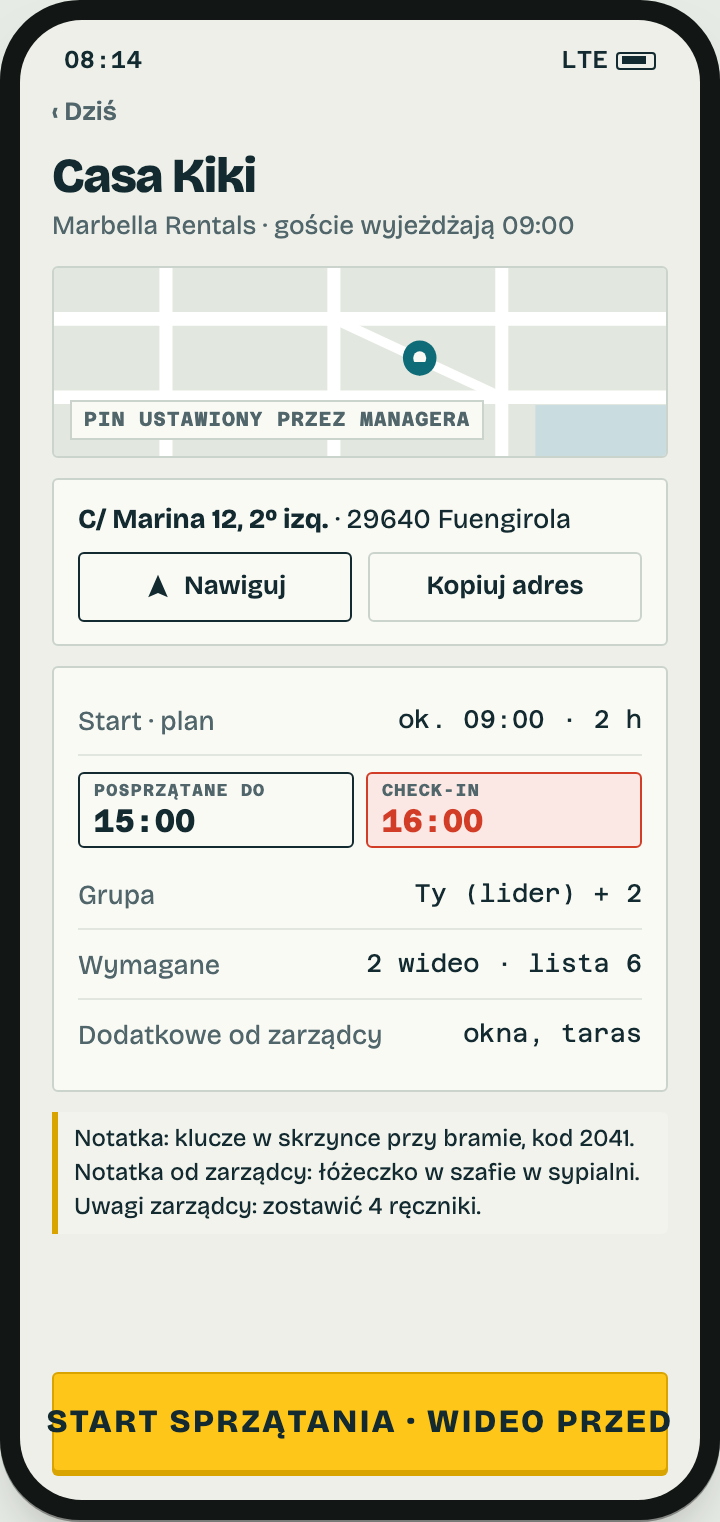
Od góry ekran pokazuje:
- Przycisk powrotu z napisem Dziś.
- Nazwę nieruchomości. Pod nią są nazwa firmy zarządzającej i, jeśli manager ją podał, godzina wyjazdu gości, na przykład goście wyjeżdżają 09:00.
- Mapę z pinem. Pod mapą w rogu jest podpis Pin ustawiony przez managera. Mapa potrzebuje internetu. Bez internetu albo gdy nieruchomość nie ma pinu, w miejscu mapy widzisz sam adres. Gdy mapa się nie załaduje, zobaczysz Nie udało się wczytać mapy.
- Adres i dwa przyciski: Nawiguj i Kopiuj adres. Po skopiowaniu przycisk na chwilę zmienia napis na Adres skopiowany.
- Ramkę z danymi sprzątania.
- Notatki.
- U lidera na dole przycisk Start sprzątania · wideo przed. Jest tylko wtedy, gdy sprzątanie jest jeszcze zaplanowane.
Ramka z danymi ma wiersze:
| Wiersz | Co znaczy |
|---|---|
| Start · plan | Godzina orientacyjna i planowany czas, np. ok. 09:00 · 2 h. |
| Posprzątane do i Check-in | Dwa pola z terminami, jak na Dziś. Pole Check-in jest tylko wtedy, gdy goście mają w tym dniu zameldowanie. |
| Grupa | Kto prowadzi i ilu jest w grupie, na przykład Ty (lider) + 2 albo Ewa K. (lider) + 2. Bez przypisanej osoby prowadzącej jest kreska. |
| Wymagane | Co trzeba zrobić: dwa nagrania wideo i długość checklisty, np. 2 wideo · lista 6. Liczba po słowie lista to liczba pozycji checklisty: pozycje nieruchomości plus prace dodatkowe od zarządcy. |
| Dodatkowe od zarządcy | Prace dodatkowe zamówione w zgłoszeniu, po przecinku. Gdy ich nie ma, jest kreska. |
Aplikacja nie pokazuje na karcie całej treści checklisty, tylko jej długość i prace dodatkowe. Pełna lista pozycji pojawia się dopiero przy zakończeniu sprzątania, gdy lider ją odhacza.
Notatki
Pod ramką jest pole z notatkami. Pokazuje tylko te notatki, które ktoś wpisał. Gdy nikt nic nie wpisał, pola nie ma. Może mieć do czterech linii:
- Notatka: klucze w skrzynce przy bramie to notatka firmy sprzątającej do nieruchomości. W aplikacji nazywa się notatką dla grupy i kierowcy.
- Notatka od zarządcy: łóżeczko w szafie to stała notatka firmy zarządzającej do nieruchomości.
- Uwagi zarządcy: zostawić 4 ręczniki to uwagi firmy zarządzającej do tego konkretnego zgłoszenia.
- Notatka do sprzątania: wejście od podwórka to notatka managera do tego jednego sprzątania.
Aplikacja nie ma osobnego pola na klucze, kody do skrzynki ani dostęp do budynku. Takie informacje szukaj w notatkach. Jeśli ich tam nie ma, zapytaj managera. Te same notatki widzisz później na ekranie W trakcie.
Jak dojechać do nieruchomości
- Na karcie sprzątania na Dziś albo na karcie nieruchomości naciśnij Nawiguj.
- Telefon otwiera Google Maps z uruchomioną nawigacją samochodową do pinu nieruchomości. Gdy nieruchomość nie ma pinu, cel to jej adres.
- Jeśli w telefonie nie ma Google Maps, otwiera się domyślna aplikacja map telefonu (na iPhonie Mapy Apple, na Androidzie aplikacja map ustawiona w telefonie) z tym samym celem.
- Jeśli telefon nie ma żadnej aplikacji map, nic się nie dzieje i ekran zostaje taki, jaki był.
Przycisk Nawiguj jest na kartach zaplanowanych, w których możesz coś zacząć. Nie ma go na kartach na zegarze ani zakończonych. Na karcie nieruchomości jest zawsze.
Co dalej: aplikacja tylko otwiera mapy. Nie zapisuje trasy ani czasu dojazdu i nie liczy ich do godzin.
Członek grupy: godziny na własnym zegarze
Każdy członek grupy włącza i wyłącza własne godziny sam. Lider nie robi tego za nikogo, ale koniec sprzątania zatrzymuje godziny tych, którzy zapomną.
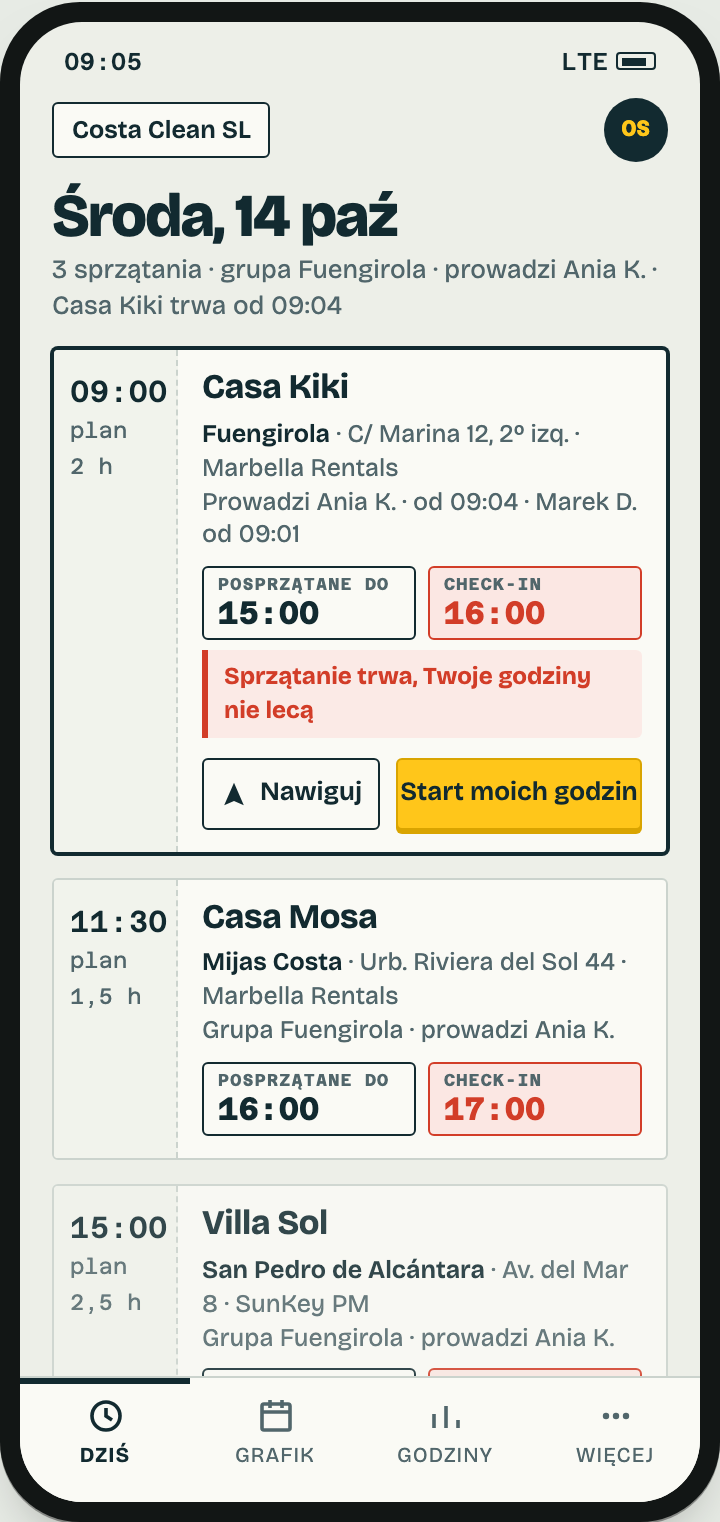
Karta członka grupy na Dziś różni się od karty lidera przyciskami. Zaplanowane sprzątanie ma Nawiguj i Start moich godzin. Sprzątanie, przy którym Twoje godziny lecą, ma Stop moich godzin. Przycisku Start sprzątania ani Zakończ członek grupy nie ma. Na karcie nieruchomości członek grupy też nie ma przycisku startu.
Jak zacząć swoje godziny
- Otwórz zakładkę Dziś.
- Znajdź kartę sprzątania, przy którym pracujesz.
- Naciśnij Start moich godzin.
- Jeśli aplikacja zapyta o pominięte sprzątanie albo o godziny, które lecą gdzie indziej, odpowiedz na pytanie (opisy poniżej).
Godziny możesz włączyć też przed startem lidera. Po starcie godziny lecą od chwili, w której naciśnąłeś przycisk, także gdy telefon był wtedy bez internetu. Aplikacja zapisuje start w telefonie i wysyła go, gdy wróci zasięg. Czas startu to czas z chwili naciśnięcia.
Co dalej:
- Karta pokazuje żółtą kolumnę z godziną startu i licznikiem oraz znacznik Na zegarze. Przycisk zmienia się w Stop moich godzin.
- Gdy lider już wystartował sprzątanie, dotknięcie karty otwiera ekran W trakcie (niżej). Gdy lider jeszcze nie wystartował, dotknięcie karty otwiera kartę nieruchomości, a licznik widzisz na karcie na Dziś.
- Manager widzi Twój wpis w godzinach firmy.
Ograniczenia:
- Masz najwyżej jeden włączony wpis w jednym czasie. Włączenie godzin przy drugim sprzątaniu zatrzymuje pierwszy wpis (pytanie poniżej).
- Wpisy jednej osoby nie mogą się nakładać.
- Kierowca nie ma godzin.
Jak zacząć godziny, gdy lecą już przy innym sprzątaniu
Masz najwyżej jeden włączony wpis godzin naraz. Gdy próbujesz zacząć godziny albo sprzątanie, a Twoje godziny lecą przy innym sprzątaniu, aplikacja pyta: Masz włączone godziny w Casa Mar. Jeśli nie zna nazwy tamtego sprzątania, pyta: Masz włączone godziny w innym sprzątaniu.
- Naciśnij Zatrzymaj tam i zacznij tutaj, żeby zatrzymać stary wpis i zacząć nowy. Stary wpis kończy się w chwili startu nowego.
- Naciśnij Anuluj, żeby niczego nie zmieniać.
Jak zatrzymać swoje godziny
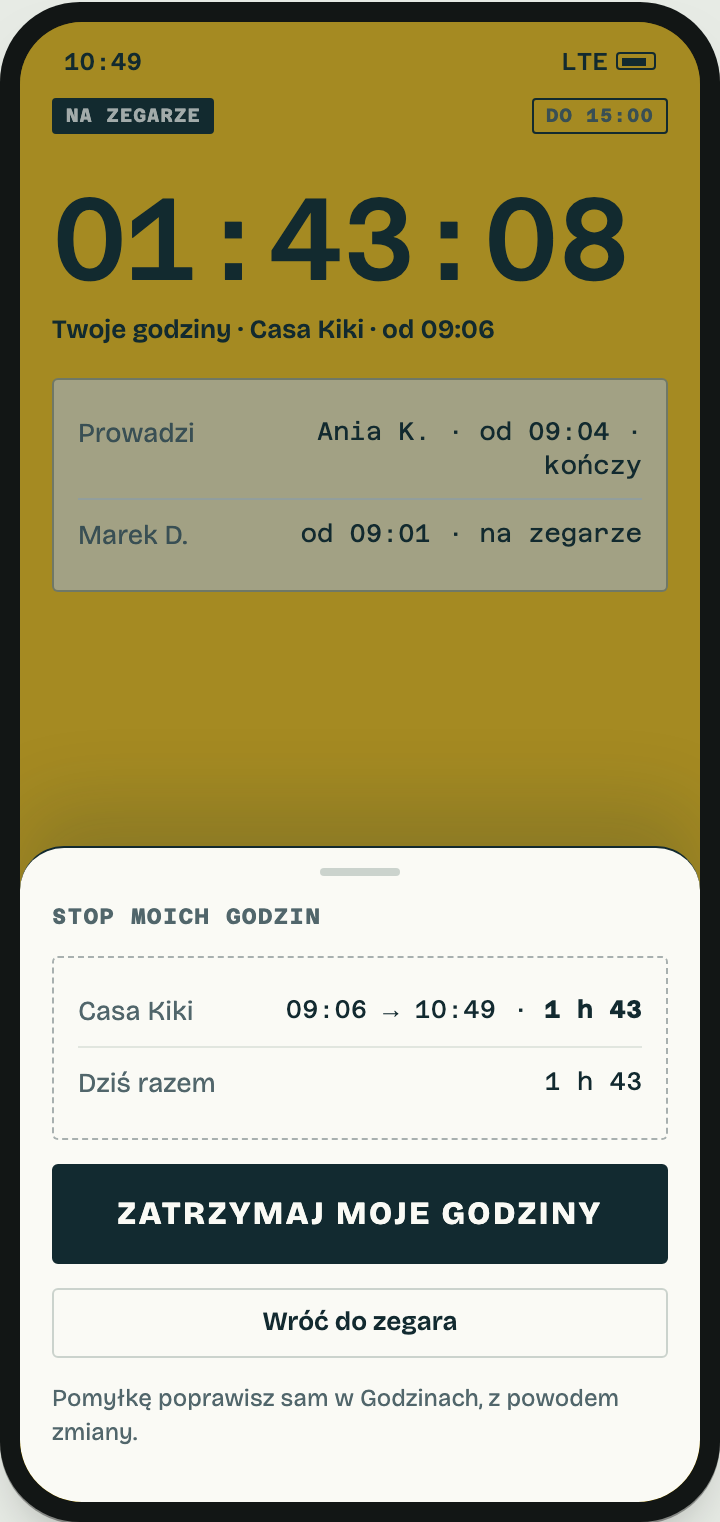
- Na karcie sprzątania na Dziś albo na ekranie W trakcie naciśnij Stop moich godzin.
- Zobaczysz podsumowanie: nazwę nieruchomości, godzinę startu, godzinę teraz i czas tego wpisu (poniżej godziny np. 46 min, powyżej np. 1 h 46), a niżej wiersz Dziś razem z sumą Twoich godzin z całego dnia.
- Naciśnij Zatrzymaj moje godziny. Przycisk Wróć do zegara zamyka podsumowanie bez zatrzymywania.
- Pod przyciskami jest przypomnienie: Pomyłkę poprawisz sam w Godzinach, z powodem zmiany.
Co dalej: z ekranu W trakcie wracasz na Dziś. Jeśli sprzątanie nadal trwa, karta znów ma czerwony pasek i przycisk Start moich godzin. Możesz więc włączyć godziny jeszcze raz. Powstanie wtedy nowy, osobny wpis. Stop działa też bez internetu, tak samo jak start.
Co się dzieje, gdy lider kończy sprzątanie
Gdy lider zatwierdzi zakończenie sprzątania, Twoje godziny, które jeszcze lecą przy tym sprzątaniu, zatrzymują się same. Zatrzymanie ma godzinę zakończenia sprzątania i znacznik, że wpis zatrzymał się automatycznie. W godzinach wpis ma wtedy opis z czasem trwania i zakończone 10:50. Gdy otworzysz ekran W trakcie po zakończeniu, aplikacja odsyła Cię na Dziś. Karta ma stan zakończony.
Jeśli godzina końca automatycznego zatrzymania nie zgadza się z tym, jak długo pracowałeś, popraw wpis w zakładce Godziny.
Jeśli zatrzymałeś godziny bez internetu, a lider zdążył zakończyć sprzątanie, zanim Twój stop dotarł na serwer, liczy się Twój stop.
Aplikacja nie wysyła powiadomienia o takim zatrzymaniu.
Jeśli nikt nie zakończy sprzątania, system zamyka je sam krótko po północy, z godziną 23:59 tego dnia. Takie zamknięcie zatrzymuje otwarte wpisy w planowanym końcu sprzątania, czyli o planowany czas po jego starcie (bez planu wpis ma zerową długość), nie później niż o 23:59. Manager dostaje takie sprzątanie do przejrzenia.
Ekran W trakcie dla członka grupy
Ekran W trakcie otwiera się z karty sprzątania, które trwa i przy którym lecą Twoje godziny.
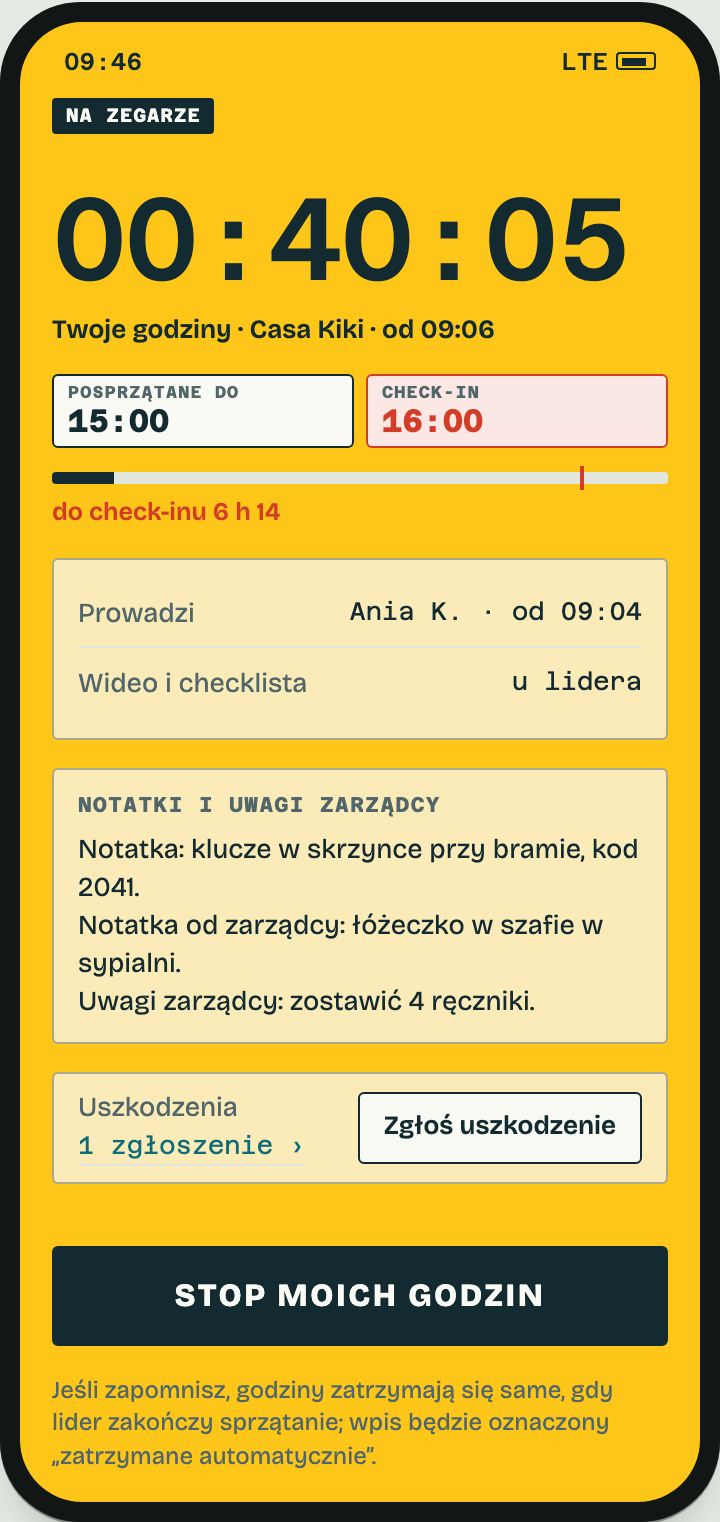
Zawiera:
- znacznik Na zegarze u góry;
- duży licznik godzin, minut i sekund. Liczy od zapisanego startu, więc po zamknięciu aplikacji albo restarcie telefonu pokazuje poprawny czas;
- linię Twoje godziny z nazwą nieruchomości i godziną startu, np. od 09:06;
- dwa pola z terminami, Posprzątane do i Check-in, jak na Dziś;
- gdy jest check-in, pasek od startu sprzątania do check-inu z kreską w miejscu terminu Posprzątane do, a pod nim czerwony tekst, na przykład do check-inu 6 h 14. Po check-inie pasek jest pełny, a tekst brzmi check-in minął 15 min temu. Po północy pasek znika;
- ramkę z wierszami Prowadzi (kto prowadzi i od kiedy) oraz Wideo i checklista z wartością u lidera, bo wideo i checklistę prowadzi lider;
- notatki pod nagłówkiem Notatki i uwagi zarządcy;
- blok Uszkodzenia z przyciskiem Zgłoś uszkodzenie;
- przycisk Stop moich godzin i pod nim przypomnienie: Jeśli zapomnisz, godziny zatrzymają się same, gdy lider zakończy sprzątanie; wpis będzie oznaczony „zatrzymane automatycznie”.
Członek grupy nie ma na tym ekranie postępu względem planu ani stanu checklisty. To jest ekran lidera. Ekran lidera opisuje rozdział o prowadzeniu sprzątania.
Trzy stany sprzątania z perspektywy członka grupy
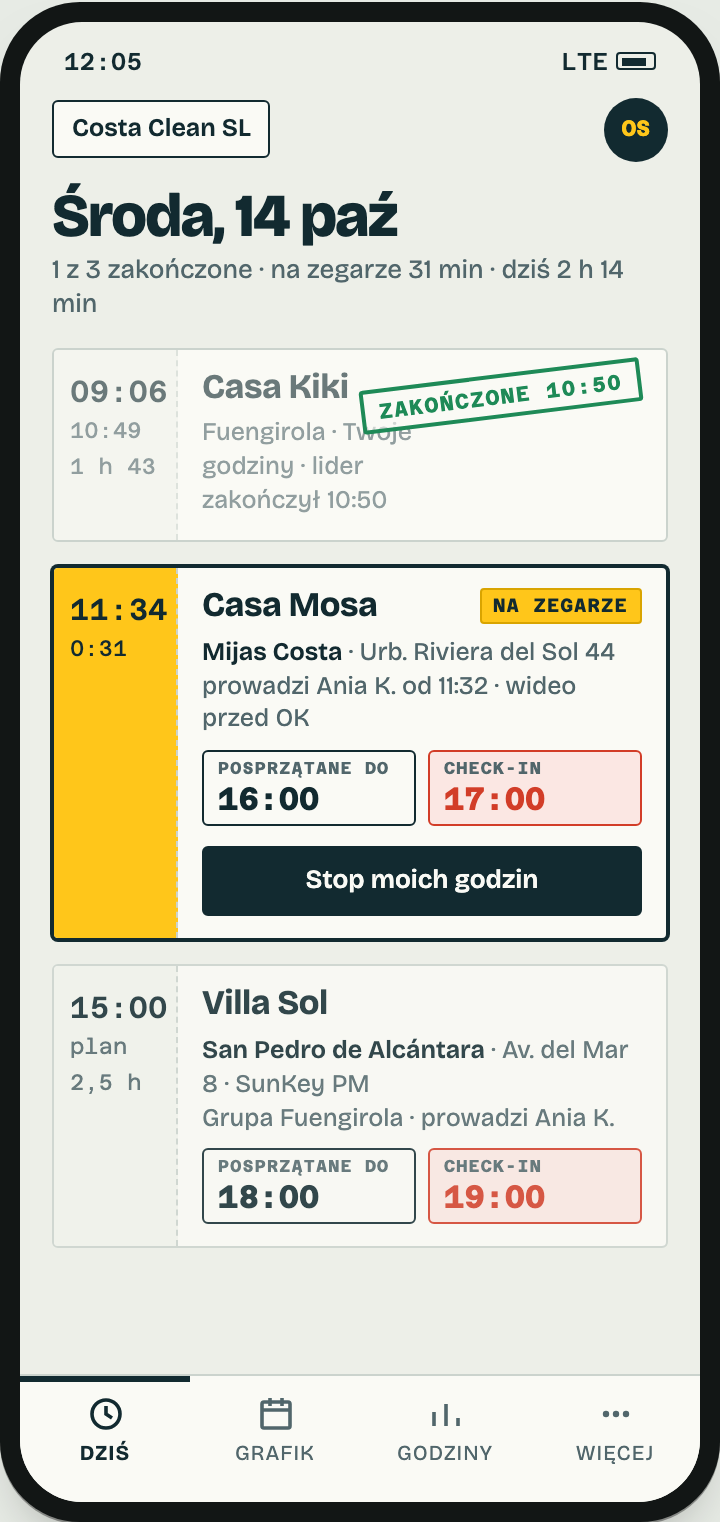
Karta członka grupy przechodzi trzy stany: zaplanowane, na zegarze i zakończone. Stan „zaplanowane” ma dwa warianty, zależnie od tego, czy lider już wystartował.
| Stan | Co widzisz | Przyciski |
|---|---|---|
| Zaplanowane, lider jeszcze nie wystartował | Godzina orientacyjna, plan, grupa, Prowadzi Ewa K. | Nawiguj, Start moich godzin |
| Zaplanowane, lider już wystartował, a Twoje godziny nie lecą | Czerwony pasek Sprzątanie trwa, Twoje godziny nie lecą, kto prowadzi i kto już pracuje | Nawiguj, Start moich godzin |
| Na zegarze: Twoje godziny lecą | Żółta kolumna z licznikiem, Na zegarze, kto prowadzi | Stop moich godzin |
| Zakończone | Przygaszona karta, Zakończone 10:50, czas Twoich godzin | brak |
Zakończona karta członka grupy w lewej kolumnie pokazuje pierwszy start, ostatni stop i sumę Twoich wpisów z tego sprzątania.
Godziny
Zakładka Godziny pokazuje Twoje godziny tydzień po tygodniu. Jest tylko dla pracowników sprzątających.
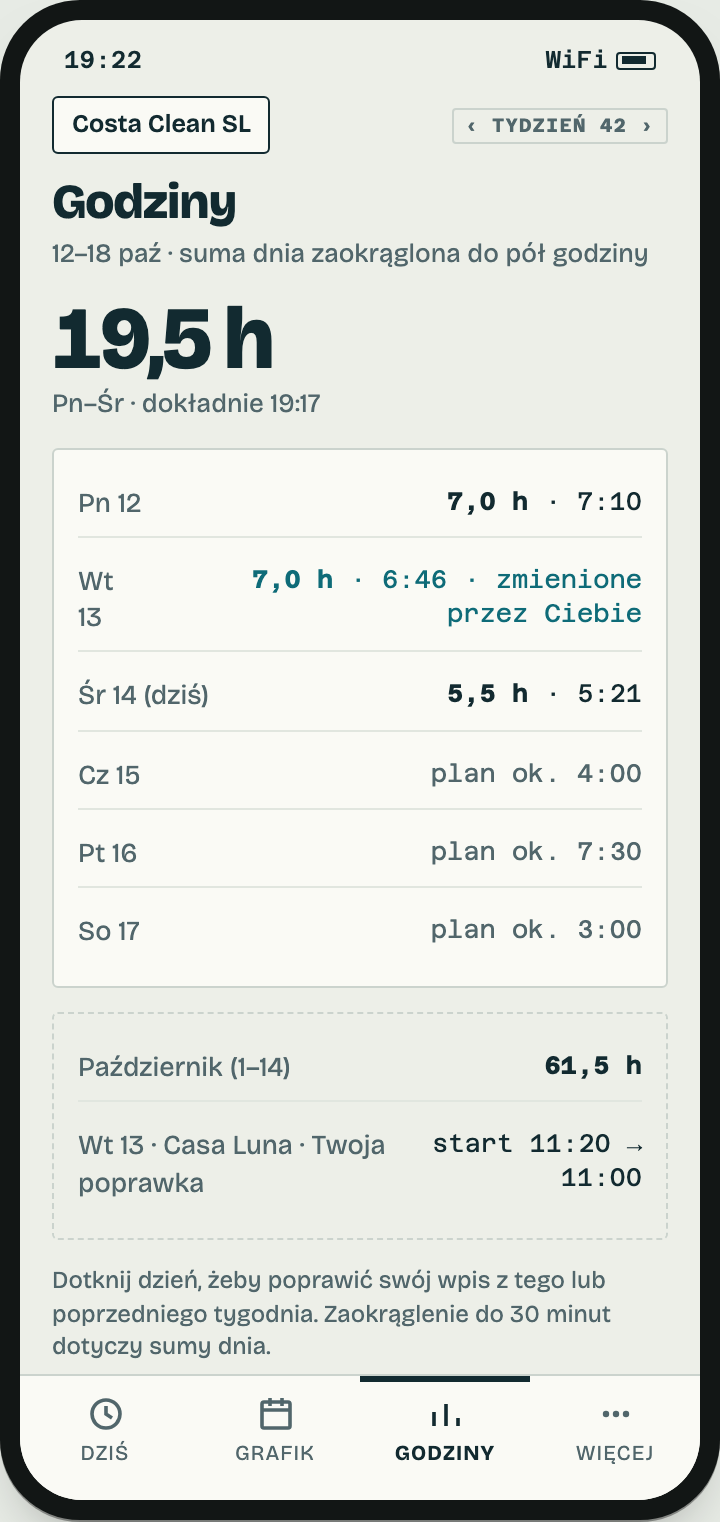
Od góry:
- Przełącznik tygodni: strzałki i numer, na przykład Tydzień 42. Strzałką w lewo przechodzisz do wcześniejszych tygodni, bez ograniczenia. Strzałka w prawo przestaje działać na bieżącym tygodniu, więc przyszłości nie przeglądasz.
- Nagłówek Godziny i zakres dat z opisem, na przykład 12–18 paź · suma dnia zaokrąglona do pół godziny.
- Duża suma tygodnia w godzinach z jednym miejscem po przecinku, na przykład 19,5 h. Pod nią czas dokładny, na przykład Pn–Śr · dokładnie 19:17. W bieżącym tygodniu zakres liczy się od poniedziałku do dziś, w minionych tygodniach do niedzieli.
- Tabela siedmiu dni. Każdy dzień ma sumę zaokrągloną i dokładną, na przykład 7,0 h · 7:10. Dzisiejszy dzień jest oznaczony Śr 14 (dziś). Dla dni, które jeszcze nie nadeszły, jest plan orientacyjny: plan ok. 4:00.
- Dzień, w którym wpis był zmieniony, ma dopisek zmienione przez Ciebie albo zmienione przez managera.
- Ramka z sumą miesiąca, na przykład „Październik (1–14)” (nazwa miesiąca i zakres dni w nawiasie), i zmianami wpisów z pokazywanego tygodnia.
- Na dole podpowiedź: Dotknij dzień, żeby poprawić swój wpis z tego lub poprzedniego tygodnia. Zaokrąglenie do 30 minut dotyczy sumy dnia.
Ekran otwiera się z danych zapisanych w telefonie. Bieżący i poprzedni tydzień telefon pobiera przy każdym otwarciu zakładki, więc oba są dostępne także bez internetu. Pociągnięcie w dół odświeża tydzień. Gdy nie uda się wczytać godzin, zobaczysz Nie udało się wczytać godzin. i przycisk Spróbuj ponownie.
Jak liczą się godziny i zaokrąglenie
- Wpis należy do dnia, w którym się zaczął.
- Dzień ma sumę dokładną (wszystkie wpisy z tego dnia, liczone co do minuty) i sumę zaokrągloną do pół godziny.
- Zaokrąglenie dotyczy sumy dnia, nie pojedynczego wpisu. Zaokrągla się do najbliższych 30 minut. Dokładnie 15 minut po pełnej połowie zaokrągla się w górę. Przykłady: 7:10 to 7,0 h, 5:21 to 5,5 h, 6:46 to 7,0 h, a 0:14 to 0,0 h, ale 0:15 to 0,5 h.
- Suma tygodnia i suma miesiąca to sumy zaokrąglonych dni, bez zaokrąglania sumy dokładnej.
- Wpis, który jeszcze leci, liczy się do chwili obecnej.
- Suma miesiąca dotyczy miesiąca ostatniego dnia pokazywanego tygodnia. Liczy się od pierwszego dnia miesiąca do dziś, a w miesiącu zakończonym do jego końca.
Zaokrąglenie z tego ekranu jest takie samo jak w rozliczeniu pracowników po stronie firmy.
Jak zobaczyć wpisy jednego dnia
- Otwórz zakładkę Godziny.
- Wybierz tydzień przełącznikiem u góry.
- Dotknij dzień w tabeli.
Dni można otwierać tylko w bieżącym i poprzednim tygodniu i tylko do dziś. Dni starszych niż poprzedni tydzień i dni przyszłych nie da się otworzyć. Pozostają tylko sumy.
Poprawianie własnych godzin
Poprawiasz własne wpisy z bieżącego i poprzedniego tygodnia (tydzień trwa od poniedziałku do niedzieli). Starsze wpisy zmienia tylko manager albo administrator.
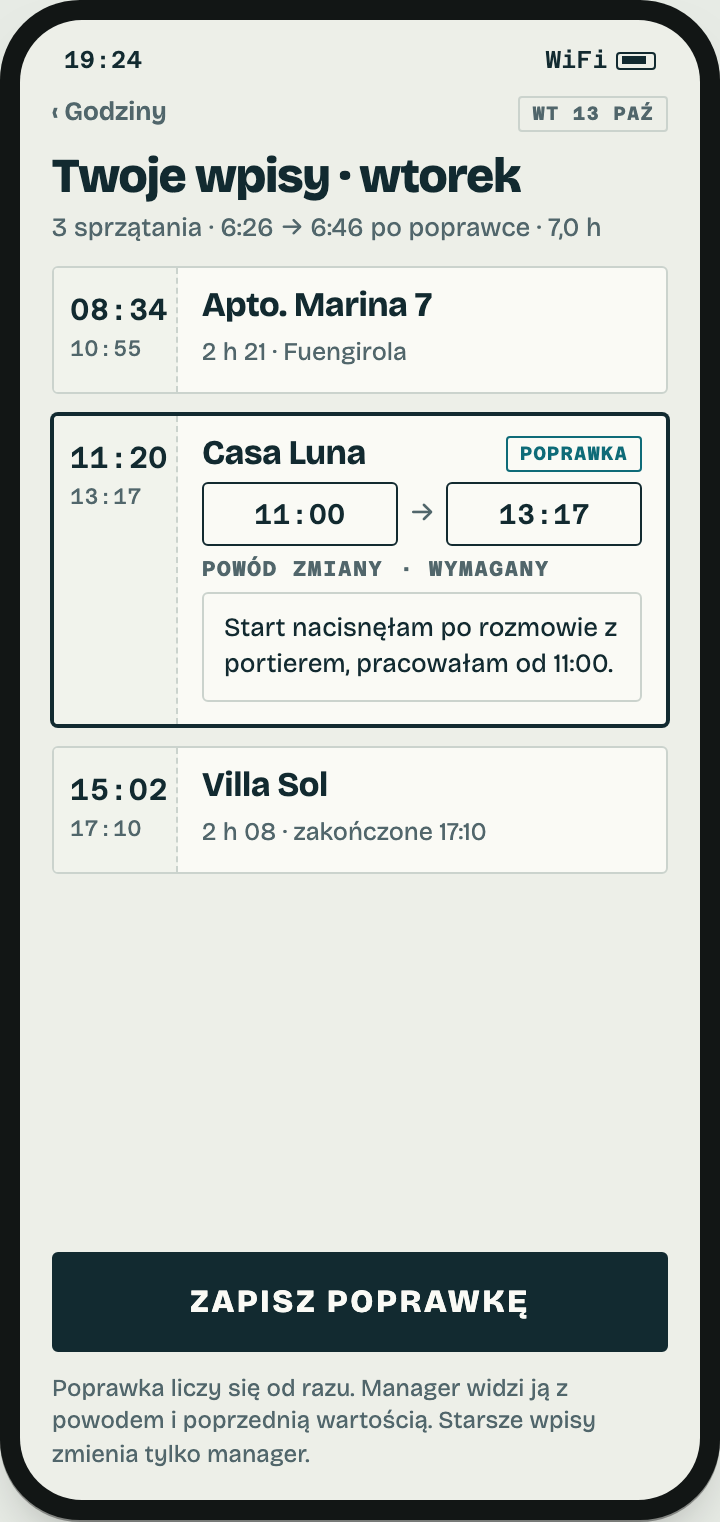
Ekran dnia ma:
- przycisk powrotu Godziny i w rogu dzień oraz datę;
- nagłówek z dniem tygodnia, na przykład Twoje wpisy · wtorek;
- podsumowanie złożone z trzech części: liczby sprzątań (sprzątania: 3), sumy dnia (na przykład 6:26 → 6:46 po poprawce, gdy w tym dniu były poprawki, pokazuje sumę przed i po; bez poprawek jest sama suma) i sumy dnia po zaokrągleniu, na przykład 7,0 h;
- listę wpisów, po jednym na kartę: godzina startu i końca, nazwa nieruchomości, czas trwania oraz miasto. Gdy wpis zakończył się razem z zakończeniem sprzątania (przez lidera albo automatycznie), zamiast miasta jest zakończone 17:10. Wpis zmieniony ma znaczek Poprawka. Wpis, który jeszcze trwa, ma napis trwa;
- przycisk + Dodaj brakujący wpis, gdy jest co dodać;
- na dole przycisk Zapisz poprawkę i przypomnienie: Poprawka liczy się od razu. Manager widzi ją z powodem i poprzednią wartością. Starsze wpisy zmienia tylko manager.
Gdy dzień nie ma wpisów, ekran mówi Brak wpisów tego dnia. Gdy nie uda się go wczytać, zobaczysz Nie udało się wczytać tego dnia.
Jak poprawić swoje godziny
- Otwórz zakładkę Godziny i dotknij dzień z bieżącego albo poprzedniego tygodnia.
- Dotknij wpis, który chcesz zmienić. Karta wpisu się rozwija i pojawiają się dwa pola czasu, Start i Koniec, z obecnymi godzinami.
- Wpisz właściwe godziny. Aplikacja przyjmuje zapis z dwukropkiem, kropką albo bez separatora: 9:30, 9.30, 0930 i 09:30 oznaczają to samo.
- W polu Powód zmiany · wymagany wpisz, dlaczego zmieniasz godziny. Powód ma od 1 do 300 znaków. Pole nie przyjmuje więcej niż 300 znaków.
- Naciśnij Zapisz poprawkę. Przycisk działa dopiero wtedy, gdy oba czasy są poprawne, powód nie jest pusty i telefon ma internet.
Co dalej: poprawka liczy się od razu, a sumy dnia, tygodnia i miesiąca zmieniają się od razu. Wpis dostaje znaczek Poprawka, a dzień na zakładce Godziny dopisek zmienione przez Ciebie. Zmiana ląduje w historii wpisu: kto, kiedy, z jakiej wartości na jaką i dlaczego. Historia zostaje na zawsze i nie da się jej edytować ani usunąć. Ty widzisz ją w ramce pod tabelą tygodnia, na przykład wiersz „Wt 13 · Casa Palma” z podpisem Twoja poprawka i start 11:20 → 11:00. Manager widzi poprawkę z powodem i poprzednią wartością. Nikt nie dostaje powiadomienia o Twojej własnej poprawce.
Jak dodać brakujący wpis
Gdy zapomniałeś włączyć godziny i przy sprzątaniu nie masz żadnego wpisu, możesz dodać wpis ręcznie.
- Otwórz dzień z bieżącego albo poprzedniego tygodnia.
- Naciśnij + Dodaj brakujący wpis. Przycisk jest tylko wtedy, gdy w tym dniu masz sprzątanie, przy którym nie masz jeszcze żadnego wpisu.
- Wybierz sprzątanie z listy Które sprzątanie?. Lista zawiera Twoje sprzątania tego dnia i sprzątania grupy, w której byłeś wtedy członkiem. Odwołane sprzątania nie są na liście.
- Wpisz Start i Koniec oraz powód, tak jak przy poprawce.
- Naciśnij Zapisz poprawkę.
Co dalej: nowy wpis liczy się do sum od razu i ma w historii oznaczenie dodano 11:00–13:17. Przy jednym sprzątaniu możesz tak dodać najwyżej jeden wpis. Jeśli przy sprzątaniu masz już wpis, popraw go zamiast dodawać drugi.
Zasady i komunikaty przy poprawce
- Godziny to zapis czasu w danym dniu. Wpis nie może przechodzić przez północ. Start musi być wcześniejszy niż koniec.
- Koniec wpisu nie może być w przyszłości.
- Wpis nie może nakładać się na inny Twój wpis. Wpisy mogą się stykać: jeden kończy się, gdy drugi się zaczyna.
- Wpisu, który jeszcze trwa, nie poprawisz. Najpierw zatrzymaj go na Dziś.
- Poprawić możesz tylko wpisy z bieżącego i poprzedniego tygodnia. Starszych dni aplikacja w ogóle nie otwiera do edycji.
- Poprawki wymagają internetu. Bez niego zobaczysz Poprawki wymagają internetu., a przycisk zapisu nie działa. Start i stop godzin działają bez internetu, poprawki nie.
Komunikaty, które może zwrócić zapis:
| Komunikat | Co zrobić |
|---|---|
| Sprawdź godziny: start musi być przed końcem. | Zmień czasy tak, żeby start był wcześniej niż koniec. |
| Godzina nie może być w przyszłości. | Wpisz koniec nie późniejszy niż teraz. |
| Poprawić można tylko wpisy z tego lub poprzedniego tygodnia. | Starszy wpis zmieni manager. Poproś go o to. |
| Najpierw zatrzymaj ten wpis. | Wpis jeszcze leci. Zatrzymaj godziny i wróć. |
| Godziny nakładają się na inny Twój wpis. | Zmień czasy albo najpierw popraw sąsiedni wpis. |
| Podaj powód, od 1 do 300 znaków. | Wpisz powód. |
| Do tego sprzątania nie można dodać wpisu. | To sprzątanie nie jest Twoje, jest odwołane albo masz już przy nim wpis. |
| Nic się nie zmieniło. | Czasy są takie same jak wcześniej. |
| Ktoś zmienił ten wpis w międzyczasie. Odśwież i spróbuj ponownie. | Manager poprawił ten wpis, zanim zapisałeś. Ekran wczyta nową wersję. |
Przy braku internetu w trakcie zapisu zobaczysz Brak połączenia. Sprawdź internet i spróbuj ponownie., a przy innej awarii Coś poszło nie tak. Spróbuj ponownie za chwilę.
Czego nie możesz zmienić
- Godziny startu i końca samego sprzątania. Poprawka godzin zmienia tylko Twój wpis, nie czas sprzątania pokazywany zarządcy.
- Wpisów starszych niż poprzedni tydzień.
- Wpisu, który jeszcze trwa.
- Cudzych wpisów.
- Nieruchomości, do której należy wpis.
- Historii zmian. Wpisu nie da się usunąć.
Zmiany, które wprowadził manager, administrator albo system, są w historii z innym podpisem: Poprawka managera, Poprawka administratora albo Zmiana automatyczna. Gdy manager poprawi Twoje godziny, dostajesz powiadomienie Twoje godziny poprawione (można je wyłączyć, opis niżej). Jeśli kilka zmian przyjdzie w ciągu 5 minut, wiadomość jest jedna.
Grafik
Zakładka Grafik pokazuje plan Twojej pracy na tydzień albo na miesiąc. Jest tylko do czytania. Planu nie zmienisz. Układa go manager.
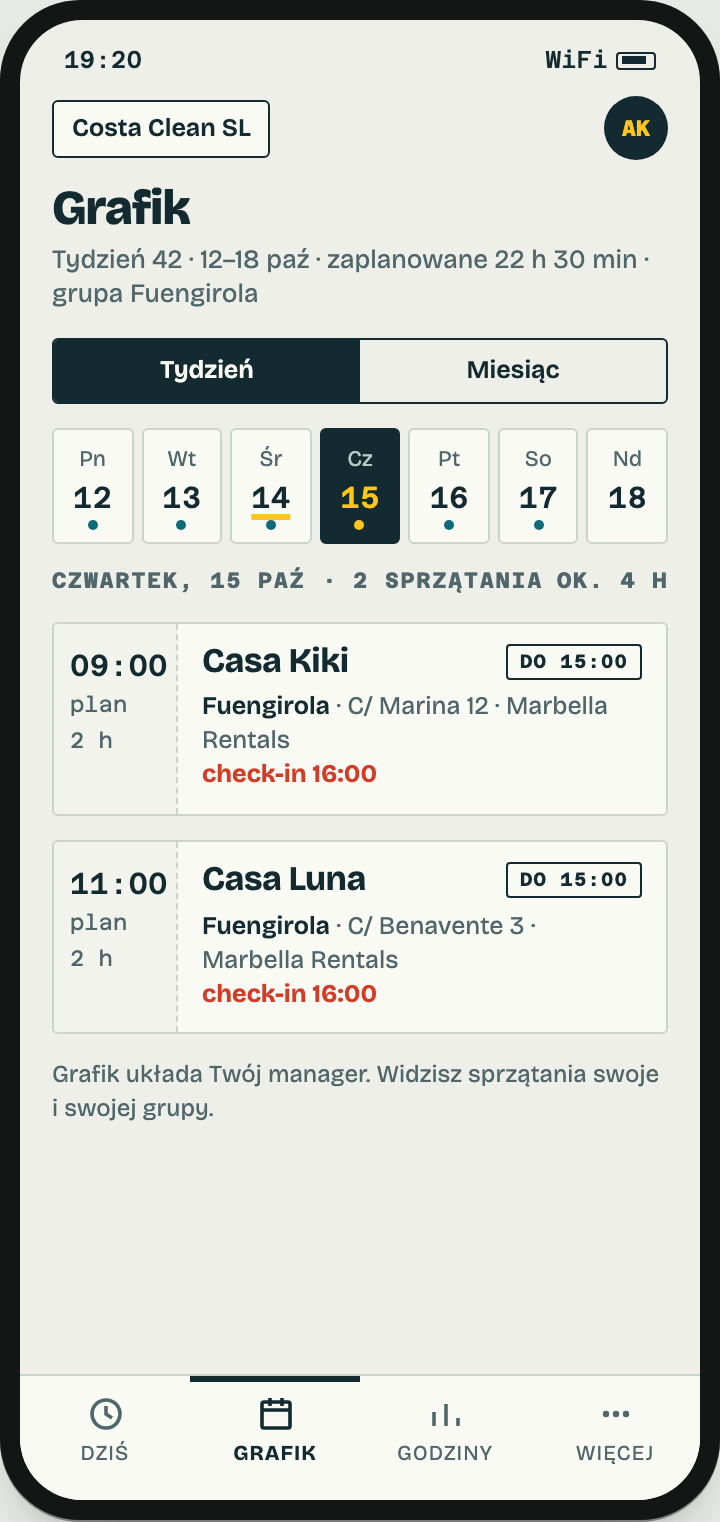
Ekran ma:
- nagłówek Grafik i linię z numerem tygodnia, zakresem dat i sumą planowanego czasu, na przykład Tydzień 42 · 12–18 paź · zaplanowane 12 h. Na końcu linii jest grupa Fuengirola, czyli nazwa grupy, do której należysz dziś;
- przełącznik Tydzień i Miesiąc;
- strzałki ze zmianą okresu, Poprzedni tydzień i Następny tydzień (w widoku miesiąca Poprzedni miesiąc i Następny miesiąc). Przechodzisz tak bez ograniczenia w obie strony;
- w widoku tygodnia siedem przycisków dni z dniem tygodnia, numerem i kropką, gdy w tym dniu masz sprzątania. W widoku miesiąca siatkę od poniedziałku do niedzieli, też z kropkami. Dni spoza miesiąca są przygaszone. Dzisiejszy dzień jest wyróżniony;
- pod spodem listę sprzątań wybranego dnia.
Nagłówek listy to na przykład Środa, 14 paź · sprzątania: 3 ok. 6 h, czyli liczba sprzątań i ich planowany czas. Gdy dzień jest pusty, jest sam dzień i Brak sprzątań tego dnia. Każde sprzątanie ma kartę podobną do karty z Dziś:
- po lewej godzina orientacyjna, podpis plan i planowany czas;
- po prawej nazwa nieruchomości, termin w znaczku, na przykład do 15:00, nazwa grupy, adres i nazwa firmy zarządzającej;
- czerwona linia check-in 16:00, jeśli goście mają w tym dniu zameldowanie.
Kolejność w dniu: najpierw godzina orientacyjna, potem termin, potem nazwa nieruchomości.
Grafik pokazuje sprzątania zaplanowane, trwające i zakończone, także z dni minionych. Sprzątań odwołanych nie ma. Widzisz sprzątania przypisane Tobie i sprzątania swojej grupy w dniach, w których jesteś jej członkiem. Na dole ekranu jest przypomnienie: Grafik układa Twój manager. Widzisz sprzątania swoje i swojej grupy.
Karty w grafiku nie są dotykalne. Nie otwierają karty nieruchomości i nie mają przycisków. Do karty nieruchomości dojdziesz tylko z Dziś, a w dniu sprzątania.
Pociągnięcie w dół odświeża grafik. Gdy nie uda się go wczytać, zobaczysz Nie udało się wczytać grafiku. i przycisk Spróbuj ponownie.
Gdy manager zmieni plan na dziś albo jutro, dostajesz powiadomienie (opisane niżej). Zmiana jest widoczna w grafiku po odświeżeniu.
Uszkodzenia
Jeśli podczas sprzątania zobaczysz uszkodzenie, zgłaszasz je z telefonu zdjęciem i krótkim opisem. Zgłoszenie trafia do managera.
Kto i kiedy może zgłosić uszkodzenie
- Zgłasza lider, zastępca lidera i każdy członek grupy, który ma przy tym sprzątaniu własne godziny.
- Przycisk jest na ekranie W trakcie, w bloku Uszkodzenia. To ekran lidera i ekran członka grupy, na który wchodzisz z karty sprzątania trwającego i z Twoimi godzinami na zegarze. Dlatego zgłosić możesz tylko między startem a zakończeniem sprzątania. Członek grupy musi mieć włączone własne godziny, a lider musi już wystartować sprzątanie. Przed startem lidera członek grupy nie ma ekranu W trakcie, więc nie zgłosi uszkodzenia.
- Nie ma przycisku zgłoszenia przed startem, na karcie nieruchomości, w grafiku ani po zakończeniu sprzątania.
- Kierowca, manager i zarządca nie zgłaszają uszkodzeń w aplikacji.
- Zgłoszeń przy jednym sprzątaniu może być dowolnie wiele. Jedno zgłoszenie to jedno zdjęcie i jeden opis.
- Zgłoszenie uszkodzenia niczego nie blokuje. Zakończenie sprzątania nie pyta o uszkodzenia.
Blok Uszkodzenia na ekranie W trakcie pokazuje liczbę zgłoszeń z tego sprzątania, na przykład 1 zgłoszenie, i przycisk Zgłoś uszkodzenie. Dotknięcie liczby otwiera listę zgłoszeń.
Jak zgłosić uszkodzenie
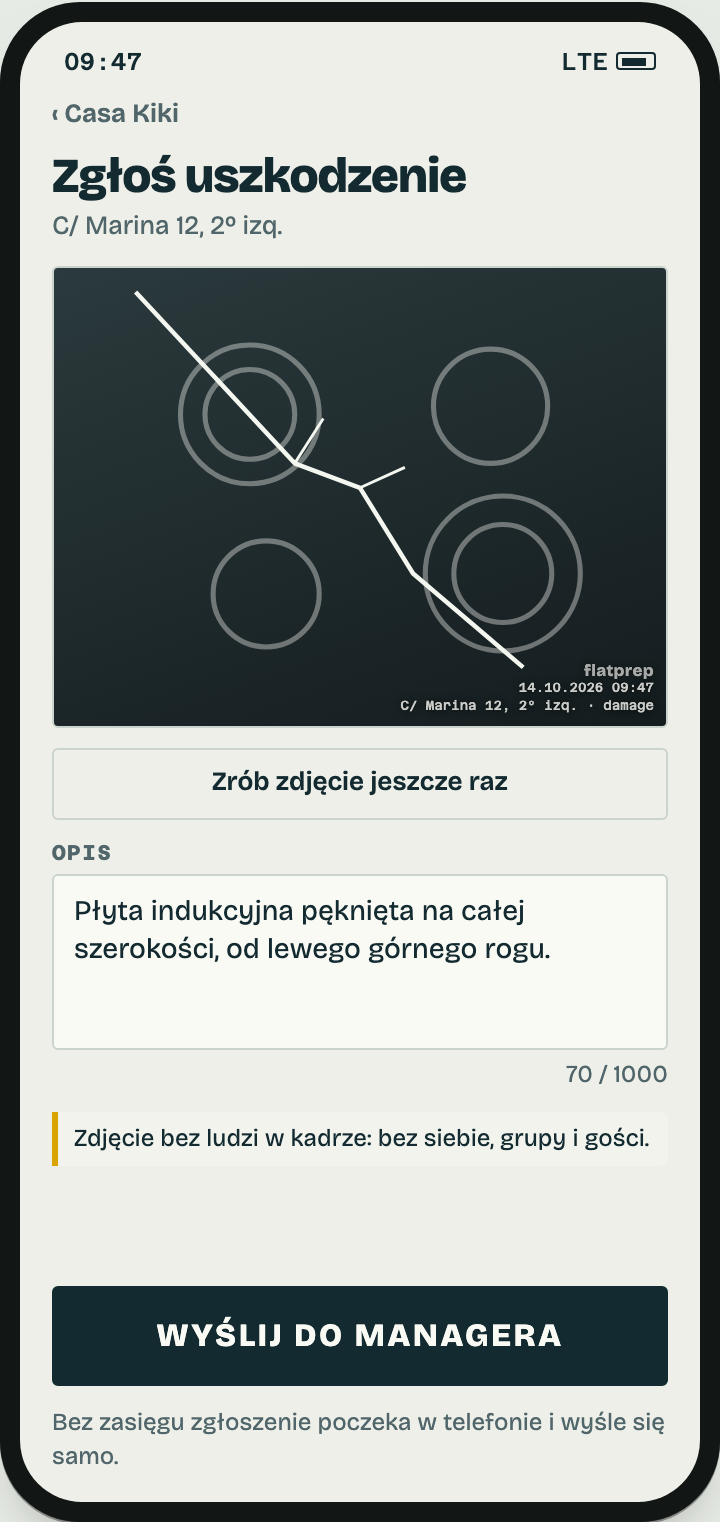
- Na ekranie W trakcie naciśnij Zgłoś uszkodzenie.
- Przy pierwszym razie telefon prosi o zgodę na aparat. Jeśli jej nie dasz, zobaczysz Aparat jest wyłączony. Włącz go w ustawieniach telefonu, żeby zrobić zdjęcie. i przycisk Otwórz ustawienia.
- Ekran nazywa się Zgłoś uszkodzenie, pod nagłówkiem jest adres nieruchomości. Pokazuje obraz z tylnego aparatu. Pod spodem jest notatka: Zdjęcie bez ludzi w kadrze: bez siebie, grupy i gości.
- Naciśnij okrągły przycisk spustu. Jego etykieta dla czytników ekranu to Zrób zdjęcie. Przycisk działa, gdy aparat jest gotowy.
- Aplikacja skaluje zdjęcie i dodaje znak wodny. Potem widzisz zdjęcie, przycisk Zrób zdjęcie jeszcze raz i pole Opis.
- Wpisz opis uszkodzenia. Opis ma od 1 do 1000 znaków, licznik pod polem pokazuje na przykład „70 / 1000”. Spacje na początku i na końcu nie liczą się. Opis jest wymagany.
- Naciśnij Wyślij do managera. Przycisk działa dopiero po wpisaniu opisu.
Co dalej: ekran zamyka się od razu i wracasz na ekran W trakcie. Zgłoszenie jest wysyłane w tle. Bez zasięgu poczeka w telefonie i wyśle się samo. Przy zgłoszeniu jest o tym przypomnienie: Bez zasięgu zgłoszenie poczeka w telefonie i wyśle się samo.
Szczegóły:
- Zdjęcie robisz tylko aparatem aplikacji. Nie ma wyboru zdjęcia z galerii, żeby data na zdjęciu była prawdziwa.
- Zdjęcie jest jedno na zgłoszenie. Przed wysłaniem możesz zrobić je jeszcze raz przyciskiem Zrób zdjęcie jeszcze raz. Poprzednie zdjęcie jest wtedy usuwane.
- Znak wodny jest w prawym dolnym rogu. Zawiera znak i słowo flatprep, pod nimi datę i godzinę zdjęcia (w formacie 14.10.2026 09:47, czas firmy) oraz adres nieruchomości, kropkę i słowo damage. Słowo damage jest zawsze po angielsku. Gdy nie uda się nałożyć znaku wodnego, zdjęcie jest wysyłane bez niego i zgłoszenie nie ginie.
- Zdjęcie jest zapisywane jako JPEG, najdłuższy bok ma najwyżej 1600 pikseli. Aplikacja nie zapisuje w nim lokalizacji.
- Serwer przyjmuje zdjęcia do 15 MB. Zdjęcie z aplikacji jest dużo mniejsze.
- Strzałka powrotu w lewym górnym rogu (z nazwą nieruchomości) porzuca zgłoszenie i usuwa zdjęcie, jeśli jeszcze go nie wysłałeś.
- Gdy telefon nie zapisze zdjęcia albo zgłoszenia (na przykład przy braku miejsca), zobaczysz Nie udało się zapisać zdjęcia ani zgłoszenia w telefonie. Sprawdź wolne miejsce i spróbuj jeszcze raz.
- Zgłoszenie czeka w telefonie na wcześniejsze akcje tego samego sprzątania, na przykład start. Nie trafi więc do serwera przed Twoim startem. Nie blokuje za to godzin, startu ani zakończenia.
- Oczekujące zgłoszenie liczy się w pasku wysyłania na górze ekranu. Nie ma dla niego osobnego powiadomienia ani paska na ekranie blokady.
Jak zobaczyć zgłoszenia przy tym sprzątaniu
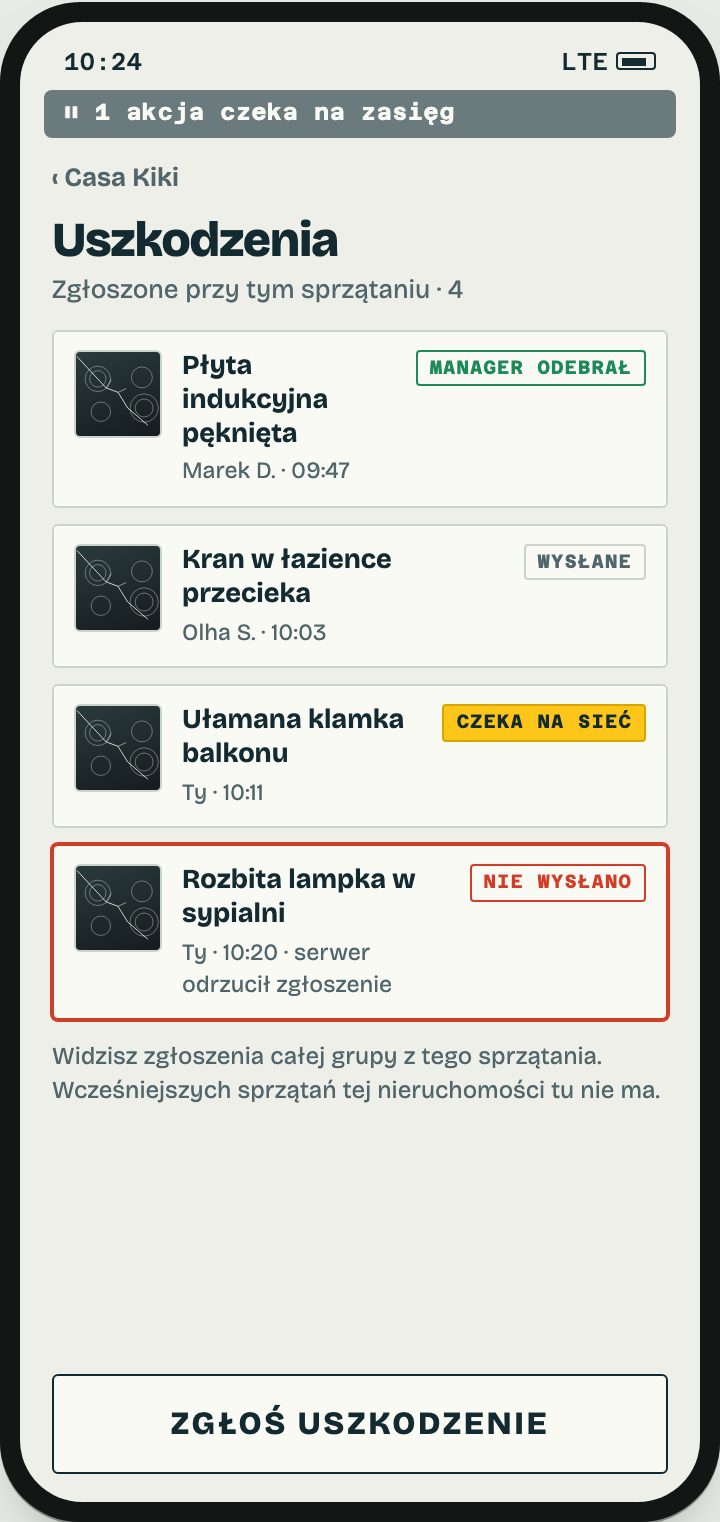
- Na ekranie W trakcie dotknij liczby zgłoszeń w bloku Uszkodzenia.
- Zobaczysz ekran Uszkodzenia z podtytułem Zgłoszone przy tym sprzątaniu · 4.
- Zgłoszenia są ułożone od najstarszego do najnowszego. Każde ma miniaturę zdjęcia, opis (do trzech linii), podpis z imieniem i godziną, na przykład „Jan D. · 09:47”, i znaczek stanu. Twoje zgłoszenia są podpisane Ty.
- Na dole jest przycisk Zgłoś uszkodzenie, który otwiera kolejne zgłoszenie.
Widzisz zgłoszenia całej grupy z tego sprzątania. Wcześniejszych sprzątań tej nieruchomości na liście nie ma, o czym przypomina notatka pod listą.
Znaczki stanu:
| Znaczek | Co znaczy |
|---|---|
| Czeka na sieć | Zgłoszenie jest w telefonie i jeszcze nie dotarło do serwera. Wyśle się samo. |
| Wysłane | Serwer przyjął zgłoszenie. Manager jeszcze go nie otworzył. |
| Manager odebrał | Manager otworzył zgłoszenie. Znaczek zostaje, nawet gdy manager później zamknie zgłoszenie. |
| Nie wysłano | Serwer odrzucił zgłoszenie. Przy takim zgłoszeniu jest podpis serwer odrzucił zgłoszenie, a na Dziś czerwony komunikat. Powiedz o tym managerowi. |
Miniatura może być szarym kwadratem, gdy zdjęcie nie wczytało się, na przykład bez internetu. Lista zapamiętuje ostatnio pobrane dane, więc otwiera się też bez internetu.
Czego nie możesz zrobić ze zgłoszeniem
- Nie poprawisz opisu ani nie wymienisz zdjęcia po wysłaniu.
- Nie usuniesz zgłoszenia. Zgłoszenia uszkodzeń i ich zdjęcia są przechowywane bez ograniczenia czasu, także po wyłączeniu Twojego konta. Zgłoszenie zawsze ma Twoje imię.
- Nie zgłosisz uszkodzenia po zakończeniu sprzątania, ale zgłoszenie zapisane wcześniej w telefonie i wysłane po zakończeniu nadal dotrze do managera.
- Nie dostajesz powiadomienia, gdy manager odbierze zgłoszenie albo prześle je zarządcy. Stan Manager odebrał widzisz tylko na liście.
- Nie widzisz tego, co manager zrobił dalej: przekazał zarządcy, zamknął, przekazał poza aplikacją. Znaczek zostaje Manager odebrał.
- Opis zostaje w Twoich słowach. Nie jest edytowany ani tłumaczony.
Manager dostaje powiadomienie o nowym uszkodzeniu z nieruchomością, Twoim imieniem i początkiem opisu. Zgłoszenie zrobione w nocy czeka do 7:00.
Powiadomienia
Aplikacja wysyła powiadomienia tylko wtedy, gdy coś zmienia Twój dzień. Dotknięcie powiadomienia otwiera ekran, którego ono dotyczy, na przykład kartę sprzątania, Dziś, Grafik albo dzień w Godziny.
Pierwszy raz aplikacja pyta o zgodę na powiadomienia na osobnym ekranie, opisanym w rozdziale o pierwszych krokach. Zgodę zmienisz później tylko w ustawieniach telefonu.
Jak otworzyć ustawienia powiadomień
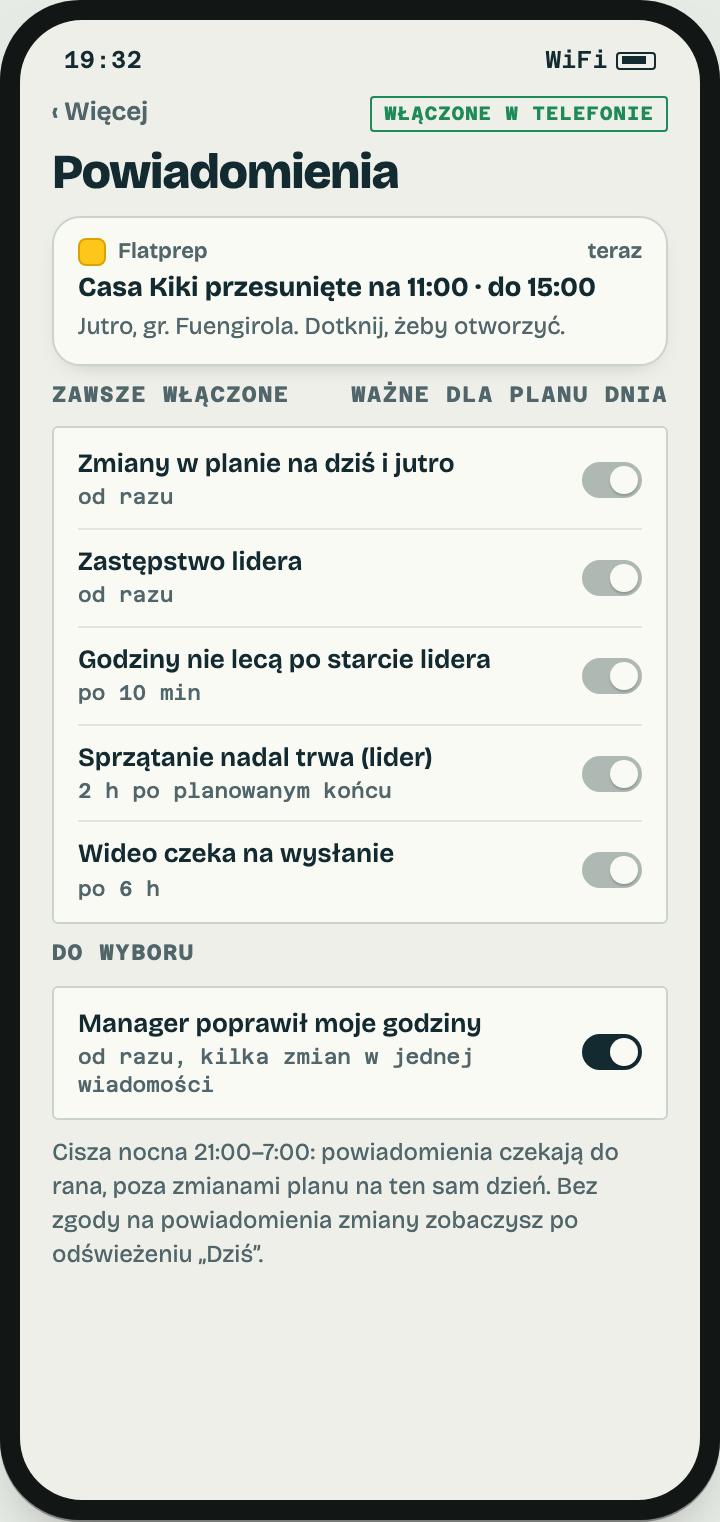
- Dotknij okrągłego znacznika z inicjałami w prawym górnym rogu.
- W menu Więcej naciśnij wiersz Powiadomienia (z podpisem Plan dnia · zawsze).
- Otworzy się ekran Powiadomienia. Strzałka w lewym górnym rogu wraca do menu Więcej.
Na ekranie jest:
- w prawym górnym rogu znaczek, czy telefon zezwala na powiadomienia: Włączone w telefonie albo Wyłączone w telefonie. Przy wyłączonych jest link Otwórz ustawienia telefonu. Znaczek odświeża się po powrocie do aplikacji;
- przykład powiadomienia: Casa Kiki przesunięte na 11:00 · do 15:00 z tekstem Jutro, gr. Fuengirola. Dotknij, żeby otworzyć.;
- sekcja Zawsze włączone z dopiskiem ważne dla planu dnia. Przełączników w tej sekcji nie da się wyłączyć;
- sekcja Do wyboru z jednym przełącznikiem, który możesz wyłączyć;
- na dole uwaga o ciszy nocnej: Cisza nocna 21:00–7:00: powiadomienia czekają do rana, poza zmianami planu na ten sam dzień. Bez zgody na powiadomienia zmiany zobaczysz po odświeżeniu „Dziś”.
Pracownik sprzątający dostaje te kategorie. Każda ma przy sobie informację, kiedy przychodzi:
| Kategoria | Kiedy | Można wyłączyć |
|---|---|---|
| Zmiany w planie na dziś i jutro | od razu | nie |
| Zastępstwo lidera | od razu | nie |
| Godziny nie lecą po starcie lidera | po 10 min | nie |
| Sprzątanie nadal trwa (lider) | 2 h po planowanym końcu | nie |
| Wideo czeka na wysłanie | po 6 h | nie |
| Manager poprawił moje godziny | od razu, kilka zmian w jednej wiadomości | tak |
Zmiana przełącznika zapisuje się od razu. Jeśli zapis się nie uda, przełącznik wraca do poprzedniego stanu, a pod listą pojawia się komunikat, na przykład Brak połączenia. Sprawdź internet i spróbuj ponownie. albo Coś poszło nie tak. Spróbuj ponownie za chwilę.
Cisza nocna trwa od 21:00 do 7:00. W tym czasie powiadomienia czekają do 7:00. Wyjątki: zmiany planu na ten sam dzień przychodzą od razu, a Sprzątanie nadal trwa (lider) przychodzi zawsze. Powiadomienia o zastępstwie, o godzinach, które nie lecą, o wideo i o poprawce godzin przez managera poczekają w nocy do rana.
Bez zgody na powiadomienia w telefonie wiadomości nie przychodzą, ale zmiany planu zobaczysz po odświeżeniu ekranu Dziś.
Powiadomienia przychodzą w języku, który masz ustawiony w aplikacji. Wysyła je tylko aplikacja na telefonie. Pracownik nie dostaje ich e-mailem.
Przykłady powiadomień
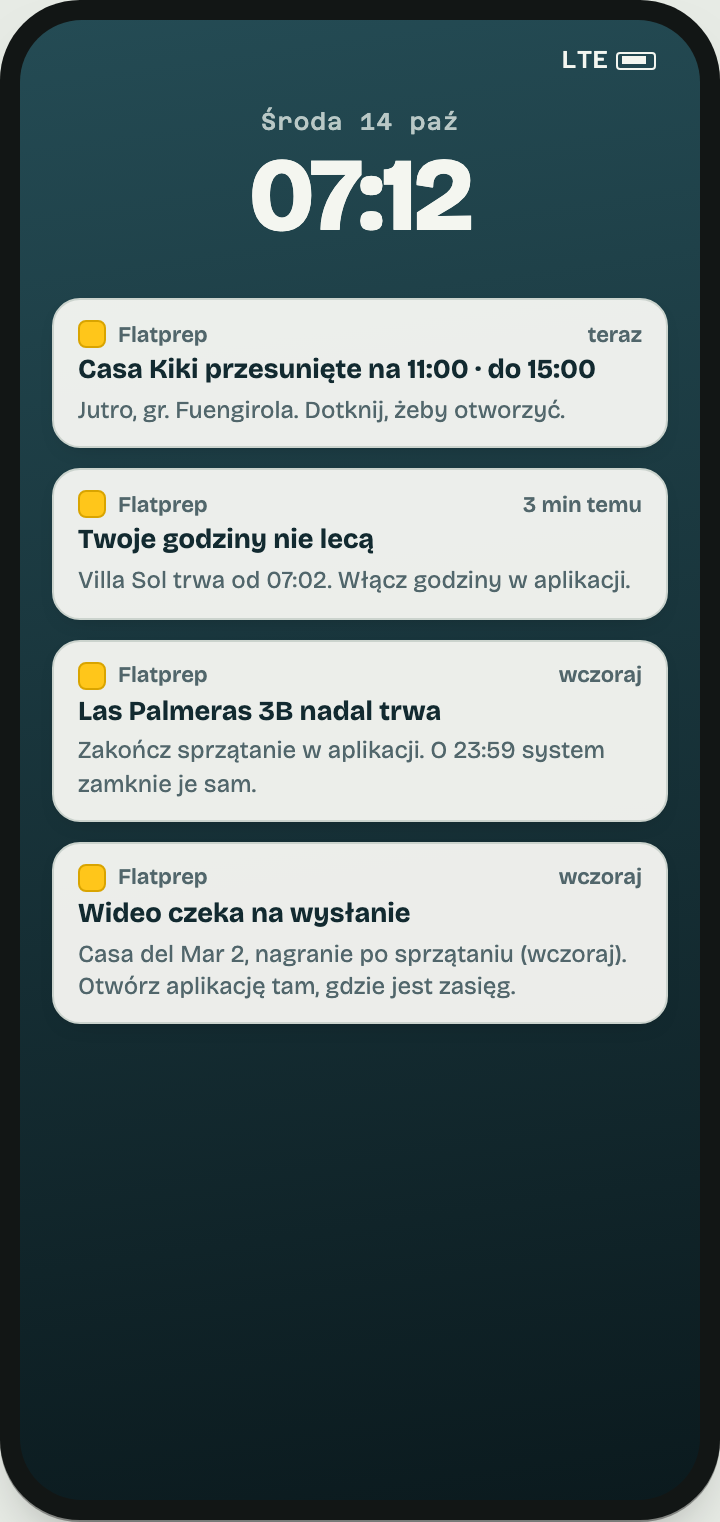
Powiadomienie ma tytuł i tekst. Dla pracownika sprzątającego wyglądają tak:
| Sytuacja | Tytuł | Tekst |
|---|---|---|
| Nowe sprzątanie w Twoim planie | Nowe sprzątanie: Casa Palma · do 15:00 | Jutro, gr. Fuengirola. Dotknij, żeby otworzyć. |
| Zmiana godziny | Casa Palma przesunięte na 11:00 · do 15:00 | Jutro, gr. Fuengirola. Dotknij, żeby otworzyć. |
| Zmiana samego terminu | Casa Palma: teraz do 15:00 | Dziś, tylko Ty. Dotknij, żeby otworzyć. |
| Przeniesienie na inny dzień | Casa Palma przeniesione na jutro | Było: dziś, gr. Fuengirola. |
| Odwołanie | Casa Palma odwołane | Dziś, gr. Fuengirola. Sprzątanie zniknęło z planu. |
| Sprzątanie przekazane komuś innemu | Casa Palma już nie w Twoim planie | Dziś. Manager dał je innej osobie albo grupie. |
| Zastępstwo | Zastępujesz lidera gr. Fuengirola | 10–12 paź: Ty zaczynasz i kończysz sprzątania grupy. |
| Godziny nie lecą (10 minut po starcie lidera) | Twoje godziny nie lecą | Casa Palma trwa od 09:04. Włącz godziny w aplikacji. |
| Sprzątanie za długo na zegarze (lider) | Casa Palma nadal trwa | Zakończ sprzątanie w aplikacji. O 23:59 system zamknie je sam. |
| Wideo czeka (po 6 godzinach) | Wideo czeka na wysłanie | Casa Palma, nagranie po sprzątaniu (wczoraj). Otwórz aplikację tam, gdzie jest zasięg. |
| Manager poprawił jedną zmianę | Twoje godziny poprawione | dzień, nieruchomość i nowe godziny, na przykład „Wtorek: Casa Palma 11:00–13:17.” |
| Manager poprawił kilka | Twoje godziny poprawione | 3 zmiany w Twoich godzinach. Dotknij, żeby zobaczyć. |
Znaczenie:
- W planie dnia słowa dziś, jutro i wczoraj opisują dzień sprzątania. gr. Fuengirola to nazwa Twojej grupy, a tylko Ty znaczy, że sprzątanie jest przypisane tylko Tobie.
- Powiadomienie o wideo dotyczy nagrania, którego sam start albo zakończenie już dotarło na serwer, a samo wideo jeszcze nie. Gdy zobaczysz je, otwórz aplikację w miejscu z zasięgiem i zostaw ją otwartą, aż pasek wysyłania zniknie.
- Powiadomienie o godzinach, które nie lecą, dostajesz tylko przy sprzątaniu grupy, gdy lider wystartował je co najmniej 10 minut temu, a Ty nie masz przy nim żadnego wpisu godzin (także zakończonego).
- Powiadomienie Sprzątanie nadal trwa dotyczy osoby prowadzącej sprzątanie. Przypomina o zakończeniu, zanim system zamknie je o 23:59.
Czego aplikacja nie robi
- Nie pozwala członkowi grupy startować ani kończyć sprzątania. Robi to lider albo zastępca.
- Nie ma przycisku zgłoszenia uszkodzenia poza ekranem W trakcie.
- Nie wybiera zdjęcia uszkodzenia z galerii.
- Nie pozwala poprawiać wpisów starszych niż poprzedni tydzień, wpisów trwających ani cudzych.
- Nie pozwala usunąć wpisu godzin ani zgłoszenia uszkodzenia.
- Nie pozwala edytować grafiku. Grafik jest tylko do czytania.
- Nie ma osobnej zakładki z menu Więcej na dole ekranu. Menu otwiera znacznik z inicjałami.
- Nie ma osobnego pola na klucze i kody dostępu. Takie informacje są w notatkach.
- Nie liczy dojazdu do godzin. Godziny to tylko Twoje wpisy start-stop przy sprzątaniach.
- Nie pokazuje stanu wysyłania z telefonu managerowi. Manager widzi tylko stan wideo.