Kto prowadzi sprzątanie
Sprzątanie prowadzi jedna osoba. To ona na telefonie zaczyna sprzątanie, nagrywa wideo, wypełnia checklistę i kończy sprzątanie. Prowadzi:
- lider grupy, gdy sprzątanie jest przypisane do grupy;
- zastępca lidera w dniach zastępstwa, które ustawił manager (zastępcą jest zawsze ktoś z grupy; zastępstwo może trwać nawet jeden dzień). W tych dniach lider ma ekrany zwykłego członka grupy, a zastępca ma ekrany z tego rozdziału;
- osoba, której manager przypisał sprzątanie bez grupy. Ma wtedy te same ekrany co lider, tylko bez członków grupy.
Jeśli manager ustawi zastępstwo, gdy sprzątanie już trwa, zastępca może je zakończyć. Start zostaje taki, jak zapisał go lider. Telefon zastępcy dostaje powiadomienie Zastępujesz lidera gr. Fuengirola z treścią 25 listopada: Ty zaczynasz i kończysz sprzątania grupy. Tak samo manager może przenieść już rozpoczęte sprzątanie do innej grupy albo osoby. Nowa osoba kończy je z wideo po i checklistą, a start zostaje zapisany tak, jak był. Członkowie poprzedniej grupy zachowują swoje godziny.
Co robi tylko osoba prowadząca, a czego członek grupy nie robi:
- zaczyna sprzątanie (tylko ona ma przycisk startu), nagrywa wideo przed i wideo po;
- odhacza checklistę;
- kończy sprzątanie.
Członek grupy sam włącza i wyłącza swoje godziny, zgłasza uszkodzenia i widzi, kto prowadzi. Ekrany członka opisuje rozdział Pracownik: dzień i godziny.
Przy starcie i przy zakończeniu osoba prowadząca niczego nie robi za innych:
- nie włącza ani nie wyłącza godzin członków grupy. Każdy start swoje godziny sam z karty na ekranie Dziś;
- nie poprawia ich godzin. Pracownik poprawia swoje godziny sam (bieżący i poprzedni tydzień), starsze wpisy poprawia manager;
- nie zmienia checklisty ani notatek. Checklistę nieruchomości i dodatkowe prace ustawiają manager i zarządca.
Zasada: bez nagrania nie ma startu i nie ma zakończenia. Aplikacja nie pozwoli zatwierdzić żadnego z nich bez wideo nagranego w aplikacji. Nie można wybrać pliku z galerii.
Zanim zaczniesz
Dowolne sprzątanie zaplanowane na dziś możesz zacząć w dowolnej kolejności. Kolejność z planu managera jest tylko podpowiedzią.
Zacznij ze startem sprzątania z karty na ekranie Dziś (przycisk Start sprzątania) albo z karty nieruchomości (przycisk Start sprzątania · wideo przed). Przyciski ma tylko osoba prowadząca. Członek grupy ich nie widzi.
Jeśli pomijasz wcześniejsze sprzątanie dnia, którego nikt jeszcze nie zaczął, aplikacja pyta jeszcze przed nagrywaniem: Pomijasz Casa Palma, plan 09:00. Zacząć Villa Sol? (gdy pomijasz więcej sprzątań, pytanie dopisuje ich liczbę). Odpowiedzi to Zacznij i Wróć. Pytanie ma wyłapać dotknięcie niewłaściwej karty i niczego nie blokuje.
Telefon musi mieć przy tym co najmniej 2 GB wolnego miejsca. Nagranie i jego skompresowana kopia istnieją przez chwilę obok siebie. Bez tego zobaczysz Za mało miejsca na telefonie. Potrzeba 2 GB. zamiast kamery. Zwolnij miejsce (na przykład usuń niepotrzebne zdjęcia lub aplikacje) i otwórz ekran jeszcze raz.
Ekran startu z wideo przed
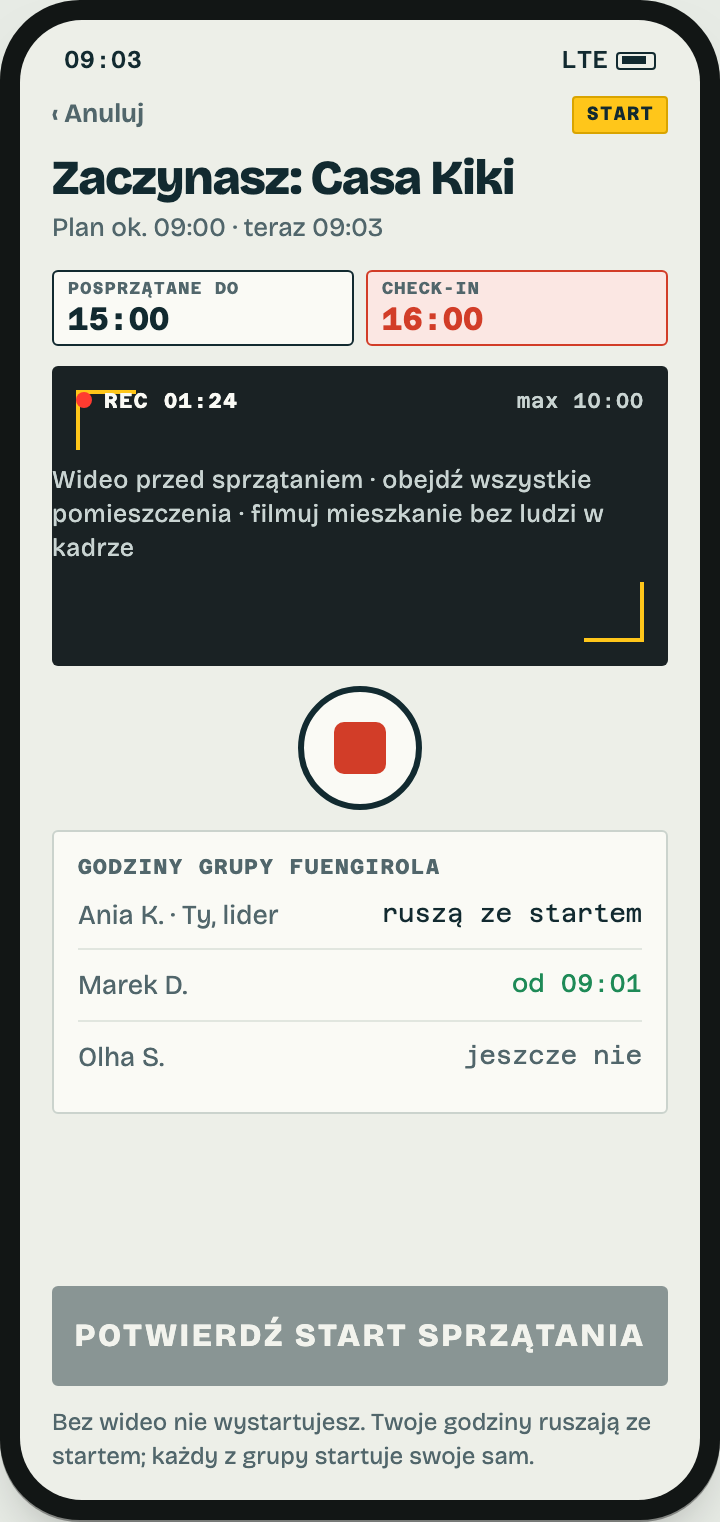
Ekran otwiera się po dotknięciu startu. Na górze jest przycisk Anuluj i plakietka Start. Pod nimi:
- nagłówek Zaczynasz: Casa Palma i linia Plan ok. 09:00 · teraz 09:12, czyli przybliżony start z grafiku i aktualna godzina firmy;
- dwa pola z terminami: Posprzątane do i Check-in. Pole Check-in (na czerwono) pojawia się tylko wtedy, gdy goście w tym dniu przyjeżdżają i manager znał tę godzinę;
- kamera z przyciskiem nagrywania;
- ramka Godziny grupy Fuengirola (bez grupy samo Godziny) z godzinami wszystkich osób przy tym sprzątaniu. Ty jesteś tam jako Anna K. · Ty, lider (w zastępstwie Anna K. · Ty, zastępstwo) z napisem ruszą ze startem. Pozostali mają jeszcze nie, dopóki sami nie włączą godzin;
- na dole przycisk Potwierdź start sprzątania i podpis Bez wideo nie wystartujesz. Twoje godziny ruszają ze startem; każdy z grupy startuje swoje sam.
Przycisk Potwierdź start sprzątania jest nieaktywny, dopóki nie nagrasz wideo. Jest też nieaktywny, jeśli sprzątanie nie jest już zaplanowane (na przykład ktoś je zaczął albo manager je odwołał).
Jak nagrać wideo przed i zacząć sprzątanie
- Otwórz kartę sprzątania na ekranie Dziś i naciśnij Start sprzątania. Jeśli aplikacja zapyta o pominięte sprzątanie, odpowiedz Zacznij.
- Gdy telefon zapyta o dostęp do aparatu, zezwól na niego. Pytanie pojawia się raz, przy otwarciu ekranu. Mikrofonu aplikacja nie używa i o niego nie prosi, bo wideo jest nagrywane bez dźwięku.
- Poczekaj, aż przycisk nagrywania stanie się aktywny (kamera potrzebuje chwili), i naciśnij go. W lewym górnym rogu pokaże się czerwona kropka z napisem REC 01:24 (czas nagrania, na przykład 01:24), a w prawym górnym rogu stale widać limit max 10:00, czyli 10:00.
- Obejdź wszystkie pomieszczenia jednym, ciągłym ujęciem. Na kamerze widać podpowiedź Wideo przed sprzątaniem · obejdź wszystkie pomieszczenia · filmuj mieszkanie bez ludzi w kadrze.
- Naciśnij przycisk jeszcze raz (opis dla czytnika ekranu: Zatrzymaj nagrywanie), żeby skończyć nagranie.
- Obejrzyj nagranie w odtwarzaczu na ekranie. Widzisz je w jakości surowej, bez znaku wodnego. Na nagraniu jest długość i plakietka Przed.
- Jeśli nagranie ci nie odpowiada, naciśnij Nagraj jeszcze raz. Poprzednie nagranie jest wtedy usuwane z telefonu i możesz nagrać nowe.
- Naciśnij Potwierdź start sprzątania.
Po potwierdzeniu telefon zapisuje start od razu i otwiera zegar (ekran W trakcie, opisany niżej). Start nie czeka na przetwarzanie ani na wysłanie wideo.
Zasady nagrywania
- Jedno wideo. Nagrywasz je w całości, bez przerw. Aplikacja nie skleja kilku nagrań.
- Maksymalnie 10 minut. Po 10 minutach kamera sama zatrzymuje nagranie i pokazuje je w podglądzie, tak jakbyś nacisnął stop. Osobnego ostrzeżenia przed limitem nie ma. Limit jest cały czas widoczny w rogu jako max 10:00.
- Jakość 720p. Android nagrywa od razu w 720p. iPhone nagrywa w wyższej jakości i telefon zmniejsza nagranie do 720p już po zatwierdzeniu, w tle (patrz niżej).
- Bez dźwięku. Nikt nie usłyszy rozmów z nagrania, bo ich nie ma.
- Filmuj mieszkanie bez ludzi w kadrze: bez siebie, grupy i gości. Takie jest wymaganie z podpowiedzi na kamerze.
- Aplikacja nie sprawdza, czy obszedłeś wszystkie pomieszczenia ani co jest na nagraniu. Wideo ogląda potem manager, a zarządca widzi je w swoim portalu.
- Nagrywa się tylko tylnym aparatem. Nie ma wyboru kamery ani lampy błyskowej.
- Wideo musi być nagrane w aplikacji. Wyboru pliku z galerii nie ma. Z galerii dodaje wideo tylko manager, i to do sprzątania już zakończonego.
- Nie opuszczaj ekranu w trakcie nagrywania. Wyjście z ekranu zatrzymuje kamerę, a nagranie przepada. Po zakończeniu nagrania, a przed potwierdzeniem, także Anuluj usuwa nagranie z telefonu i start nie zostaje zapisany.
Co robi znak wodny
Przed wysłaniem telefon wypala w obrazie półprzezroczysty znak Flatprep w prawym dolnym rogu. Są na nim logo, słowo flatprep, data i godzina początku nagrania z dokładnością do minuty (czas firmy) oraz adres nieruchomości z dopiskiem before (wideo przed) albo after (wideo po). Te dopiski są zawsze po angielsku, bez względu na język telefonu. Znak widać w każdym odtwarzaczu i w każdej pobranej kopii. Nie możesz go wyłączyć. Gdyby przygotowanie znaku się nie powiodło, nagranie i tak się wysyła, tylko bez znaku.
Wideo przed zatwierdzeniem w podglądzie jest bez znaku. Znak dodaje się później, w tle, przy przygotowaniu do wysyłki.
Co robi start sprzątania
Po Potwierdź start sprzątania:
- sprzątanie dostaje stan Na zegarze (na kartach Na zegarze), a jego start ma godzinę z telefonu z chwili potwierdzenia;
- zaczynają się Twoje godziny pracy przy tym sprzątaniu. Pozostałe osoby z grupy startują swoje godziny sami;
- checklista zostaje skopiowana do tego sprzątania z tym, co pokazywała Twoja karta: pozycje nieruchomości, potem dodatkowe prace od zarządcy. Późniejsze zmiany listy nieruchomości nie dotkną już rozpoczętego sprzątania;
- wideo przed idzie do kolejki: telefon przygotowuje je (720p i znak wodny), potem wysyła;
- manager i zarządca widzą, że sprzątanie trwa. Manager widzi stan wideo (nagrane, wysyłane, wysłane), ale nie widzi stanu wysyłania na telefonie.
Jeśli w chwili potwierdzenia masz włączone godziny przy innym sprzątaniu, aplikacja pyta: Masz włączone godziny w Casa Palma (gdy telefon nie zna nazwy, Masz włączone godziny w innym sprzątaniu). Przycisk Zatrzymaj tam i zacznij tutaj zatrzymuje tamte godziny i zaczyna to sprzątanie. Anuluj wraca do ekranu bez startu, a nagranie zostaje na ekranie, więc możesz je potwierdzić później. W tym samym czasie możesz mieć włączone godziny tylko przy jednym sprzątaniu.
Jak zacząć sprzątanie bez zasięgu
Brak sieci niczego nie blokuje. Nagrywanie, podgląd i potwierdzenie startu działają bez zasięgu. Start zostaje zapisany w telefonie z godziną z telefonu, a telefon wyśle go sam, gdy wróci sieć. Wideo przed zostanie wysłane dopiero po tym, jak dotrze sam start. Do czasu wysłania na karcie jest napis Start zapisany w telefonie, czeka na wysłanie, a na pasku u góry liczba rzeczy czekających na zasięg (opis niżej).
Serwer pilnuje reguł, nawet gdy start dociera później. Jeśli w międzyczasie sprzątanie zostało odwołane albo już zaczęte kimś innym, Twoje godziny i wideo zostają zapisane, a sprzątanie dostaje oznaczenie do sprawdzenia przez managera. Stan sprzątania się wtedy nie zmienia, a nic się nie gubi.
Ekran W trakcie
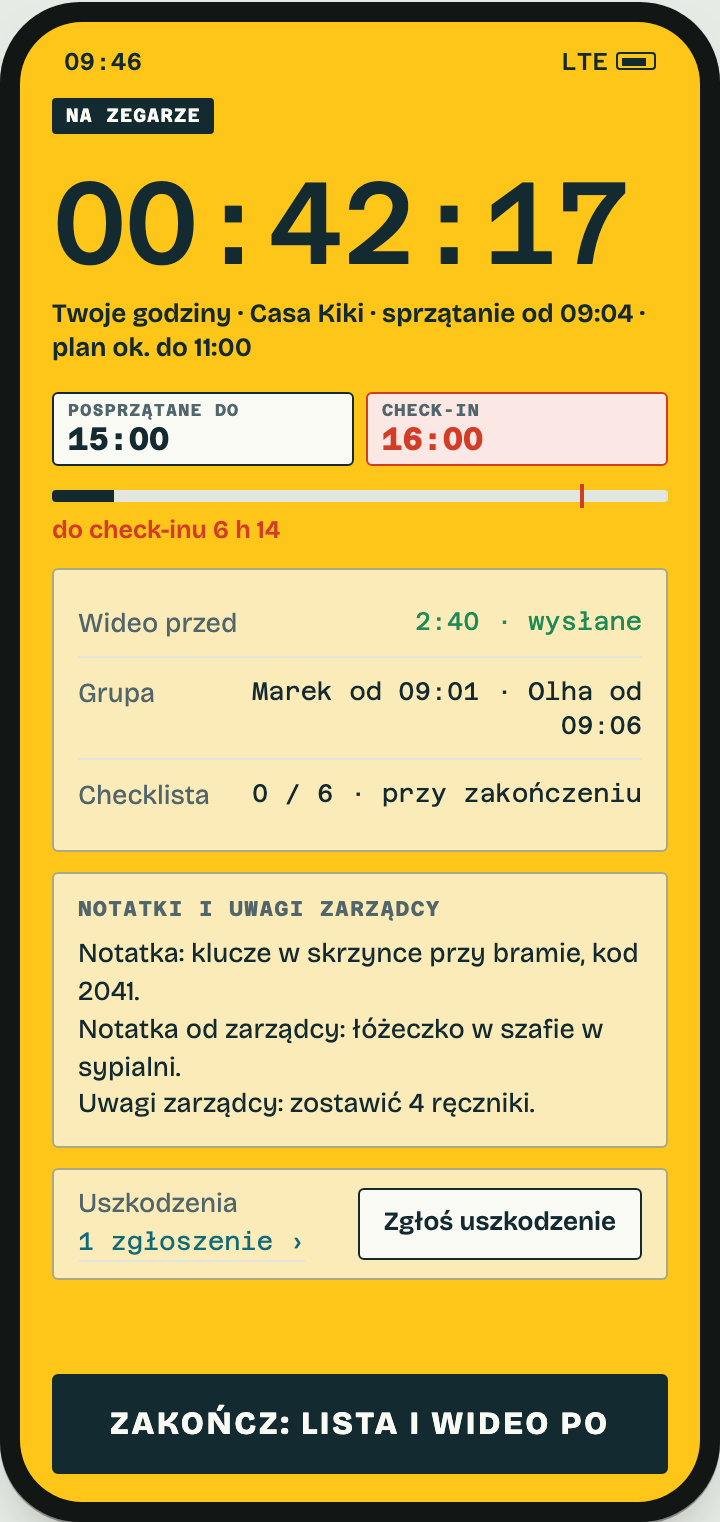
Po starcie otwiera się zegar na żółtym tle z plakietką Na zegarze. Tu wracasz przez cały czas sprzątania: z ekranu Dziś dotknij karty sprzątania, które jest na zegarze. Z tego ekranu da się wyjść w każdej chwili. Zegar nie zatrzymuje się, bo liczy od zapisanego startu.
Na ekranie jest:
- duży zegar HH:MM:SS: Twoje godziny przy tym sprzątaniu. Liczy od zapisanego startu, więc po zamknięciu aplikacji albo restarcie telefonu pokazuje właściwy czas, gdy tylko aplikacja jest znów otwarta;
- linia z opisem: Twoje godziny, nazwa nieruchomości, sprzątanie od 09:04 i plan ok. do 11:00 (planowany koniec to przybliżony start plus planowany czas, o ile manager podał plan);
- pola Posprzątane do i Check-in (to drugie tylko, gdy są goście z check-inem). Aplikacja pokazuje te terminy, ale nic nie wymusza i niczego nie blokuje po ich przekroczeniu;
- pasek postępu:
- z check-inem pasek biegnie od startu sprzątania do godziny check-inu. Czerwona kreska pokazuje, gdzie wypada Posprzątane do. Pod paskiem na czerwono jest tekst do check-inu 15:00, a po godzinie check-inu pasek jest pełny i tekst brzmi check-in minął 20 min temu;
- bez check-inu pasek pokazuje postęp względem planowanego czasu sprzątania, bez odliczania (gdy manager nie podał planu, paska nie ma);
- po północy pasek z check-inem znika;
- ramka z trzema wierszami:
- Wideo przed ze stanem nagrania (patrz niżej),
- Grupa z godzinami członków grupy, na przykład Jan D. od 09:05, Jan D. stop 10:50 albo Jan D. jeszcze nie. Wyświetla tylko imiona. Ty nie jesteś na tej liście,
- Checklista z liczbą odhaczonych pozycji w formie 4 / 10 · przy zakończeniu. Pozycje odhaczasz dopiero przy zakończeniu;
- ramka Notatki i uwagi zarządcy, gdy jest co pokazać (patrz niżej);
- blok Uszkodzenia z przyciskiem Zgłoś uszkodzenie. Opisuje go rozdział Pracownik: dzień i godziny. Osoba prowadząca zgłasza uszkodzenia tak samo jak członek grupy. Blok jest tylko między startem a zakończeniem sprzątania, a zgłoszenie nie blokuje zakończenia;
- na dole przycisk Zakończ: lista i wideo po.
Stan wideo przed na ekranie W trakcie
W wierszu Wideo przed zawsze jest długość nagrania, a obok stan:
- 09:15 · nagrane: nagranie jest zapisane na telefonie, wysyłanie jeszcze nie ruszyło;
- 09:15 · przygotowanie 40%: telefon zmniejsza nagranie do 720p i dodaje znak wodny;
- 09:15 · wysyłanie 40%: nagranie jedzie na serwer z tego telefonu;
- 09:15 · czeka na zasięg: wysyłka czeka, bo telefon nie ma internetu;
- 09:15 · wysłane (na zielono): serwer potwierdził odbiór.
Gdy wideo przed nagrano na innym telefonie (na przykład start robił ktoś inny, a Ty przejąłeś sprzątanie), wiersz pokazuje tylko długość i stan z serwera.
Notatki i uwagi
Ramka Notatki i uwagi zarządcy pojawia się tylko wtedy, gdy jest przynajmniej jedna z tych czterech rzeczy. Każda ma własną linię:
- Notatka: Klucze w skrzynce przy wejściu: stała notatka managera do nieruchomości, na przykład gdzie są klucze;
- Notatka od zarządcy: Gość przyjedzie wcześniej: stała notatka zarządcy do nieruchomości;
- Uwagi zarządcy: Proszę umyć okna: uwagi zarządcy do tego jednego zgłoszenia sprzątania;
- Notatka do sprzątania: Dziś bez piekarnika: notatka managera do tego jednego sprzątania.
Notatek nie można tu edytować ani odpowiadać na nie. Manager i zarządca zmieniają je w swoich ekranach.
Co ekran W trakcie robi sam, gdy sprzątanie się zmieni
Jeśli sprzątanie przestanie być na zegarze, ekran sam wraca do Dziś. Dzieje się tak, gdy manager je zamknie, odwoła albo przeniesie do kogoś innego, a także po Twoim zakończeniu na innym telefonie.
Checklista przy zakończeniu
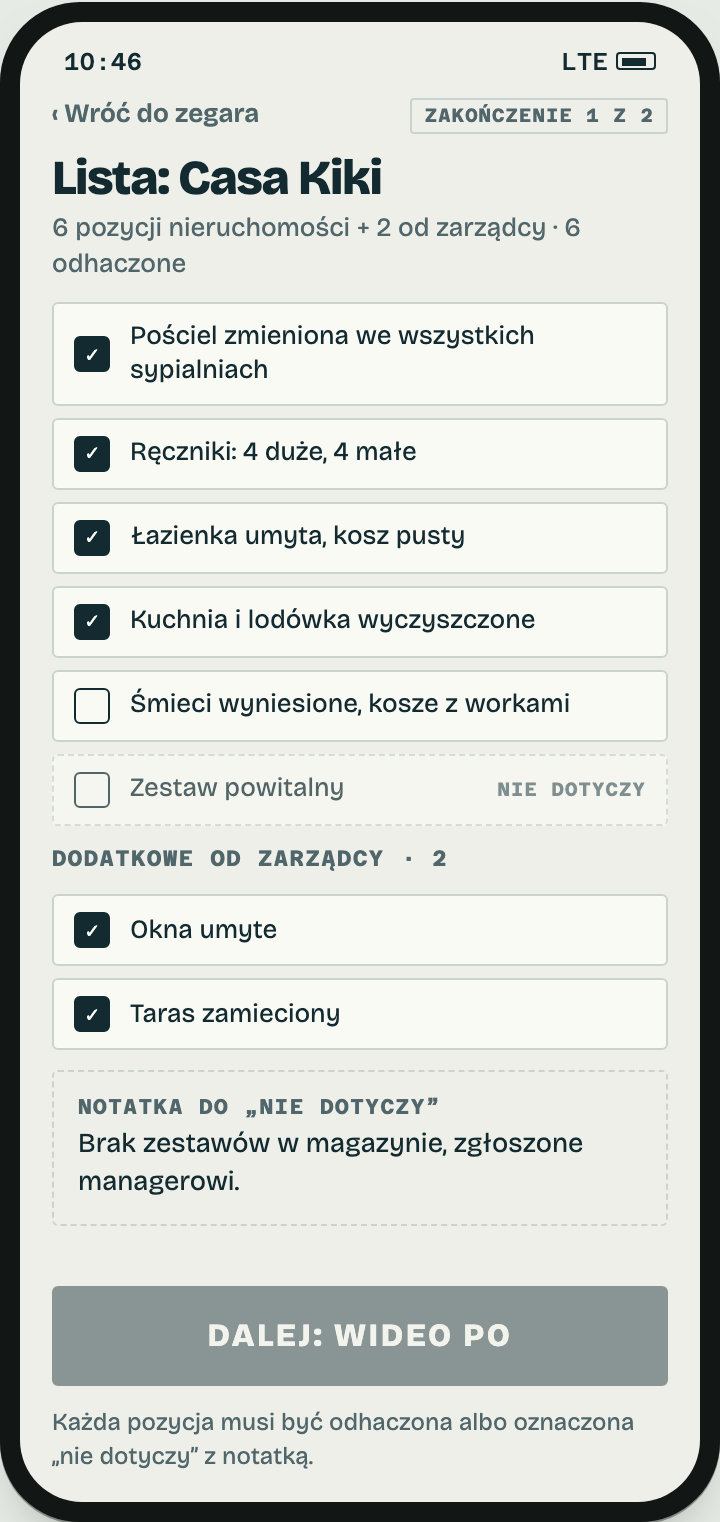
Zakończenie ma dwa kroki. Krok 1 to checklista, krok 2 to wideo po. Pierwszy krok oznacza plakietka Zakończenie 1 z 2.
Checklista zawiera dwie grupy pozycji:
- pozycje nieruchomości. To lista firmy, którą nieruchomość dostała przy dodaniu, razem ze zmianami manager i zarządcy dla tej nieruchomości;
- dodatkowe prace od zarządcy ze zgłoszenia (na przykład okna, taras, piekarnik). Mają własny nagłówek Dodatkowe od zarządcy · 2.
Nagłówek ekranu to Lista: Casa Palma, a pod nim licznik 12 pozycji nieruchomości + 2 od zarządcy · 5 odhaczone (bez dodatkowych prac samo 12 pozycji nieruchomości · 5 odhaczone).
Jak wypełnić checklistę
- Na ekranie W trakcie naciśnij Zakończ: lista i wideo po (albo Zakończ na karcie sprzątania na ekranie Dziś).
- Dotknij pozycji, którą zrobiłeś. Pozycja dostaje ptaszek. Dotknięcie jeszcze raz zdejmuje ptaszek.
- Pozycji, której nie da się wykonać (na przykład brak piekarnika w mieszkaniu), nie odhaczaj. Naciśnij przy niej Nie dotyczy.
- Pod pozycją pojawia się pole Notatka do „nie dotyczy”. Napisz, dlaczego pozycja nie dotyczy. Notatka może mieć do 300 znaków i nie może być pusta ani składać się z samych spacji.
- Gdy każda pozycja ma wynik, naciśnij Dalej: wideo po.
Zasady:
- Każda pozycja musi mieć wynik: ptaszek albo Nie dotyczy z notatką. Pod przyciskiem jest przypomnienie: Każda pozycja musi być odhaczona albo oznaczona „nie dotyczy” z notatką. Dopóki jakaś pozycja nie ma wyniku, Dalej: wideo po jest nieaktywny. Nie ma sposobu, żeby zakończyć sprzątanie z nieodhaczoną pozycją i bez notatki.
- Przycisk Nie dotyczy ukrywa się przy pozycji z ptaszkiem. Jeśli odhaczysz pozycję oznaczoną jako Nie dotyczy, jej notatka jest usuwana.
- Odpowiedzi są zapisywane w telefonie przy każdej zmianie. Jeśli zamkniesz aplikację albo telefon się wyłączy, po powrocie na ten ekran znajdziesz te same ptaszki i notatki. Dopiero zatwierdzenie zakończenia wysyła je na serwer.
- Wyjście przyciskiem Wróć do zegara nic nie kasuje.
- Zmienić samych pozycji nie możesz. Listę dla nieruchomości ustawia manager, dodatkowe prace zarządca.
- Manager i zarządca widzą stan listy: kto co odhaczył i które pozycje nie dotyczyły, razem z notatką.
Jeśli sprzątanie w międzyczasie przestało być na zegarze (zamknął je manager), lista pokazuje odpowiedzi tylko do odczytu, a pod przyciskiem jest tekst To sprzątanie nie jest już na zegarze.
Zakończenie z wideo po
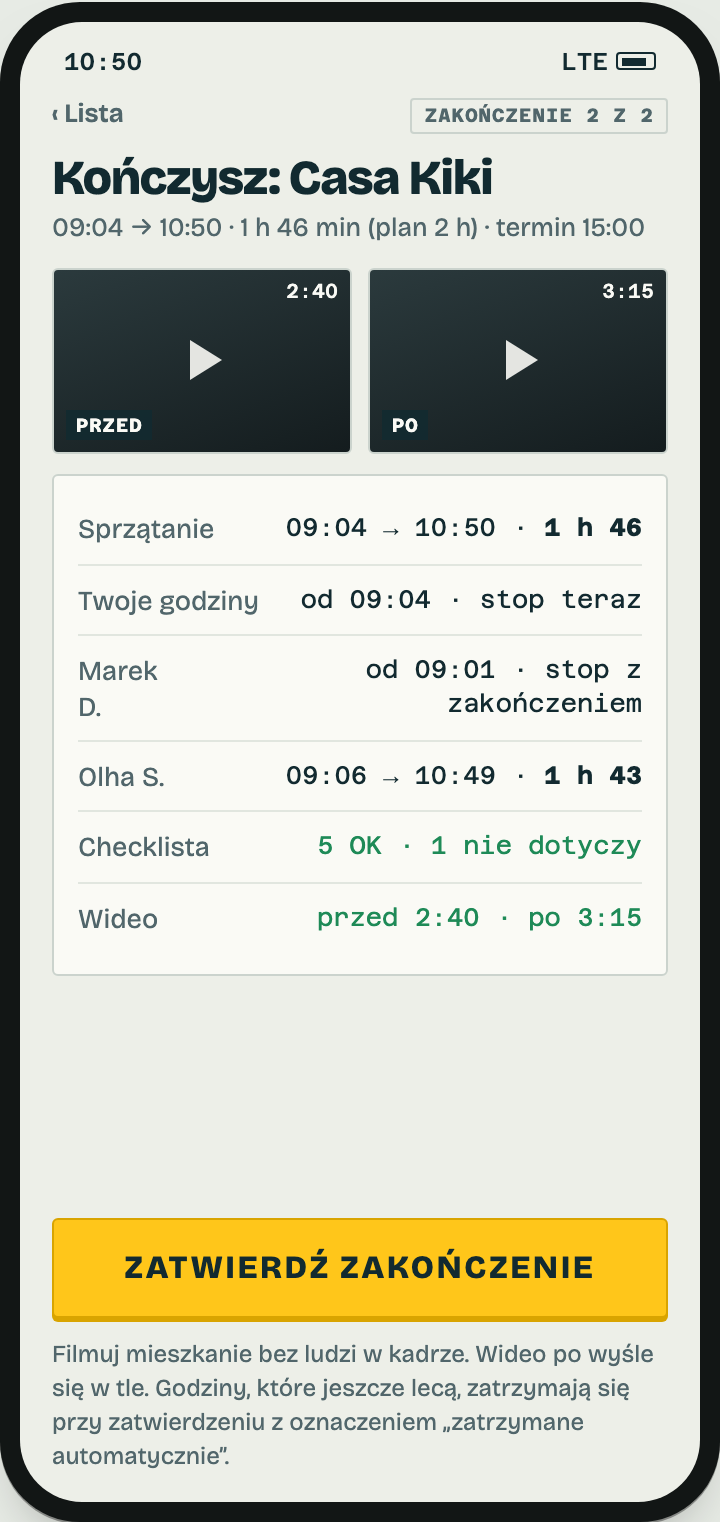
Krok 2 oznacza plakietka Zakończenie 2 z 2. Przycisk w lewym górnym rogu nazywa się tu Lista i wraca do checklisty. Nagłówek to Kończysz: Casa Palma, a pod nim linia z godzinami, na przykład 09:04 → 10:50 · 1 h 46 min (plan 2 h) · termin 15:00. Plan jest tylko wtedy, gdy manager go podał.
Jak nagrać wideo po i zakończyć sprzątanie
- Na ekranie z kamerą naciśnij przycisk nagrywania. Zasady są takie same jak przy wideo przed: jedno ciągłe nagranie, do 10 minut, bez dźwięku, 720p, mieszkanie bez ludzi w kadrze. Podpowiedź na kamerze brzmi Wideo po sprzątaniu · obejdź wszystkie pomieszczenia · filmuj mieszkanie bez ludzi w kadrze.
- Zatrzymaj nagranie. Po nagraniu zobaczysz dwa podglądy obok siebie: Przed i Po. Wideo przed da się obejrzeć tylko wtedy, gdy nagrano je na tym telefonie. Przy starcie na innym telefonie kafelek pokazuje samą długość.
- Jeśli chcesz nagrać od nowa, naciśnij Nagraj jeszcze raz.
- Sprawdź podsumowanie pod spodem:
- Sprzątanie: od startu do teraz i ile to trwało;
- Twoje godziny: od 09:04 · stop teraz (Twoje godziny zatrzymają się z zakończeniem);
- po jednym wierszu dla każdej osoby z grupy, która miała godziny przy tym sprzątaniu: albo godziny od do i czas pracy, albo od 09:05 · stop z zakończeniem, jeśli jej godziny jeszcze lecą;
- Checklista: na przykład 9 OK · 1 nie dotyczy;
- Wideo: przed 04:12 · po 03:48 (długości nagrań).
- Naciśnij Zatwierdź zakończenie.
Przycisk Zatwierdź zakończenie jest nieaktywny, dopóki nie ma nagrania, a checklista nie jest wypełniona w całości, a także gdy sprzątanie nie jest już na zegarze (wtedy widać To sprzątanie nie jest już na zegarze.). Pod przyciskiem stoi przypomnienie: Filmuj mieszkanie bez ludzi w kadrze. Wideo po wyśle się w tle. Godziny, które jeszcze lecą, zatrzymają się przy zatwierdzeniu z oznaczeniem „zatrzymane automatycznie”.
Wyjście przyciskiem Lista albo wstecz usuwa niezatwierdzone nagranie po. Odpowiedzi z checklisty zostają. Po powrocie nagrywasz wideo po od początku.
Co robi zatwierdzenie zakończenia
- Sprzątanie dostaje stan Zakończone, a jego koniec ma godzinę z telefonu z chwili zatwierdzenia. Jeśli telefon miał godzinę wcześniejszą niż start, serwer przyjmuje start jako koniec, więc sprzątanie nie kończy się przed startem.
- Twoje godziny zatrzymują się z końcem sprzątania.
- Godziny członków grupy, które jeszcze lecą, zatrzymują się tą samą godziną i wpis dostaje oznaczenie. Manager widzi je jako auto-stop i Zatrzymane automatycznie z zakończeniem sprzątania przez lidera., wpis jest do przejrzenia, ale nic go nie blokuje. Członek grupy, który zapomniał zatrzymać godziny, nie musi już nic robić. Osoby, które zatrzymały godziny wcześniej, zachowują swoje godziny bez zmian.
- Odpowiedzi z checklisty są zapisane przy sprzątaniu. Manager i zarządca zobaczą ich stan.
- Wideo po idzie do kolejki: przygotowanie, potem wysyłanie.
- Telefon wraca na Dziś i otwiera się komunikat o wysyłaniu (ekran A17, niżej).
- Karty na Dziś pokazują sprzątanie jako zakończone, a na karcie osoby prowadzącej widać na przykład wideo przed OK i lista 10/10. Członkowie grupy widzą lider zakończył 10:50.
Manager widzi zakończenie na tablicy dnia, razem ze stanem obu wideo. Zarządca widzi sprzątanie jako zakończone z godziną startu i końca oraz z wideo w swoim portalu. Zarządca dostaje też dzienne podsumowanie e-mailem (jedno dziennie, między 20:00 a 21:00). Aplikacja nie wysyła managerowi osobnego powiadomienia o zakończeniu każdego sprzątania. Osoba prowadząca nie dostaje żadnego potwierdzenia poza ekranem wysyłania.
Przy zakończeniu bez zasięgu działa to samo co przy starcie. Zakończenie zapisuje się w telefonie i wysyła, gdy wróci sieć. Na karcie widać wtedy Zakończenie zapisane w telefonie, czeka na wysłanie. Odpowiedzi z checklisty jadą razem z zakończeniem.
Co gdy coś przerwie sprzątanie
| Sytuacja | Co się dzieje |
|---|---|
| Zamykasz aplikację w trakcie sprzątania | Zegar i start zostają. Zegar liczy od zapisanego startu, więc po ponownym otwarciu aplikacji jest właściwy. |
| Telefon się restartuje albo rozładuje w trakcie sprzątania (po potwierdzeniu startu) | Start jest zapisany w telefonie. Po włączeniu otwórz aplikację. Zegar liczy od startu, a niewysłane akcje i wideo wysyłają się dalej. |
| Wyłączenie telefonu w trakcie nagrywania, przed potwierdzeniem | Start (albo zakończenie) nie został zapisany, bo zapisuje się dopiero po Potwierdź start sprzątania (albo Zatwierdź zakończenie). Po włączeniu telefonu otwórz sprzątanie i nagraj od nowa. Odpowiedzi checklisty z kroku 1 zostają. |
| Wychodzisz z ekranu nagrywania w trakcie nagrania | Kamera się zatrzymuje i nagranie przepada. Nagrywasz od nowa. |
| Zamykasz aplikację po zatwierdzeniu startu albo zakończenia | Akcja i nagranie są zapisane w telefonie i wyślą się po ponownym otwarciu aplikacji. Nagranie, którego telefon nie zdążył przygotować, przygotuje się przy następnym uruchomieniu. |
Jak zakończyć sprzątanie następnego dnia
Aplikacja zakłada, że kończysz sprzątanie w dniu, w którym trwa. Sprzątanie, które po północy nadal jest na zegarze, system zamyka sam, z godziną zakończenia 23:59 tego dnia, i oznacza je jako zamknięte automatycznie, do sprawdzenia. Wcześniej dostajesz przypomnienie: dwie godziny po planowanym końcu sprzątania albo o 23:00 (co wypadnie wcześniej) przychodzi powiadomienie Casa Palma nadal trwa z treścią Zakończ sprzątanie w aplikacji. O 23:59 system zamknie je sam.
Po zamknięciu ekran zegara wraca do Dziś, a przy próbie zakończenia widać To sprzątanie nie jest już na zegarze. Godziny wszystkich osób zatrzymują się wtedy zgodnie z regułą zamknięcia (start sprzątania plus planowany czas, nie później niż 23:59) z oznaczeniem do sprawdzenia. Sprzątanie uzupełnia i zamyka wtedy manager: odpowiada na checklistę, wpisuje godzinę zakończenia i dodaje brakujące wideo, jeśli trzeba.
Jedyny wyjątek to zakończenie zatwierdzone na telefonie przed zamknięciem, ale wysłane po nim, na przykład gdy telefon był bez zasięgu. Takie zakończenie od osoby prowadzącej z kompletną checklistą uzupełnia zamknięte sprzątanie. Przyjmuje się wtedy wcześniejszą z dwóch godzin: z telefonu albo zamknięcia. Godziny zostają takie, jak ustawiło zamknięcie, i dalej czekają na sprawdzenie managera.
Czy można anulować rozpoczęte sprzątanie
Osoba prowadząca nie może anulować, cofnąć ani wstrzymać rozpoczętego sprzątania. Aplikacja nie ma takiego przycisku. Odwołać sprzątanie, także po starcie, może tylko manager, i musi podać powód. Wpisane godziny zostają, a te, które jeszcze lecą, zatrzymują się w chwili odwołania z oznaczeniem do sprawdzenia. Ekran zegara wraca wtedy do Dziś. Odwołanego sprzątania nie liczy się w rozliczeniu.
Czego nie da się cofnąć i kto to poprawia
- Po Potwierdź start sprzątania nie ma przycisku „cofnij start”. Pomyłkowy start (na przykład nie to sprzątanie) zgłoś managerowi.
- Po Zatwierdź zakończenie nie możesz zmienić checklisty ani nagrać wideo od nowa. Pierwsze wideo, które dotrze na serwer, zostaje. Błąd w checkliście albo złe wideo zgłoś managerowi.
- Brakujące albo niewysłane wideo manager może dodać do zakończonego sprzątania z galerii telefonu lub z komputera, na przykład gdy Twój telefon go nie wysłał. Takie wideo jest oznaczone jako dodane przez biuro i ma na obrazie tylko logo, bez daty i adresu. Telefon dostaje wtedy informację, że wideo już jest, i usuwa swoją kopię.
- Godziny, także zatrzymane automatycznie, poprawia pracownik sam (bieżący i poprzedni tydzień) albo manager (każdy wpis, z powodem).
Wysyłanie wideo i synchronizacja
Telefon wysyła na serwer dwie rzeczy. Pierwsza to akcje: start sprzątania, zakończenie, włączenie i wyłączenie godzin oraz zgłoszenia uszkodzeń. Druga to wideo. Akcje zapisują się w telefonie od razu i wysyłają same, dlatego możesz je robić bez zasięgu.
Zasady:
- Telefon wysyła akcje po kolei, w kolejności, w jakiej je zrobiłeś, po jednej naraz.
- Wideo wysyła się dopiero po tym, jak na serwer dotarła jego akcja (start dla wideo przed, zakończenie dla wideo po). Telefon wysyła jedno wideo naraz, od najstarszego.
- Telefon próbuje wysłać to, co czeka, gdy otworzysz aplikację, gdy wróci zasięg, po zapisaniu nowej akcji i co 15 sekund, dopóki coś czeka. Nie musisz niczego naciskać.
- Wideo jedzie w kawałkach po 1 MB. Kawałek, który się nie udał, jest wysyłany ponownie, a ukończone kawałki nie lecą drugi raz. Przerwane połączenie nie zaczyna wysyłania od zera.
- Wysyłać można przez Wi-Fi albo dane komórkowe. Nie ma ustawienia „tylko Wi-Fi”. Jeśli nie masz Wi-Fi, wideo jedzie przez Twoje dane komórkowe. Firma nie zwraca ich kosztu. Jedno nagranie to rzędu 120 do 150 MB na 10 minut, więc cała para wideo ma około 250 do 300 MB.
- Wysłanie nie blokuje pracy. Zakończenie sprzątania zapisuje się od razu, bez względu na to, ile zostało do wysłania.
- Nagranie zostaje na telefonie, dopóki serwer nie potwierdzi odbioru. Dopiero potem telefon je usuwa.
- Serwer odrzuca plik większy niż 200 MB. Przy nagraniu do 10 minut w 720p zwykle jest to dużo poniżej limitu.
Pasek na górze ekranu
Gdy cokolwiek czeka na wysłanie, na górze każdego ekranu aplikacji (nie tylko sprzątania) widać pasek. Gdy wszystko jest wysłane, pasek znika. Pasek pokazuje jeden z pięciu stanów:
- Przygotowanie wideo · Casa Palma (bez nazwy: Przygotowanie wideo) z procentem: telefon zmniejsza nagranie i dodaje znak wodny. Dzieje się to także bez zasięgu;
- Wysyłanie wideo · Casa Palma (bez nazwy: Wysyłanie wideo) z procentem: wideo jedzie na serwer;
- Wysyłanie · 1 akcja, na przykład: tylko akcje idą na serwer, a wideo jeszcze nie. Ten stan pokazuje się dopiero, gdy akcja czeka co najmniej 2 sekundy, żeby pasek nie migał przy każdym dotknięciu;
- szary pasek bez zasięgu: 2 akcje i 1 wideo czekają na zasięg, a gdy czeka tylko jedno z nich, na przykład 1 akcja czeka na zasięg albo 1 wideo czeka na zasięg (liczba odmienia się po polsku);
- brak paska: nic nie czeka.
Zgłoszenie uszkodzenia, które czeka na wysłanie, pasek liczy jako akcję.
Komunikat o wysyłaniu po zakończeniu
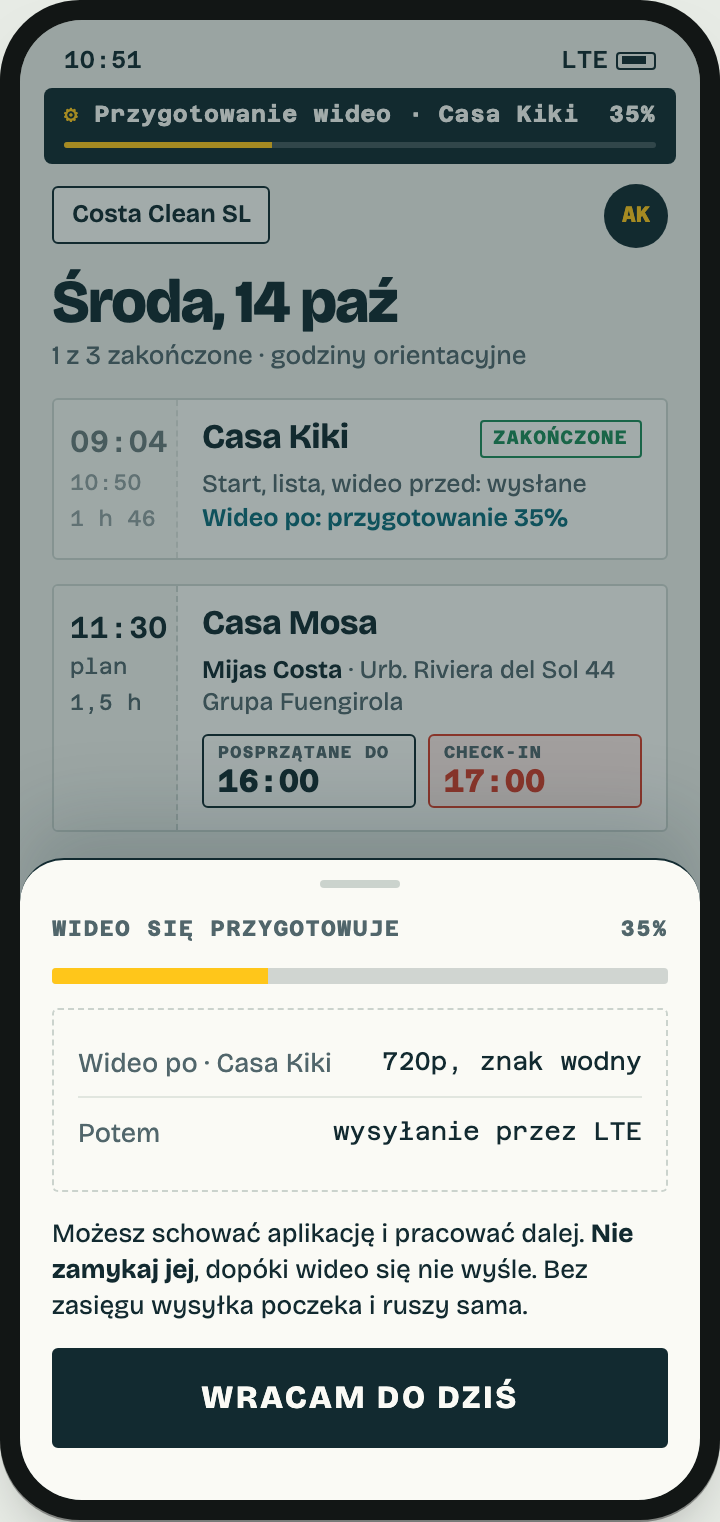
Po Zatwierdź zakończenie na Dziś otwiera się okno wysyłania, które nie blokuje pracy. Pokazuje:
- tytuł Wideo się przygotowuje (w czasie przygotowania) albo Wideo się wysyła, a po wysłaniu Wysłane, z procentem;
- pasek postępu;
- wiersz Wideo po · Casa Palma z rozmiarem w formie 4 z 10 MB. W czasie przygotowania w tym miejscu widzisz 720p, znak wodny i wiersz Potem z informacją, co nastąpi: wysyłanie przez Wi-Fi, wysyłanie przez LTE albo wysyłanie, gdy wróci zasięg;
- wiersz Sieć z wartością Wi-Fi, dane komórkowe albo brak zasięgu (gdy typ sieci jest inny, wiersza nie ma);
- notatkę: możesz schować aplikację i pracować dalej, ale nie zamykaj jej, dopóki wideo się nie wyśle, a bez zasięgu wysyłka poczeka i ruszy sama;
- przycisk Wracam do Dziś. Zamknięcie okna przyciskiem, przesunięciem albo wstecz robi to samo. Nie przerywa wysyłania.
Wysyłanie poza aplikacją na iPhonie
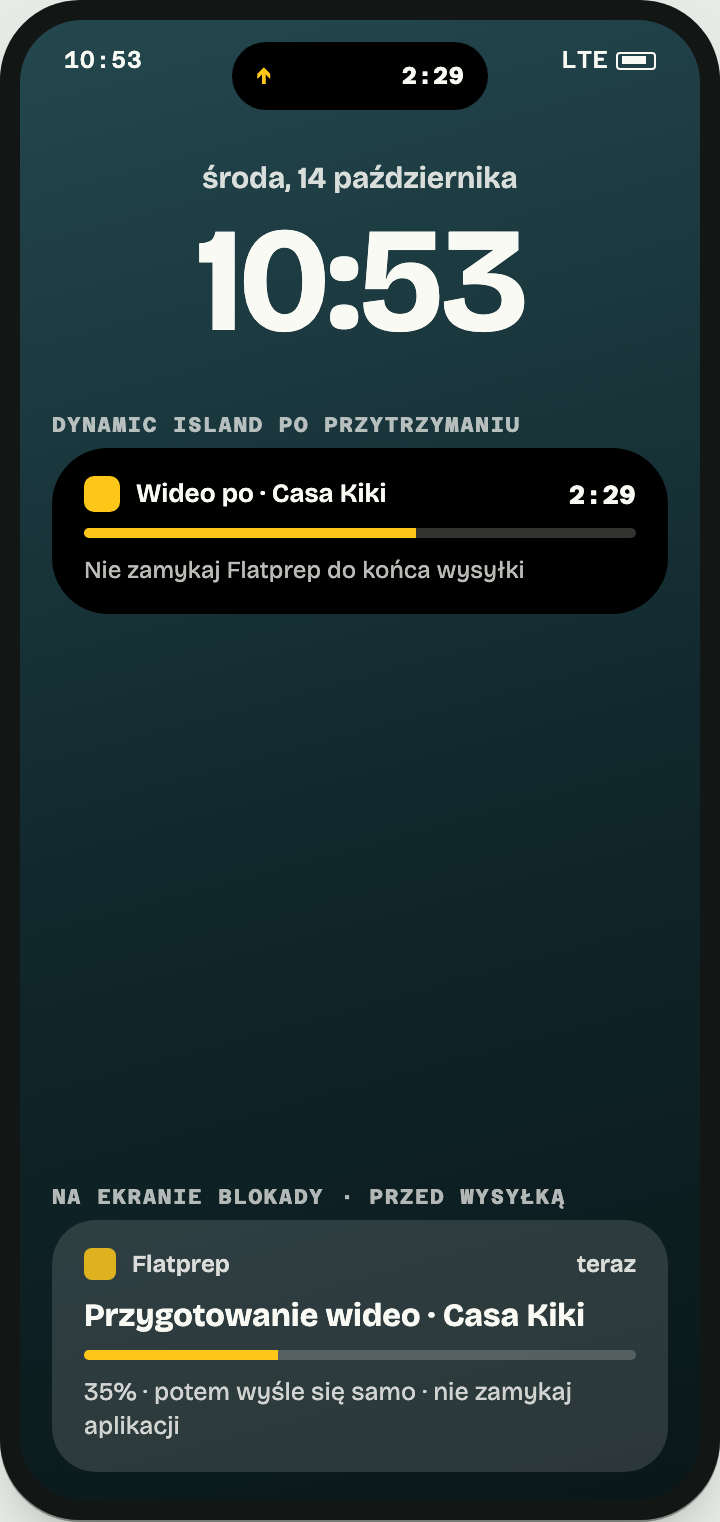
Gdy wideo jedzie, a aplikacja jest schowana albo telefon zablokowany, iPhone pokazuje Live Activity na ekranie blokady i w Dynamic Island. Widać w niej, które to wideo (Wideo przed · Casa Palma albo Wideo po · Casa Palma), pasek postępu, ile megabajtów poszło (na przykład „4 / 10 MB”) i przybliżony czas do końca (ok. 3 min), a także przypomnienie Nie zamykaj Flatprep do końca wysyłki. W czasie przygotowania wideo na ekranie blokady jest najpierw Przygotowanie wideo z procentem.
Dwie uwagi:
- Gdy iOS uśpi schowaną aplikację, pasek i odliczanie idą dalej według szacunku z prędkości wysyłki, a nie według prawdziwego stanu. Dokładny stan pokazuje się, gdy otworzysz aplikację. Wysyłanie trwa mimo uśpienia i kończy się samo. Szacunek może więc być trochę niedokładny.
- Po wysłaniu pojawia się Wysłane ✓. Napis zostaje około minuty, potem znika. Jeśli wyłączysz Live Activities dla aplikacji w ustawieniach iPhone'a, nic nie pokazuje się na ekranie blokady, a wysyłanie i tak trwa.
Wysyłanie poza aplikacją na Androidzie
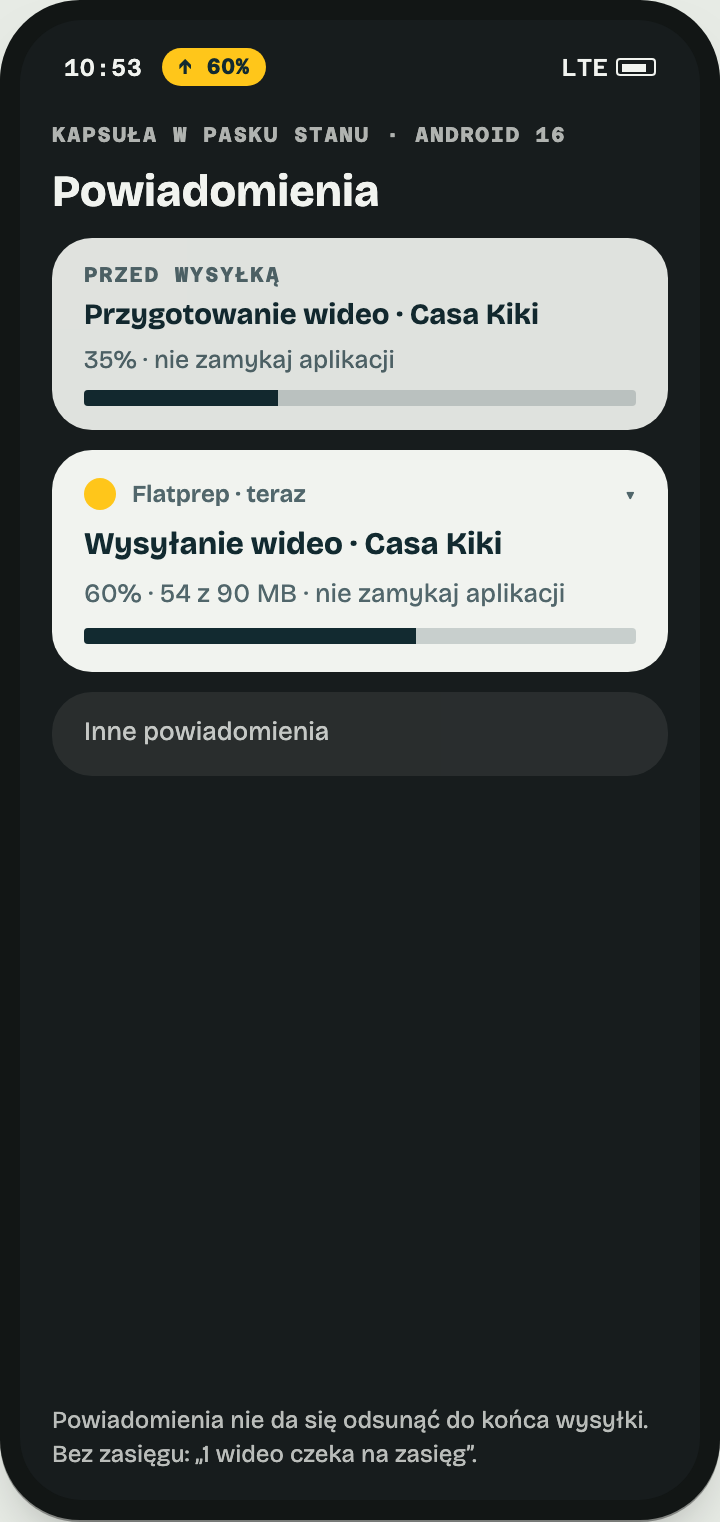
Na Androidzie przez cały czas wysyłania w pasku powiadomień stoi stałe powiadomienie z paskiem postępu. Tytuł to Wysyłanie wideo · Casa Palma, a pod nim procent, liczba megabajtów i przypomnienie, żeby nie zamykać aplikacji. W czasie przygotowania wideo tytuł to Przygotowanie wideo z procentem. Powiadomienia nie da się przesunąć, dopóki wysyłanie trwa. Po wysłaniu ma ono napis Wysłane ✓. Na Androidzie 16 dochodzi kapsuła w pasku stanu.
Na Androidzie 13 i nowszym system pyta o zgodę na powiadomienia. Aplikacja pyta o nią raz, przy okazji pierwszego wideo albo na wcześniejszym ekranie z powiadomieniami. Gdy odmówisz, wysyłanie i tak trwa, tylko bez powiadomienia.
Stan wysyłania na karcie sprzątania
Na karcie sprzątania na Dziś pod terminami widać, co z tego sprzątania jest już wysłane, a co czeka. Teksty pojawiają się na telefonie, który to nagrał:
- Start zapisany w telefonie, czeka na wysłanie i Zakończenie zapisane w telefonie, czeka na wysłanie: akcja siedzi w telefonie;
- Wideo przed: przygotowanie 40% (to samo dla wideo po);
- Wideo przed: wysyłanie 40%;
- Wideo przed: czeka na zasięg: nie ma sieci;
- Wideo przed: czeka na wysłanie: jest sieć, a wideo czeka na swoją kolej albo na dotarcie startu;
- Wideo przed: nie wysłano: telefon przestał wysyłać wideo. Obok jest przycisk Wyślij ponownie;
- jedna linia z tym, co już dotarło, na przykład start, lista: wysłane, gdzie elementami są start, lista (zakończenie z checklistą), zakończenie, wideo przed i wideo po;
- Wszystko wysłane, gdy dotarło wszystko.
Stan wysyłania widzisz tylko na własnym telefonie. Telefony członków grupy pokazują tylko stan sprzątania, bez Twoich akcji i wideo. Manager nie widzi stanu wysyłania z Twojego telefonu (kolejki, procentów). Widzi wyłącznie stan samego wideo: nagrane, wysyłane, wysłane.
Co zrobić, gdy wysyłanie się zacięło
- Sprawdź, czy telefon ma internet (Wi-Fi albo dane komórkowe). Bez zasięgu wysyłka czeka i rusza sama po jego powrocie.
- Otwórz aplikację i zostaw ją otwartą, aż pasek u góry zniknie. Nie zamykaj jej. Nie odinstalowuj jej i nie czyść jej danych, dopóki coś czeka. Niewysłane akcje i nagrania są tylko w telefonie.
- Jeśli na karcie sprzątania jest Wideo przed: nie wysłano z przyciskiem Wyślij ponownie, naciśnij go. Wideo wraca do kolejki i dostaje nowy slot wysyłania.
- Jeśli nic się nie zmienia, powiedz managerowi.
Aplikacja ostrzega, gdy coś się nie uda na stałe:
- Nie wysłano: 1, powiedz managerowi: serwer odmówił przyjęcia jednej lub kilku akcji (na przykład start dla sprzątania, którego już nie ma). To ostrzeżenie widać na Dziś, dopóki go nie dotkniesz. Dotknięcie usuwa je, a razem z nim nagrania wideo odrzuconych akcji;
- Wysyłanie nie działa, powiedz managerowi: serwer wielokrotnie (pięć razy) odpowiedział błędem na pierwszą czekającą akcję. Aplikacja nie rezygnuje i próbuje dalej, ale to zwykle znaczy, że serwer ma problem, który trzeba zgłosić;
- gdy coś czeka na wysłanie dłużej niż godzinę, przy następnym otwarciu aplikacji wyskakuje okno Coś czeka na wysłanie ponad godzinę z treścią Część zapisanych akcji albo wideo nadal nie jest wysłana. Połącz się z internetem i zostaw aplikację otwartą, aż pasek u góry zniknie. Jeśli to nie pomoże, powiedz managerowi. i przyciskiem Rozumiem. Okno pokazuje się raz dla danej najstarszej rzeczy;
- po 6 godzinach od nagrania (a przed upływem 48 godzin) niewysłane wideo przypomina jednorazowo powiadomienie Wideo czeka na wysłanie z treścią Casa Palma, nagranie po (23 listopada). Otwórz aplikację tam, gdzie jest zasięg. Powiadomienie przychodzi tylko wtedy, gdy serwer zna już start albo zakończenie z tym nagraniem, a samego wideo jeszcze nie ma. Gdy wideo nie dotarło po 24 godzinach od nagrania, manager widzi znacznik „wideo nie dotarło” i może się z Tobą skontaktować. Nic się przez to nie blokuje.
Zostaw telefon w zasięgu, aż wszystko zniknie z paska.
Jak długo wideo jest przechowywane
Wideo zostaje na serwerze do czasu, aż obie nagrania późniejszego sprzątania tej samej nieruchomości zostaną wysłane. Takie sprzątanie musi być zakończone przez osobę prowadzącą, nie zamknięte przez managera ani system. Wtedy poprzednie wideo tej nieruchomości jest usuwane automatycznie. Nie ma górnego limitu czasu. Wideo rzadko sprzątanej nieruchomości leży do jej następnego sprzątania. Wideo sprzątania, do którego zarządca złożył reklamację, jest chronione przez 30 dni od reklamacji. Z samej aplikacji nie możesz wideo usunąć ani pobrać. Pobrać może je tylko manager.
Kiedy można usunąć nagranie z telefonu
Aplikacja sama usuwa nagranie z telefonu, gdy serwer potwierdzi odbiór. Do tego momentu nie usuwaj niczego: nie kasuj aplikacji ani jej danych. Bezpiecznie jest, gdy pasek zniknął, a karta pokazuje Wszystko wysłane albo wideo przed i wideo po w linii wideo przed, wideo po: wysłane. Wideo nagrane w aplikacji nie trafia do galerii telefonu, więc nie ma co z niej kasować.
Czego aplikacja nie robi
- Nie pozwala zacząć ani skończyć sprzątania bez wideo nagranego w aplikacji.
- Nie pozwala wybrać wideo z galerii przy starcie i zakończeniu. Wyjątkiem jest manager, który dodaje brakujące wideo do zakończonego sprzątania.
- Nie nagrywa dźwięku i nie prosi o dostęp do mikrofonu.
- Nie pozwala nagrać więcej niż 10 minut w jednym nagraniu.
- Nie pozwala zakończyć sprzątania z nieodhaczoną pozycją checklisty bez notatki.
- Nie pozwala osobie prowadzącej włączać ani wyłączać godzin innych osób, ani ich poprawiać.
- Nie pozwala zmienić checklisty ani notatek.
- Nie pozwala cofnąć startu i zakończenia ani anulować rozpoczętego sprzątania. Robi to manager.
- Nie ma ustawienia „wysyłaj tylko przez Wi-Fi”.
- Nie pokazuje managerowi stanu wysyłania z telefonu. Pokazuje mu tylko stan wideo.
- Nie wysyła managerowi osobnego powiadomienia o każdym zakończeniu sprzątania.