Jak działają powiadomienia
Flatprep wysyła powiadomienia dwoma kanałami: jako push na telefon z aplikacją i jako e-mail. SMS-ów nie ma w ogóle, ani dla managera, ani dla nikogo innego.
- Push wymaga aplikacji Flatprep na telefonie, zalogowanej na Twoje konto, i zgody na powiadomienia w telefonie.
- E-mail przychodzi na adres, którym się logujesz. Wszystkie e-maile mają jeden wygląd: u góry nazwa flatprep, pod nią tytuł, treść, przycisk i stopka. Piszemy je w Twoim języku.
- Powiadomienia dostaje każdy manager firmy. Każdy ustawia je dla siebie: Twoje przełączniki nie zmieniają niczego u innych managerów.
- Aplikacja nie ma skrzynki ani historii powiadomień. Nie ma listy przeczytanych i nieprzeczytanych. Push zostaje w centrum powiadomień telefonu, e-mail w Twojej poczcie. Po stronie systemu log powiadomień jest trzymany 90 dni, ale nie widzisz go w aplikacji ani w przeglądarce.
- Manager nie dostaje powiadomień o własnych działaniach. Jeśli sam zmienisz sprzątanie, system nie wyśle Ci powiadomienia o tej zmianie.
Kiedy push, a kiedy e-mail
Dla każdej kategorii masz dwa przełączniki: Push i E-mail. Co z nich wynika:
| Push | Co dostajesz | |
|---|---|---|
| włączony | wyłączony | push na każdy telefon, na którym jesteś zalogowany. Jeśli nie masz żadnego telefonu z aktywnym logowaniem, dostajesz jeden e-mail zamiast pusha |
| włączony | włączony | push na telefon i e-mail |
| wyłączony | włączony | tylko e-mail |
| wyłączony | wyłączony | nic |
Jeśli jesteś zalogowany na dwóch telefonach, push przychodzi na oba. Po wylogowaniu telefon przestaje dostawać push, bo aplikacja wyrejestrowuje go z serwera.
Ustawienia domyślne managera: push włączony dla każdej kategorii, e-mail włączony tylko dla Nowa reklamacja i Do przejrzenia. Nowe uszkodzenie domyślnie przychodzi tylko jako push.
Cisza nocna
Między 21:00 a 7:00 w strefie czasowej firmy powiadomienia czekają do 7:00. Dotyczy to pusha i e-maila. Tych godzin nie da się zmienić. Tekst powiadomienia powstaje w chwili wysyłki, więc zmiana zrobiona o 22:00 w sprawie jutrzejszego dnia przyjdzie o 7:00 ze słowem „dziś”.
Cisza nocna nie wstrzymuje tych powiadomień:
- zmian w planie na ten sam dzień dla pracowników i kierowców;
- powiadomień managera o nowym, zmienionym lub odwołanym zgłoszeniu na ten sam dzień oraz o zagrożonym sprzątaniu (także e-mailem);
- przypomnienia dla lidera, że sprzątanie nadal trwa.
Reszta czeka do rana. Dotyczy to także nowego uszkodzenia: zgłoszenie z nocy przychodzi o 7:00, każde osobno.
Gdy kilka zmian tego samego sprzątania czeka na tę samą osobę, po ciszy nocnej wychodzi tylko najnowsza. Tak samo jest dla kierowcy: najnowsza zmiana dla tej samej grupy i tego samego dnia.
Język powiadomień
Push piszemy w języku telefonu, który go odbiera. Telefon podaje swój język serwerowi przy rejestracji i po każdej zmianie języka. E-mail piszemy w języku, który wybierasz w przeglądarce (język przeglądarki albo wybrany ręcznie). Jeśli nigdy nie używałeś przeglądarki, e-mail przychodzi w języku telefonu. Zanim pierwszy raz się zalogujesz, wiadomości są w języku wybranym przez osobę, która Cię zaprosiła. Jeśli język telefonu lub przeglądarki nie jest jednym z sześciu języków Flatprep (polski, ukraiński, hiszpański, angielski, francuski, niemiecki), aplikacja używa hiszpańskiego.
Zakładka Więcej na telefonie
Dolny pasek managera ma cztery zakładki: Dziś, Grafik, Zespół i Więcej. W Więcej jest lista obszarów, które nie mają własnej zakładki.
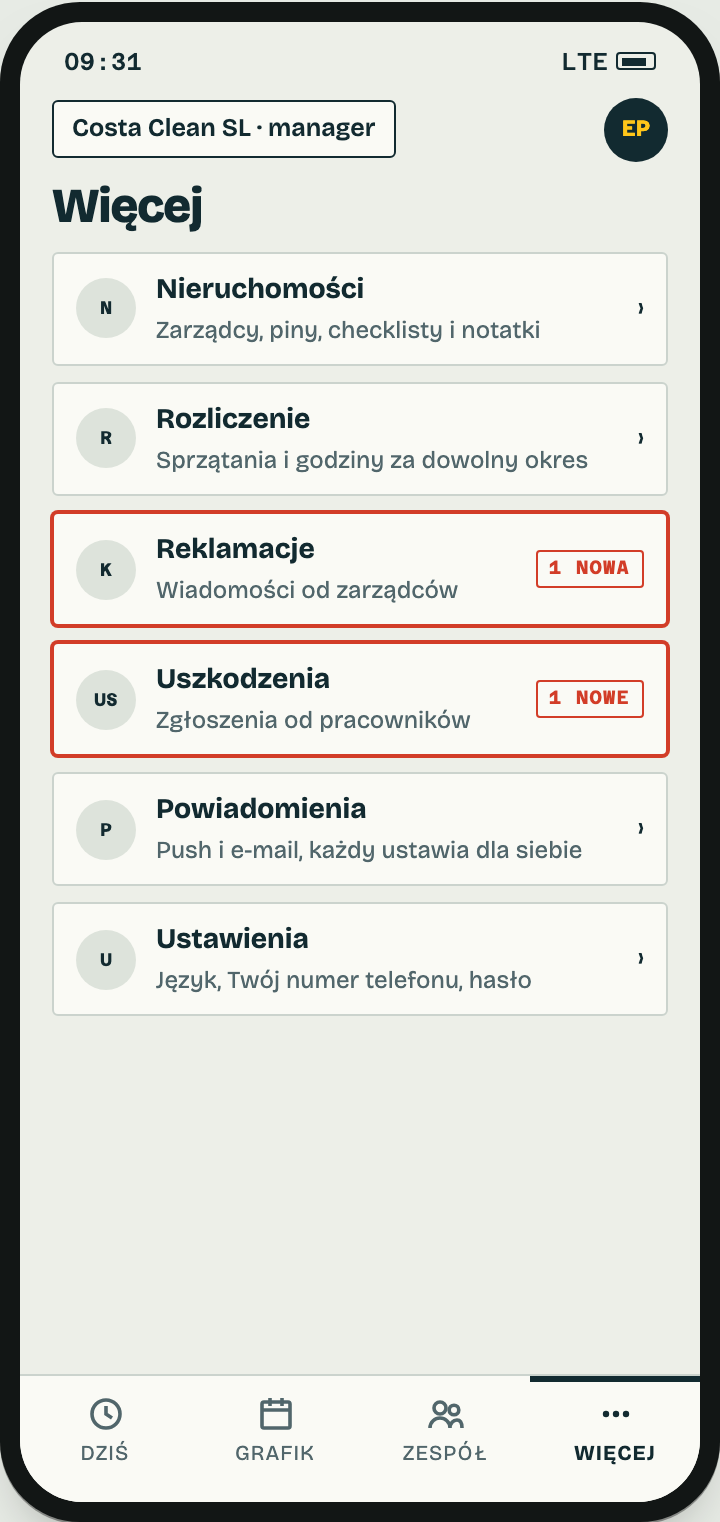
Ekran ma nagłówek Więcej i sześć wierszy. Każdy ma nazwę, krótki opis i strzałkę:
| Wiersz | Opis pod nazwą | Dokąd prowadzi |
|---|---|---|
| Nieruchomości | Zarządcy, piny, checklisty i notatki | lista nieruchomości firmy |
| Rozliczenie | Sprzątania i godziny za dowolny okres | rozliczenie firmy |
| Reklamacje | Wiadomości od zarządców | lista reklamacji |
| Uszkodzenia | Zgłoszenia od pracowników | lista zgłoszeń uszkodzeń |
| Powiadomienia | Push i e-mail, każdy ustawia dla siebie | ustawienia powiadomień managera (opisane niżej) |
| Ustawienia | Język, Twój numer telefonu, hasło | ustawienia konta managera (opisane niżej) |
Przy Reklamacje i Uszkodzenia zamiast strzałki może być etykieta ostrzegawcza z liczbą nowych pozycji, na przykład „1 nowa” albo „1 nowe”. Znika, gdy otworzysz te pozycje.
Zespół i grupy nie są w Więcej. Są w zakładce Zespół.
Z każdego ekranu w Więcej wracasz do listy linkiem wstecz w lewym górnym rogu, który ma napis Więcej ze strzałką.
Powiadomienia managera: ustawienia
Jak otworzyć ustawienia powiadomień na telefonie
- Otwórz zakładkę Więcej.
- Naciśnij Powiadomienia.
Ekran ma tytuł Powiadomienia. Pod nim stoi podtytuł Push na ten telefon · e-mail na anna@firma.pl, w którym zamiast przykładowego adresu jest Twój adres logowania.
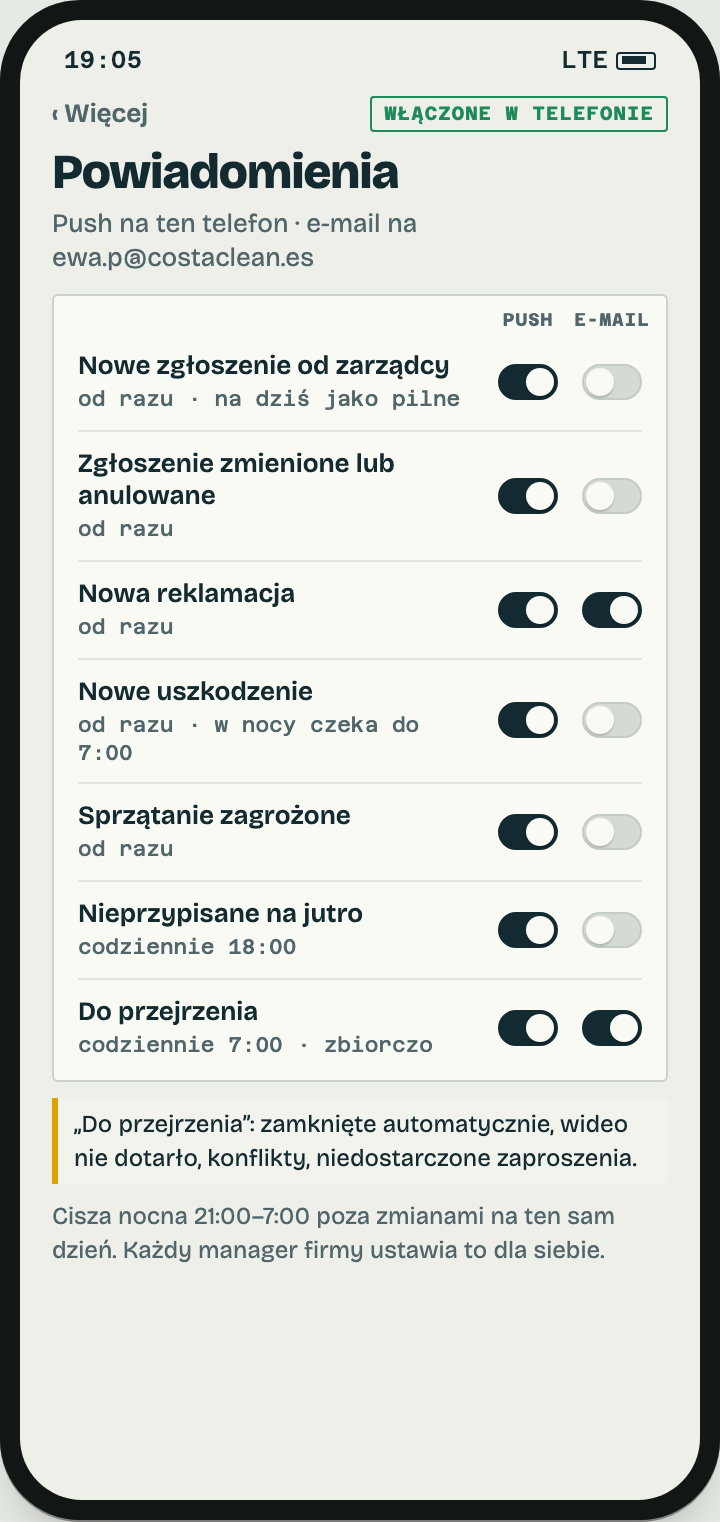
Na górze, po prawej od linku wstecz, jest etykieta zgody telefonu: Włączone w telefonie albo Wyłączone w telefonie. Gdy zgody nie ma, obok etykiety jest link Otwórz ustawienia telefonu.
Poniżej jest tabela z dwiema kolumnami przełączników, Push i E-mail, i siedmioma kategoriami:
| Kategoria | Kiedy (tekst pod nazwą) | Push domyślnie | E-mail domyślnie |
|---|---|---|---|
| Nowe zgłoszenie od zarządcy | od razu · na dziś jako pilne | włączony | wyłączony |
| Zgłoszenie zmienione lub anulowane | od razu | włączony | wyłączony |
| Nowa reklamacja | od razu | włączony | włączony |
| Nowe uszkodzenie | od razu · w nocy czeka do 7:00 | włączony | wyłączony |
| Sprzątanie zagrożone | od razu | włączony | wyłączony |
| Nieprzypisane na jutro | codziennie 18:00 | włączony | wyłączony |
| Do przejrzenia | codziennie 7:00 · zbiorczo | włączony | włączony |
Pod tabelą jest żółta uwaga „Do przejrzenia”: zamknięte automatycznie, wideo nie dotarło, konflikty, niedostarczone zaproszenia. i notka Cisza nocna 21:00–7:00 poza zmianami na ten sam dzień. Każdy manager firmy ustawia to dla siebie.
Manager nie ma kategorii zablokowanych. Każdą z siedmiu możesz wyłączyć osobno dla pusha i dla e-maila.
Jak wyłączyć lub włączyć powiadomienie na telefonie
- Otwórz Więcej, potem Powiadomienia.
- Znajdź kategorię i naciśnij jej przełącznik w kolumnie Push albo E-mail.
Przełącznik zmienia się od razu i zapisuje bez żadnego przycisku zapisu. Jeśli zapis się nie uda (na przykład brak internetu), przełącznik wraca do poprzedniej pozycji, a pod tabelą pojawia się komunikat, na przykład Brak połączenia. Sprawdź internet i spróbuj ponownie. Ustawień nie zmienisz bez połączenia z internetem. Jeśli ekran nie może się wczytać, widzisz komunikat błędu i przycisk Spróbuj ponownie.
Zmiana działa od następnego powiadomienia. Powiadomienia, które już czekają na wysyłkę, są sprawdzane w chwili wysyłki, więc wyłączona kategoria nie wyśle się także z kolejki.
Jak otworzyć ustawienia powiadomień w przeglądarce
- W menu po lewej, na dole, naciśnij Ustawienia.
- Otwórz zakładkę Powiadomienia (obok zakładki Konto).
Strona ma nagłówek Ustawienia i w prawym rogu etykietę z Twoim imieniem i adresem e-mail.
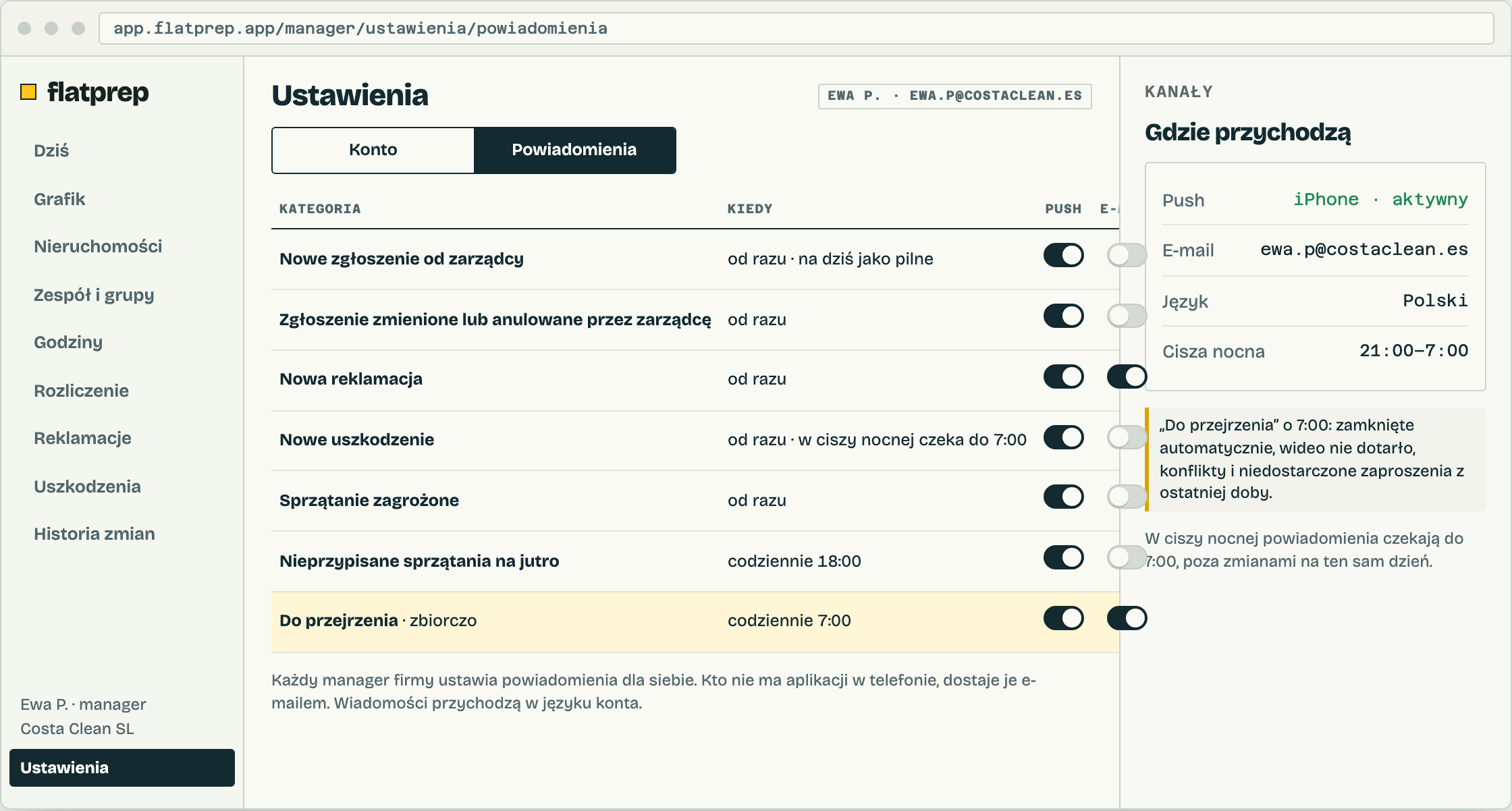
Środek strony to tabela z kolumnami Kategoria, Kiedy, Push i E-mail. Ma te same siedem kategorii co telefon, w tej samej kolejności, z domyślnymi ustawieniami z tabeli wyżej. W przeglądarce trzy tytuły i dwa opisy czasu brzmią nieco inaczej:
| Kategoria | Tytuł w przeglądarce | Kiedy w przeglądarce |
|---|---|---|
| zgłoszenie zmienione lub anulowane | Zgłoszenie zmienione lub anulowane przez zarządcę | od razu |
| nieprzypisane na jutro | Nieprzypisane sprzątania na jutro | codziennie 18:00 |
| do przejrzenia | Do przejrzenia z dopiskiem zbiorczo; wiersz jest podświetlony | codziennie 7:00 |
| nowe uszkodzenie | Nowe uszkodzenie | od razu · w ciszy nocnej czeka do 7:00 |
Pozostałe trzy wiersze mają ten sam tytuł i opis co na telefonie. Przełącznik w przeglądarce, tak samo jak na telefonie, zapisuje się od razu. Gdy zapis się nie powiedzie, przełącznik wraca, a nad tabelą widać komunikat błędu.
Pod tabelą stoi notka Każdy manager firmy ustawia powiadomienia dla siebie. Kto nie ma aplikacji w telefonie, dostaje je e-mailem. Wiadomości przychodzą w języku konta.
Po prawej jest panel Kanały z nagłówkiem Gdzie przychodzą:
- Push: dla każdego rodzaju telefonu z aktywnym logowaniem jeden wiersz, iPhone · aktywny albo Android · aktywny. Bez telefonu z aktywnym logowaniem jest tekst brak telefonu, przychodzą e-mailem.
- E-mail: adres, na który przychodzą e-maile.
- Język: język konta, w którym przychodzą wiadomości.
- Cisza nocna: godziny 21:00–7:00. To tylko informacja, tej wartości nie edytujesz.
Pod panelem są dwie notki: „Do przejrzenia” o 7:00: zamknięte automatycznie, wideo nie dotarło, konflikty i niedostarczone zaproszenia z ostatniej doby. oraz W ciszy nocnej powiadomienia czekają do 7:00, poza zmianami na ten sam dzień.
W przeglądarce nie ma etykiety zgody na powiadomienia: zgodę na push daje się tylko w telefonie.
Jak sprawdzić, czy telefon zezwala na powiadomienia
Otwórz Więcej, potem Powiadomienia. Etykieta w prawym górnym rogu pokazuje stan: Włączone w telefonie albo Wyłączone w telefonie. Aplikacja odczytuje go ponownie za każdym razem, gdy wracasz do niej z innej aplikacji, więc po zmianie w ustawieniach telefonu etykieta sama się odświeży.
Co zrobić, gdy telefon nie pokazuje powiadomień
Aplikacja nie może sama włączyć zgody, jeśli ją odrzuciłeś. Zgodę zmienia się tylko w ustawieniach telefonu.
- Otwórz Więcej, potem Powiadomienia.
- Naciśnij Otwórz ustawienia telefonu (link obok etykiety Wyłączone w telefonie). Otworzy się strona ustawień aplikacji Flatprep w telefonie.
- Włącz powiadomienia dla Flatprep. Na iPhonie i na Androidzie wygląda to inaczej; użyj układu swojego telefonu.
- Wróć do aplikacji. Etykieta zmieni się na Włączone w telefonie.
Co się dzieje, gdy zgody nie ma:
- Aplikacja działa dalej, tylko push nie przychodzi.
- Jeśli telefon nigdy nie dostał zgody, serwer nie ma jego tokenu, więc traktuje Cię jak managera bez telefonu z aplikacją. Dla kategorii z włączonym pushem dostajesz wtedy jeden e-mail zamiast pusha.
- Jeśli najpierw zezwoliłeś, a potem wyłączyłeś zgodę w ustawieniach telefonu, serwer może nadal widzieć telefon jako aktywny i wysyłać push, którego telefon nie pokaże. E-mail zamiast pusha wtedy nie wychodzi. Aby mieć pewność, włącz e-mail dla ważnych kategorii albo przywróć zgodę w telefonie.
O zgodę na powiadomienia aplikacja pyta raz, na osobnym ekranie przy pierwszym logowaniu na telefonie. Ten ekran opisuje rozdział o pierwszych krokach. Po Nie teraz ekran już nie wraca; ustawienia powiadomień w Więcej zostają dostępne cały czas, a zgodę zmienisz tak, jak opisano wyżej.
Co zawiera powiadomienie i co dzieje się po dotknięciu
Push pokazuje tytuł i krótką treść. Po dotknięciu aplikacja otwiera właściwy ekran i odświeża dane: sprzątania, tablicę dnia i grafik. Nawet jeśli push tylko przyjdzie, a nie dotkniesz go, aplikacja odświeża te dane, gdy jest otwarta.
Manager po dotknięciu pusha trafia na jeden z tych ekranów:
- tablica dnia (zakładka Dziś), czasem od razu na konkretnym sprzątaniu;
- Grafik, czasem od razu na konkretnym sprzątaniu;
- reklamacja albo zgłoszenie uszkodzenia z Więcej.
Jeśli powiadomienie nie ma adresu albo adres nie pasuje do ekranów managera, aplikacja otwiera się na ekranie startowym i niczego więcej nie robi.
E-mail ma tytuł powiadomienia jako temat, treść, przycisk Otwórz z linkiem do właściwego miejsca w przeglądarce, pod nim tekst Przycisk nie działa? Skopiuj ten adres do przeglądarki: i na końcu stopkę „Ustawienia powiadomień:” z linkiem do zakładki Powiadomienia w przeglądarce. Link z e-maila wymaga zalogowania w przeglądarce.
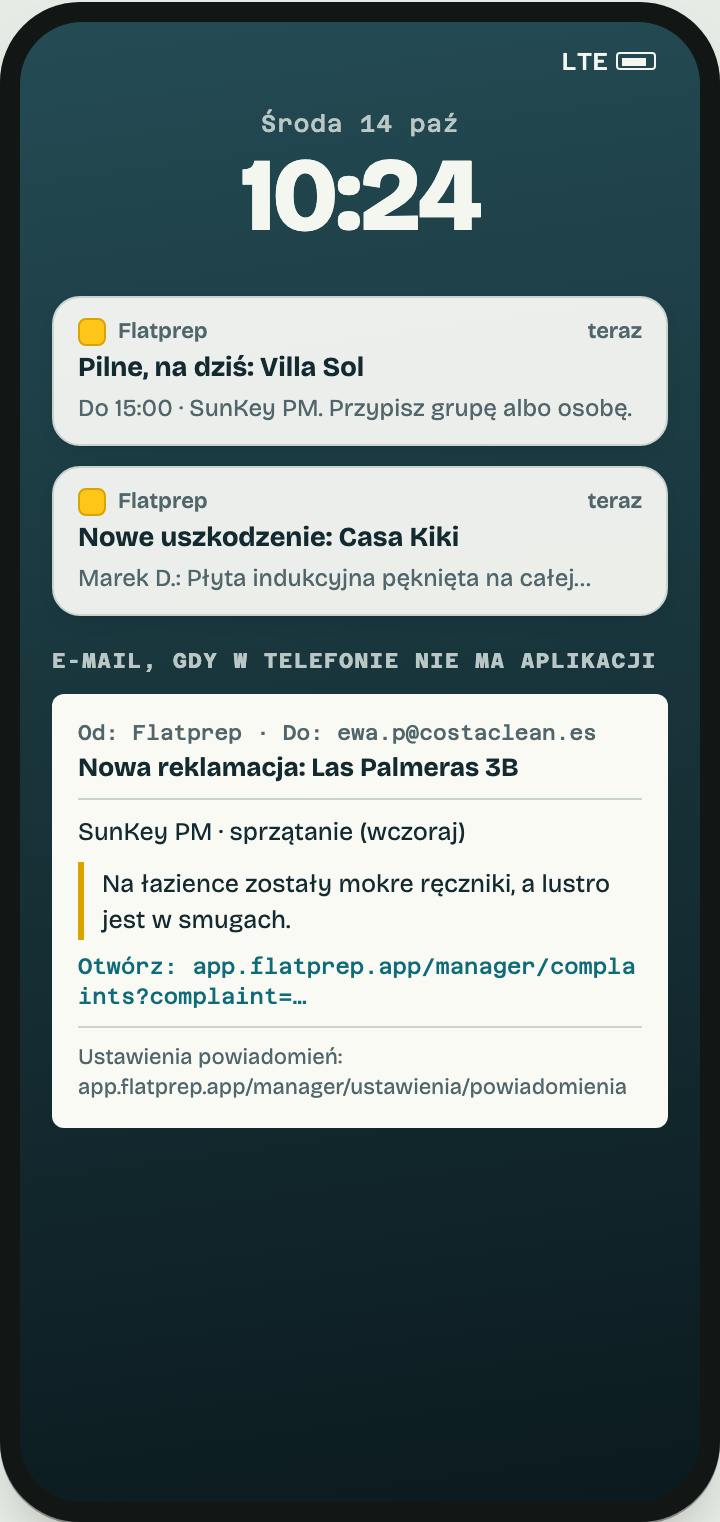
Na obrazie widać dwa pushe i niżej e-mail. Adresy na obrazie są tylko przykładem. W pushu o nowym uszkodzeniu opis jest ucinany po 140 znakach z wielokropkiem na końcu, a e-mail ma opis w całości.
Czego nie ma w pushach: push o reklamacji nie zawiera jej tekstu ani danych osoby. Tekst reklamacji jest dopiero w e-mailu. Pojedyncza osoba nigdy nie jest wymieniona z imienia w powiadomieniu o zagrożonym sprzątaniu; wymieniana jest tylko grupa.
Ustawienia konta managera na telefonie
Jak otworzyć ustawienia konta na telefonie
- Otwórz Więcej.
- Naciśnij Ustawienia.
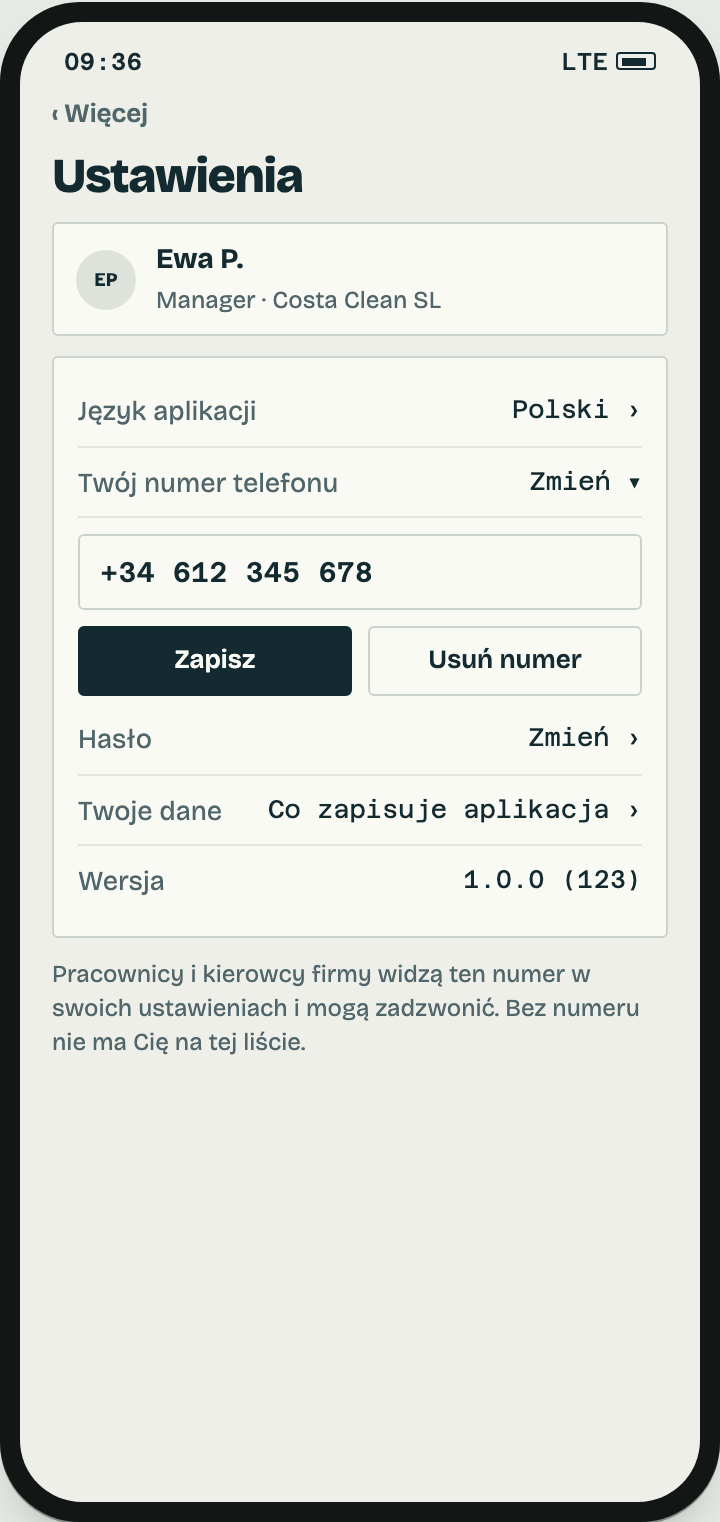
Ekran ma tytuł Ustawienia, link wstecz do Więcej i kartę z Twoim imieniem, rolą i nazwą firmy. Pod nią jest lista:
| Wiersz | Co pokazuje | Co robi |
|---|---|---|
| Język aplikacji | nazwa aktualnego języka, na przykład Polski | zmienia język aplikacji (niżej) |
| Twój numer telefonu | Zmień ze strzałką w dół albo w bok | rozwija lub zwija pole numeru |
| Hasło | Zmień | otwiera ekran zmiany hasła |
| Twoje dane | Co zapisuje aplikacja | otwiera ekran z opisem danych |
| Wersja | na przykład 1.0.0 (123): wersja i w nawiasie numer builda | tylko informacja |
Pod listą jest notka Pracownicy i kierowcy firmy widzą ten numer w swoich ustawieniach i mogą zadzwonić. Bez numeru nie ma Cię na tej liście.
Ekran nie ma przycisku wylogowania ani przycisku wysyłania diagnostyki. Powiadomienia zmieniasz na osobnym ekranie Powiadomienia w Więcej.
Jak zmienić język aplikacji na telefonie
- Otwórz Więcej, potem Ustawienia.
- Naciśnij wiersz Język aplikacji.
Co dalej, zależy od telefonu:
- iPhone i Android 13 lub nowszy: otwiera się strona ustawień telefonu, na której ustawia się język aplikacji Flatprep. Wybierz tam język. Aplikacja używa go po powrocie.
- Android 7–12: te systemy nie mają języka dla pojedynczej aplikacji, więc Flatprep pokazuje własną listę z tytułem Język. Wybierz język z listy.
Do wyboru jest sześć języków: Polski, Українська, Español, English, Français, Deutsch. Po zmianie telefon zgłasza nowy język serwerowi, więc kolejne pushe przychodzą w nowym języku. Język e-maili ustawiasz osobno w przeglądarce (niżej).
Jak wpisać, zmienić albo usunąć swój numer telefonu na telefonie
- Otwórz Więcej, potem Ustawienia. Pole numeru jest od razu rozwinięte. Jeśli je zwinąłeś, naciśnij wiersz Twój numer telefonu.
- Wpisz numer w polu. Podaj go z numerem kraju (na przykład +34 612 345 678). Numer bez prefiksu kraju aplikacja traktuje jako hiszpański. Prefiks 00 na początku jest zamieniany na plus.
- Naciśnij Zapisz. Pod polem pojawi się Numer zapisany.
Żeby usunąć numer, naciśnij Usuń numer albo wyczyść pole i naciśnij Zapisz.
Co dalej i kto widzi numer:
- Numer jest opcjonalny.
- Widzą go pracownicy i kierowcy Twojej firmy: w swoich ustawieniach i na ekranie Twoje dane, z możliwością zadzwonienia jednym dotknięciem.
- Jeśli nie podasz numeru albo go usuniesz, nie ma Cię na liście managerów u pracowników i kierowców.
- Jeśli numer jest nieprawidłowy, widzisz Sprawdź numer telefonu. i nic się nie zapisuje.
- Tylko manager ma tę sekcję. Numer zarządcy wpisuje administrator platformy.
Jak zmienić hasło na telefonie
- Otwórz Więcej, potem Ustawienia.
- Naciśnij wiersz Hasło (Zmień).
- Na ekranie Zmień hasło wpisz Obecne hasło i Nowe hasło. Pod polem nowego hasła jest podpowiedź co najmniej 8 znaków.
- Naciśnij Zapisz hasło.
Po zapisie widzisz Hasło zmienione. i po chwili wracasz do ustawień. Link wstecz na tym ekranie prowadzi do Ustawienia.
Błędy: Hasło musi mieć co najmniej 8 znaków. (nowe hasło jest za krótkie), Obecne hasło jest nieprawidłowe., Brak połączenia. Sprawdź internet i spróbuj ponownie. Jedyne wymaganie wobec nowego hasła, jakie pokazuje aplikacja, to 8 znaków.
Co dalej: Po zmianie hasła wylogujemy Cię na innych urządzeniach. Na tym telefonie zostajesz zalogowany. Zmiana działa od razu.
Jeśli nie pamiętasz obecnego hasła, nie zmienisz go tutaj. Użyj linku Nie pamiętam hasła na ekranie logowania w przeglądarce albo poproś innego managera o nowy link w zakładce Zespół. Opisuje to rozdział o rozwiązywaniu problemów.
Jak zobaczyć, jakie dane zapisuje aplikacja
- Otwórz Więcej, potem Ustawienia.
- Naciśnij wiersz Twoje dane (Co zapisuje aplikacja).
Otwiera się ekran Twoje dane w aplikacji z linkiem wstecz do Ustawienia. W górnym rogu jest nazwa firmy i przycisk z aktualnym językiem. Wersja managera ma trzy wiersze:
- Dane telefonu: token powiadomień i język · do powiadomień;
- Lokalizacja: tylko gdy ustawiasz pin nieruchomości;
- Twój numer telefonu: widzą go pracownicy i kierowcy firmy, jeśli go wpiszesz.
Na dole jest zdanie Pełna informacja o danych i Twoich prawach, w tym samym języku: i link Polityka prywatności. Ten ekran pokazuje się też raz przy pierwszym logowaniu, wtedy z przyciskiem Rozumiem. Opisuje to rozdział o pierwszych krokach.
Jak sprawdzić wersję aplikacji
Wersję pokazuje wiersz Wersja w Więcej › Ustawienia, w postaci wersja i numer builda, na przykład 1.0.0 (123). Podaj ją, gdy zgłaszasz problem.
Jak się wylogować na telefonie
- Naciśnij okrągły przycisk z inicjałami w prawym górnym rogu dowolnego ekranu zakładki managera.
- W otwartym arkuszu zobaczysz Zalogowano jako Anna Nowak. Naciśnij Wyloguj.
Po wylogowaniu telefon przestaje dostawać push na Twoje konto. Manager nie ma w tym arkuszu innych pozycji.
Ustawienia konta managera w przeglądarce
Jak otworzyć ustawienia konta w przeglądarce
- W menu po lewej, na dole, naciśnij Ustawienia. Nad tym przyciskiem jest napis Zalogowano jako Anna Nowak, rola Manager i obok przycisk Wyloguj.
- Zakładka Konto otwiera się pierwsza. Druga zakładka to Powiadomienia, opisana wyżej.
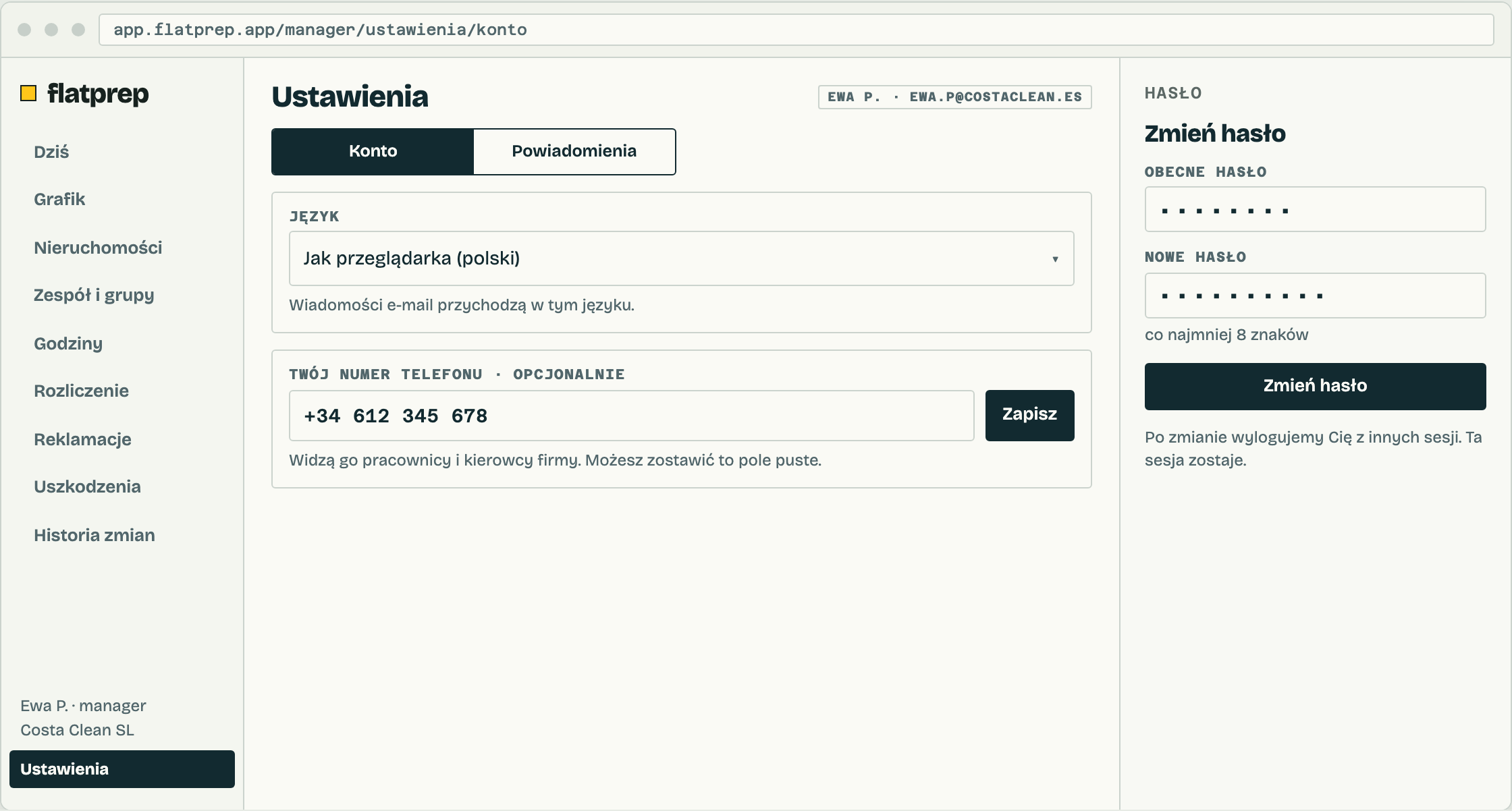
Strona ma nagłówek Ustawienia i etykietę z Twoim imieniem i loginem. Środek ma dwie karty, a prawy panel zmianę hasła.
Język. Lista Język ma pierwszą pozycję Jak przeglądarka (Polski), a dalej: Polski, Українська, Español, English, Français, Deutsch. Pod listą jest zdanie Wiadomości e-mail przychodzą w tym języku.
Twój numer telefonu · opcjonalnie. Pole z przyciskiem Zapisz i podpowiedzią Widzą go pracownicy i kierowcy firmy. Możesz zostawić to pole puste.
Hasło. Panel po prawej z nagłówkiem Hasło i Zmień hasło.
Jak zmienić język w przeglądarce i język e-maili
- Otwórz Ustawienia w menu, zakładka Konto.
- Wybierz język z listy Język.
Zmiana działa od razu, bez przycisku zapisu: strona przełącza się na wybrany język. Wybór zostaje w tej przeglądarce i na Twoim koncie. Od teraz e-maile przychodzą w tym języku. Wybór Jak przeglądarka (Polski) oznacza, że język ustawia przeglądarka i też jest zapisany na koncie. Jeśli zapis na koncie się nie uda, pod listą widać komunikat błędu, na przykład Brak połączenia. Sprawdź internet i spróbuj ponownie.
Zmiana języka w przeglądarce nie zmienia języka aplikacji na telefonie ani języka pushy: te zależą od telefonu.
Jak zmienić swój numer telefonu w przeglądarce
- Otwórz Ustawienia, zakładka Konto.
- Wpisz numer w polu Twój numer telefonu i naciśnij Zapisz. Pod polem pojawi się Numer zapisany.
- Żeby usunąć numer, wyczyść pole i naciśnij Zapisz.
Zasady są takie same jak na telefonie: numer jest opcjonalny, widzą go pracownicy i kierowcy firmy, a niepoprawny numer daje Sprawdź numer telefonu. Przeglądarka nie ma osobnego przycisku Usuń numer: pusty zapis usuwa numer.
Jak zmienić hasło w przeglądarce
- Otwórz Ustawienia, zakładka Konto. Panel Hasło jest po prawej.
- Wpisz Obecne hasło i Nowe hasło (co najmniej 8 znaków).
- Naciśnij Zmień hasło.
Po zapisie pola się czyszczą i widzisz Hasło zmienione. Błędy są te same co na telefonie: Hasło musi mieć co najmniej 8 znaków. i Obecne hasło jest nieprawidłowe. Notka pod przyciskiem: Po zmianie wylogujemy Cię z innych sesji. Ta sesja zostaje.
Jak się wylogować w przeglądarce
Naciśnij Wyloguj w lewym dolnym rogu menu, pod napisem Zalogowano jako Anna Nowak.
Czego aplikacja nie robi
- Nie wysyła SMS-ów.
- Nie ma listy ani historii powiadomień i nie oznacza ich jako przeczytane. Wyjątek: reklamacja zmienia się z „nowej” na „przeczytaną”, gdy ją otworzysz.
- Nie pozwala zmienić godzin ciszy nocnej (21:00–7:00).
- Godziny wysyłki podsumowań (18:00, 7:00, 20:00) są stałe.
- Nie ma ustawień powiadomień dla całej firmy. Każdy manager ustawia swoje.
- Nie pozwala managerowi zmienić powiadomień innego managera.
- Nie pozwala wyłączyć powiadomień pracownikom ani kierowcom w ich imieniu.
- Nie wysyła powiadomień o Twoich własnych zmianach.
- Nie pozwala ustawić numeru telefonu innego managera. Administrator może podać numer managera tylko przy zaproszeniu.
- Nie pokazuje w ustawieniach managera przycisku wysyłania diagnostyki ani wylogowania. Wylogowanie jest w arkuszu pod kółkiem z inicjałami.
- Nie przesyła tekstu reklamacji w pushu: jest tylko w e-mailu.
Dlaczego nie przyszło powiadomienie
Sprawdź po kolei:
- Czy zmianę zrobiłeś Ty? O własnych zmianach nie dostajesz powiadomień.
- Czy kategoria ma włączony przełącznik Push (albo E-mail) w Więcej › Powiadomienia?
- Czy Powiadomienia pokazuje Włączone w telefonie? Jeśli Wyłączone w telefonie, patrz sekcja wyżej o zgodzie.
- Czy jesteś zalogowany na telefonie? Po wylogowaniu push nie przychodzi.
- Czy jest cisza nocna (21:00–7:00)? Powiadomienie przyjdzie o 7:00, chyba że należy do wyjątków z sekcji o ciszy nocnej.
- Czy powód nadal obowiązuje? Przed wysyłką system sprawdza, czy sprawa jest aktualna. Powiadomienia o zagrożonym sprzątaniu, godzinach, które nie lecą, o sprzątaniu, które nadal trwa, i o wideo czekającym na wysłanie nie wychodzą, jeśli sytuacja już minęła (na przykład sprzątanie zostało już zakończone). Zmiany planu dla pracowników nie wychodzą, jeśli wszystkie dni, których dotyczą, są już w przeszłości.
- Czy Twoje konto jest nadal aktywnym kontem managera firmy? Konto wyłączone albo usunięte z firmy nie dostaje powiadomień.
Jeśli wysyłka się nie powiedzie, system ponawia ją kilka razy w odstępach od 1 minuty do 3 godzin, potem rezygnuje. Zaproszenia, których nie udało się dostarczyć, trafiają do zbiorczego Do przejrzenia.
Pełna lista powiadomień
Poniżej jest każde powiadomienie, które system wysyła do jakiejkolwiek roli. W tytułach i treściach system wstawia dane, więc w tabelach teksty są pokazane z przykładowymi danymi: „Villa Mar” to nazwa nieruchomości, „Costa Homes” nazwa firmy zarządzającej, „Sol Clean” nazwa firmy sprzątającej, „Alfa” nazwa grupy, „14:00” godzina „posprzątane do”, a godziny startu i końca oraz liczby są przykładowe. Dzień to „dziś”, „jutro”, „wczoraj” albo krótka data (na przykład „pt 31 paź”). Pierwsza litera treści jest wielka. Daty i dni piszemy w języku odbiorcy.
Skróty w kolumnie „Dotknięcie”: „Dziś” to zakładka Dziś (u pracownika i kierowcy ekran dnia, u managera tablica dnia).
Pracownik sprzątający i lider (tylko push)
Pracownicy i kierowcy dostają wyłącznie push. Pierwsze pięć powiadomień jest zawsze włączonych; wyłączyć można tylko poprawkę godzin. Ekran ustawień pracownika ma sekcje Zawsze włączone (z dopiskiem ważne dla planu dnia) i Do wyboru. Ten ekran opisuje rozdział dla pracownika.
| Powiadomienie i odbiorca | Kiedy wychodzi | Tytuł i treść | Dotknięcie otwiera |
|---|---|---|---|
| Zmiany w planie na dziś i jutro: osoba przypisana do sprzątania albo członkowie grupy w danym dniu i osoba, która tego dnia prowadzi grupę (lider albo zastępca). Zawsze włączone | od razu, gdy manager doda, przesunie lub odwoła sprzątanie albo zabierze je z planu. Tylko gdy zmiana dotyczy dziś lub jutra. Omija ciszę nocną, jeśli dotyczy dziś. Osoba, która zrobiła zmianę, jej nie dostaje | dodane: Nowe sprzątanie: Villa Mar · do 14:00 / jutro, gr. Alfa. Dotknij, żeby otworzyć. Zmieniona godzina: Villa Mar przesunięte na 9:00 · do 14:00 (bez godziny startu Villa Mar: teraz do 14:00) / jutro, gr. Alfa. Dotknij, żeby otworzyć. Zmieniony dzień: Villa Mar przeniesione na jutro / Było: dziś, gr. Alfa. Odwołane: Villa Mar odwołane / jutro, gr. Alfa. Sprzątanie zniknęło z planu. Zdjęte z Twojego planu: Villa Mar już nie w Twoim planie / jutro. Manager dał je innej osobie albo grupie. Po dniu stoi gr. Alfa (z nazwą grupy) albo tylko Ty | sprzątanie dzisiejsze, które nie jest odwołane ani zdjęte z planu: to sprzątanie; w pozostałych przypadkach Grafik |
| Zastępstwo lidera: osoba, którą manager ustawił jako zastępcę lidera. Zawsze włączone | od razu po ustawieniu zastępstwa (na jeden dzień albo zakres dat). Nie omija ciszy nocnej | Zastępujesz lidera gr. Alfa / pt 31 paź: Ty zaczynasz i kończysz sprzątania grupy. Zakres to dzień albo dwie krótkie daty | Dziś |
| Godziny nie lecą po starcie lidera: członkowie grupy z dzisiejszego sprzątania grupowego, oprócz osoby prowadzącej, którzy nie mają jeszcze wpisu godzin przy tym sprzątaniu. Zawsze włączone | 10 minut po tym, jak prowadzący wystartował sprzątanie, raz na sprzątanie i osobę. Tylko sprzątania grupowe z dzisiejszą datą. Nie omija ciszy nocnej; przed wysyłką sprawdza, czy sprzątanie nadal trwa i osoba nadal nie ma godzin | Twoje godziny nie lecą / Villa Mar trwa od 9:00. Włącz godziny w aplikacji. | to sprzątanie |
| Sprzątanie nadal trwa (lider): osoba, która aktualnie prowadzi sprzątanie (lider albo zastępca). Zawsze włączone | 2 godziny po planowanym końcu (start plus planowany czas), ale najpóźniej o 23:00 dnia sprzątania, raz na sprzątanie. Omija ciszę nocną. Nie wychodzi, jeśli sprzątanie już zakończono | Villa Mar nadal trwa / Zakończ sprzątanie w aplikacji. O 23:59 system zamknie je sam. | to sprzątanie |
| Wideo czeka na wysłanie: osoba, która nagrała wideo. Zawsze włączone | gdy nagranie nie dotarło na serwer 6 godzin po nagraniu, raz na nagranie; po 48 godzinach od nagrania przypomnienie już nie wychodzi. Nie dotyczy wideo dodanego przez biuro. Nie omija ciszy nocnej; przed wysyłką sprawdza, czy wideo nadal czeka | Wideo czeka na wysłanie / Villa Mar, nagranie przed sprzątaniem (jutro). Otwórz aplikację tam, gdzie jest zasięg. Rodzaj nagrania to przed sprzątaniem albo po sprzątaniu | Dziś |
| Manager poprawił moje godziny: pracownik, którego wpis godzin zmienił albo dodał manager lub administrator. Domyślnie włączone, można wyłączyć | 5 minut po pierwszej zmianie. Zmiany z tych 5 minut łączą się w jedną wiadomość. Nie omija ciszy nocnej. Własne poprawki pracownika nie wysyłają tego powiadomienia | jedna zmiana: Twoje godziny poprawione / treść z dniem, nazwą nieruchomości i godzinami od–do, na przykład wczoraj: Villa Mar 9:00–12:30. Kilka zmian: Twoje godziny poprawione / 3 zmiany w Twoich godzinach. Dotknij, żeby zobaczyć. (liczba i odmiana zależą od liczby zmian) | ekran Godziny z dniem ostatniej zmiany |
Poza tą listą Android pokazuje stałe powiadomienie o wysyłaniu wideo (w pasku powiadomień, z tytułem Wysyłanie wideo). To nie jest powiadomienie z serwera i nie ma dla niego przełącznika w ustawieniach powiadomień.
Kierowca (tylko push)
Kierowca ma jedną kategorię, Zmiany w moim planie (przypisanie do grupy i zmiany przystanków), zawsze włączoną.
| Zdarzenie | Kiedy wychodzi | Tytuł i treść | Dotknięcie otwiera |
|---|---|---|---|
| Przypisanie do grupy | od razu, gdy manager przypisze kierowcę do grupy na dziś lub jutro albo zmieni punkt startu grupy w tym dniu. Omija ciszę nocną, jeśli dotyczy dziś | jutro wozisz gr. Alfa / Start: biuro. Przystanki są w zakładce Dziś. (bez punktu startu: Przystanki są w zakładce Dziś.) | dziś: Dziś; jutro: Grafik |
| Zdjęcie z grupy | od razu, gdy manager zmieni kierowcę grupy (kierowca zastąpiony lub zdjęty). Tak samo dla dziś lub jutra | jutro nie wozisz gr. Alfa / Manager zmienił kierowcę. | dziś: Dziś; jutro: Grafik |
| Zmiana przystanków | od razu, gdy w grupie na dziś doda się sprzątanie, odwoła je albo przeniesie na inny dzień lub do innej grupy. Wychodzi do kierowcy tej grupy w tym dniu. Omija ciszę nocną | Zmiana przystanków na dziś / treść z nazwą nieruchomości i rodzajem zmiany, na przykład Villa Mar: dodane. Rodzaj zmiany to dodane, odwołane, przeniesione na inny dzień albo przeniesione do innej grupy | Dziś |
Gdy dla tej samej grupy i dnia czeka kilka wiadomości o przypisaniu, wychodzi tylko najnowsza.
Manager (push i e-mail)
Siedem kategorii, opisanych wyżej, wszystkie do wyłączenia osobno dla pusha i dla e-maila. Dostaje je każdy aktywny manager firmy. E-mail ma temat równy tytułowi.
| Powiadomienie | Kiedy wychodzi | Tytuł i treść | Dotknięcie otwiera (telefon) | Link w e-mailu |
|---|---|---|---|---|
| Nowe zgłoszenie od zarządcy | od razu, gdy zarządca zgłosi nowe sprzątanie. Zgłoszenie na dzisiaj jest pilne. Pilne omija ciszę nocną, zwykłe nie | zwykłe: Nowe zgłoszenie: Villa Mar / jutro · do 14:00 · Costa Homes. Pilne: Pilne, na dziś: Villa Mar / Do 14:00 · Costa Homes. Przypisz grupę albo osobę. | to sprzątanie w Grafik | sprzątanie w grafiku w przeglądarce |
| Zgłoszenie zmienione lub anulowane | od razu, gdy zarządca zmieni albo odwoła swoje zgłoszenie. Omija ciszę nocną, jeśli dotyczy dziś (także gdy zgłoszenie przeniesiono z dzisiaj) | zmienione: Zgłoszenie zmienione: Villa Mar / jutro · do 14:00 · Costa Homes. Odwołane: Zgłoszenie odwołane: Villa Mar / treść z dniem i nazwą firmy zarządzającej, na przykład jutro · Costa Homes | to sprzątanie w Grafik | sprzątanie w grafiku |
| Nowa reklamacja | od razu, gdy zarządca doda reklamację do sprzątania. Nie omija ciszy nocnej | Nowa reklamacja: Villa Mar / Costa Homes · sprzątanie (jutro). E-mail ma dodatkowo tekst reklamacji | ta reklamacja (otwarcie oznacza ją jako przeczytaną) | reklamacja w przeglądarce |
| Nowe uszkodzenie | od razu, gdy zgłoszenie uszkodzenia dotrze na serwer. Nie omija ciszy nocnej; zgłoszenia z nocy wychodzą o 7:00, każde osobno | Nowe uszkodzenie: Villa Mar / treść to imię osoby zgłaszającej (tylko pierwsze), dwukropek i początek opisu, na przykład Anna: Pęknięta szyba w łazience. Push ucina opis do 140 znaków, e-mail ma cały | to zgłoszenie uszkodzenia | zgłoszenie w przeglądarce. Domyślnie tylko push |
| Sprzątanie zagrożone | pierwszy raz, gdy system uzna dzisiejsze sprzątanie za zagrożone: nie wystartowało, a teraz plus planowany czas jest później niż „posprzątane do”. Sprzątanie bez planowanego czasu liczy się jako 0 minut. Raz na sprzątanie i managera, także gdy przed chwilą poszedł push o pilnym zgłoszeniu. Omija ciszę nocną | Zagrożone: Villa Mar · do 14:00 / Zostało 15 min, plan 1 h 30 min. Nikt nie jest przypisany. Czasy to na przykład 15 min albo 1 h 30 min. Ostatnie zdanie to Nikt nie jest przypisany., gr. Alfa, jeszcze nie zaczęte. (z grupą) albo Przypisana jedna osoba, jeszcze nie zaczęte. | to sprzątanie na tablicy dnia | sprzątanie na tablicy w przeglądarce |
| Nieprzypisane na jutro | raz dziennie, od 18:00 do 21:00 czasu firmy, tylko gdy na jutro jest co najmniej jedno sprzątanie bez przypisania. Raz na managera i dzień | tytuł Na jutro 3 sprzątania bez przypisania (z właściwą odmianą), treść to do pięciu nazw nieruchomości, a dalej i 2 inne (z odmianą) | Grafik | jutrzejszy dzień w grafiku |
| Do przejrzenia | raz dziennie, od 7:00 do 12:00 czasu firmy, jedna zbiorcza wiadomość, tylko gdy jest co pokazać. Liczy to, co trafiło na listę do przejrzenia w ciągu 24 godzin przed 7:00: sprzątania zamknięte automatycznie, wideo, które nie dotarło, konflikty i zaproszenia, których nie udało się dostarczyć | Do przejrzenia: 4 / lista niezerowych pozycji: zamknięte automatycznie: 1, wideo nie dotarło: 2, konflikty: 1, niedostarczone zaproszenia: 1, rozdzielona przecinkami, z wielką literą na początku | Dziś (tablica dnia) | tablica dnia |
Serwer wysyła „nieprzypisane na jutro” i „do przejrzenia” raz na managera i dzień. Jeśli serwer przez całe okno nie działał, danego dnia powiadomienie nie wyjdzie.
Zarządca (tylko e-mail)
Zarządca dostaje wyłącznie e-maile. Każdy użytkownik firmy zarządzającej dostaje je osobno i może wyłączyć każdą kategorię u siebie w portalu (zakładka Powiadomienia). Domyślnie wszystkie są włączone. Wszystkie czekają w ciszy nocnej do 7:00. Portal zarządcy opisuje rozdział dla zarządcy.
| Powiadomienie | Kiedy wychodzi | Temat i treść | Link w e-mailu |
|---|---|---|---|
| Firma anulowała albo przeniosła sprzątanie (opis w portalu: z powodem od managera; także przeniesienie nieruchomości poza portal) | od razu, gdy manager odwoła sprzątanie zarządcy z powodem, przeniesie je na inny dzień albo przeniesie nieruchomość poza firmę zarządcy | odwołane: Sprzątanie odwołane: Villa Mar, jutro / Firma Sol Clean odwołała sprzątanie Villa Mar na jutro. Powód: gość odwołał pobyt. Przeniesione: Sprzątanie przeniesione: Villa Mar / Firma Sol Clean przeniosła sprzątanie Villa Mar z dziś na jutro. Nieruchomość poza portalem: Villa Mar poza portalem / Firma Sol Clean nie prowadzi już Villa Mar dla Twojej firmy. Zaplanowane sprzątania (3) zniknęły z portalu. Gdy nie ma zaplanowanych sprzątań, zdanie o nich odpada | sprzątanie w portalu (dla przeniesienia nieruchomości bez linku) |
| Firma przekazała uszkodzenie (opis w portalu: nieruchomość, opis i uwaga firmy, link do zgłoszenia; bez zdjęcia) | od razu, gdy manager przekaże zarządcy zgłoszenie uszkodzenia | temat Uszkodzenie: Villa Mar; treść: Uszkodzenie w nieruchomości Villa Mar., opis uszkodzenia i, jeśli manager dopisał, Uwaga od Sol Clean. Bez zdjęcia i bez nazwiska osoby zgłaszającej | zgłoszenie w portalu |
| Podsumowanie dnia (opis w portalu: zakończone sprzątania z linkami do wideo, przypisania na jutro) | codziennie od 20:00 do 21:00 czasu firmy sprzątającej, raz na użytkownika i dzień, tylko gdy jest co pokazać (zakończone dziś albo zaplanowane na jutro) | temat Podsumowanie dnia · jutro · Costa Homes; sekcje Zakończone (2) z liniami złożonymi z nazwy nieruchomości, godziny i linku do sprzątania oraz Jutro przypisane (2) z liniami Villa Mar · ok. 10:30 · gr. Alfa (dla pojedynczej osoby Villa Mar · ok. 10:30 · przypisane) | linki do sprzątań z wideo, po zalogowaniu |
Administrator platformy nie ma zakładki Powiadomienia i nie dostaje żadnych powiadomień z tej listy.
E-maile z linkiem do ustawienia hasła
Poza powiadomieniami system wysyła e-maile z jednorazowym linkiem. Wszystkie mają ten sam wygląd (nazwa flatprep, powitanie Cześć, Anna Nowak!, treść, przycisk Ustaw hasło, pod nim Przycisk nie działa? Skopiuj ten adres do przeglądarki: i adres).
| Kiedy przychodzi | Temat | Treść | |
|---|---|---|---|
| Zaproszenie do firmy | gdy manager zaprosi osobę do firmy sprzątającej, gdy administrator platformy zaprosi managera albo zarządcę do jego firmy, a także gdy osoba, która jeszcze nie ustawiła hasła, użyje Nie pamiętam hasła albo manager wyśle jej nowy link. Gdy zaproszenie wysyła administrator albo system (po Nie pamiętam hasła), w treści zamiast imienia stoi Flatprep | Zaproszenie do firmy Sol Clean w Flatprep | Anna Nowak zaprasza Cię do firmy Sol Clean w Flatprep. Ustaw hasło, żeby zacząć. Dalej Link jest ważny przez 7 dni. Dla pracownika i kierowcy dodatkowo Po ustawieniu hasła pokażemy Ci, jak zainstalować aplikację na telefonie. Na końcu Nie spodziewasz się tego zaproszenia? Zignoruj tę wiadomość. |
| Zaproszenie administratora | gdy administrator platformy tworzy konto administratora | Twoje konto administratora w Flatprep | Utworzyliśmy dla Ciebie konto administratora w Flatprep. Ustaw hasło, żeby zacząć. |
| Nowy link od managera | gdy manager wyśle nowy link do hasła osobie, która już ustawiła hasło (na przykład po zgubionym haśle) | Nowy link do ustawienia hasła w Flatprep | Anna Nowak z Sol Clean przesyła Ci nowy link do ustawienia hasła w Flatprep. Wcześniejsze linki już nie działają. Dalej Link jest ważny przez 24 godziny. |
| Reset hasła | gdy ktoś użyje Nie pamiętam hasła na ekranie logowania w przeglądarce i adres należy do konta | Reset hasła w Flatprep | Otrzymaliśmy prośbę o reset hasła do Twojego konta w Flatprep. Jeśli to nie Ty, zignoruj tę wiadomość, a hasło się nie zmieni. Link jest ważny 24 godziny |
Każdy link działa jeden raz. Wysłanie nowego linku unieważnia poprzednie. Po ustawieniu hasła przez link pracownik i kierowca widzą, jak zainstalować aplikację; przeglądarka ich nie wpuszcza, bo logują się wyłącznie w aplikacji. Jeśli e-mail z zaproszeniem nie zostanie dostarczony, trafia do zbiorczego powiadomienia Do przejrzenia jako niedostarczone zaproszenia: 1.
E-maile z powiadomieniami (nowe zgłoszenie, reklamacja i pozostałe z tabeli managera i zarządcy) mają ten sam wygląd, ale zamiast przycisku Ustaw hasło mają przycisk Otwórz i stopkę „Ustawienia powiadomień:” z linkiem. Do e-maila z podsumowaniem dnia i z przeniesieniem nieruchomości poza portal nie jest dodawany przycisk Otwórz.