Co jest w tym rozdziale
Rozdział opisuje zespół, grupy, nieruchomości i listy domyślne firmy. Grafik, tablicę dnia, godziny i rozliczenia opisują inne rozdziały.
Manager ma ten sam zakres w telefonie i w przeglądarce, z kilkoma wyjątkami, które pokazuje tabela.
| Co | Telefon | Przeglądarka |
|---|---|---|
| Zaproszenie osoby, nowy link, wyłączenie i włączenie konta | tak | tak |
| Zmiana roli między pracownikiem sprzątającym a kierowcą | tak | tak |
| Zmiana imienia, nazwiska i języka osoby | nie | tak |
| Zmiana e-maila (loginu) osoby | nie | tak |
| Grupy: tworzenie, skład, lider, zastępstwo, archiwizacja | tak | tak |
| Nieruchomości: lista, dodawanie, edycja, usuwanie | tak | tak |
| Ustawienie pinu z pozycji telefonu | tak | nie |
| Zmiana nazwy i usuwanie zarządcy bez aplikacji | nie | tak |
| Checklista firmy i dodatkowe prace | nie | tak |
| Po zapisaniu nowego rekordu (zaproszenia, grupy, nieruchomości, pozycji listy firmy) otwiera się pusty formularz | nie, arkusz się zamyka albo wracasz na listę | tak |
W telefonie zespół jest w zakładce Zespół, a nieruchomości w zakładce Więcej, na pozycji Nieruchomości. W przeglądarce w menu są pozycje Zespół i grupy oraz Nieruchomości. Pracownicy sprzątający i kierowcy nie mają tych ekranów. Zarządca widzi w swoim portalu tylko własne nieruchomości (opisuje je rozdział o portalu zarządcy).
Zespół
Ekran Zespół w przeglądarce
Wejdź w menu w Zespół i grupy. U góry jest nagłówek Zespół, przełącznik zakładek Osoby · 16 i Grupy · 3 (liczby pokazują, ile jest osób i grup) oraz przycisk Zaproś.
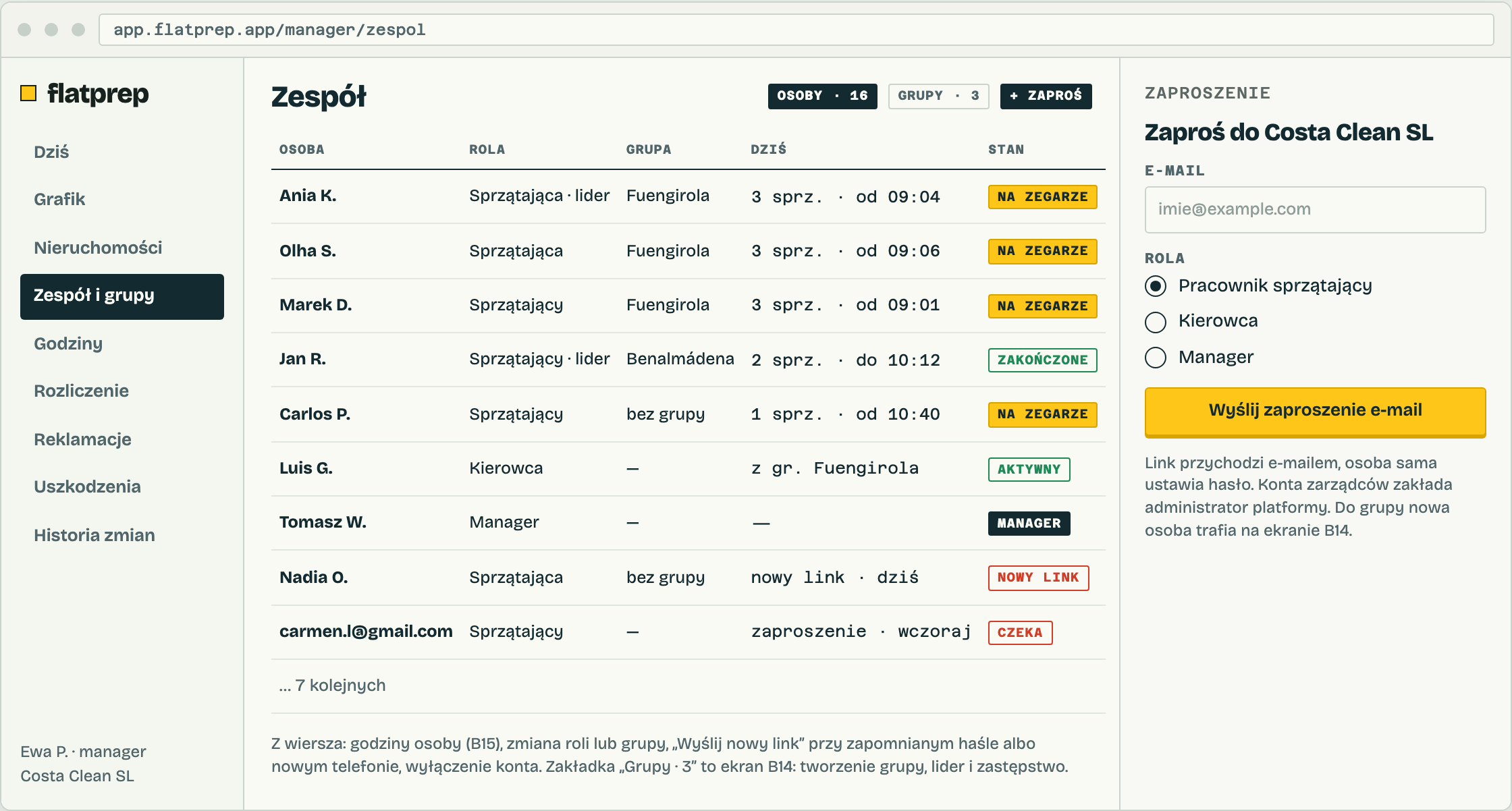
Pod nagłówkiem jest jedna linia z liczbami, na przykład Sprzątający: 12, Kierowcy: 2, Managerowie: 2 i Oczekujące zaproszenia: 1. Osoby z wyłączonym kontem nie wchodzą do liczb sprzątających, kierowców i managerów. Oczekujące zaproszenia to osoby, które jeszcze nie ustawiły hasła.
Tabela ma kolumny Osoba, Rola, Grupa, Login i Stan.
- Osoba to imię i nazwisko. Kliknięcie otwiera panel osoby po prawej stronie.
- Rola to rola, a przy liderze grupy dopisek, na przykład Pracownik sprzątający · lider.
- Grupa to nazwa grupy. Pracownik sprzątający bez grupy ma tu bez grupy, kierowca i manager mają —.
- Login to adres e-mail, którym osoba się loguje.
- Stan to jeden z czterech stanów: Aktywne, Zaproszenie wysłane, Nowy link, Wyłączone.
Lista jest posortowana alfabetycznie po imieniu i nazwisku. Nie ma na niej wyszukiwarki ani filtrów. Osoby z wyłączonym kontem zostają na liście ze stanem Wyłączone. Gdy nikogo nie ma, widzisz tekst W zespole nikogo jeszcze nie ma. Zaproś pierwszą osobę.
Prawy panel pokazuje formularz zaproszenia albo dane wybranej osoby. Kliknięcie Zaproś zamyka panel osoby i wraca do formularza zaproszenia.
Znaczenie stanów:
- Aktywne: osoba ustawiła hasło i może się logować.
- Zaproszenie wysłane: osoba dostała e-mail, ale jeszcze nie ustawiła hasła. Ten stan zostaje także po ponownym wysłaniu linku i po upływie ważności linku, dopóki osoba nie ustawi hasła.
- Nowy link: osoba ma już hasło, a ma otwarty, nieużyty link do ustawienia nowego (po Twoim Wyślij nowy link albo po jej własnym Nie pamiętam hasła). Po użyciu linku albo po upływie 24 godzin stan wraca do Aktywne.
- Wyłączone: konto jest wyłączone. Osoba nie może się zalogować.
Ekran Zespół w telefonie
Otwórz zakładkę Zespół. Na górze jest nagłówek Zespół, kwadratowy przycisk z plusem (to jest Zaproś) i linia z liczbami: Sprzątający: 12, Kierowcy: 2, Managerowie: 2, Oczekujące zaproszenia: 1. Pod nią przełącznik Osoby i Grupy. Domyślnie masz otwarte Osoby.
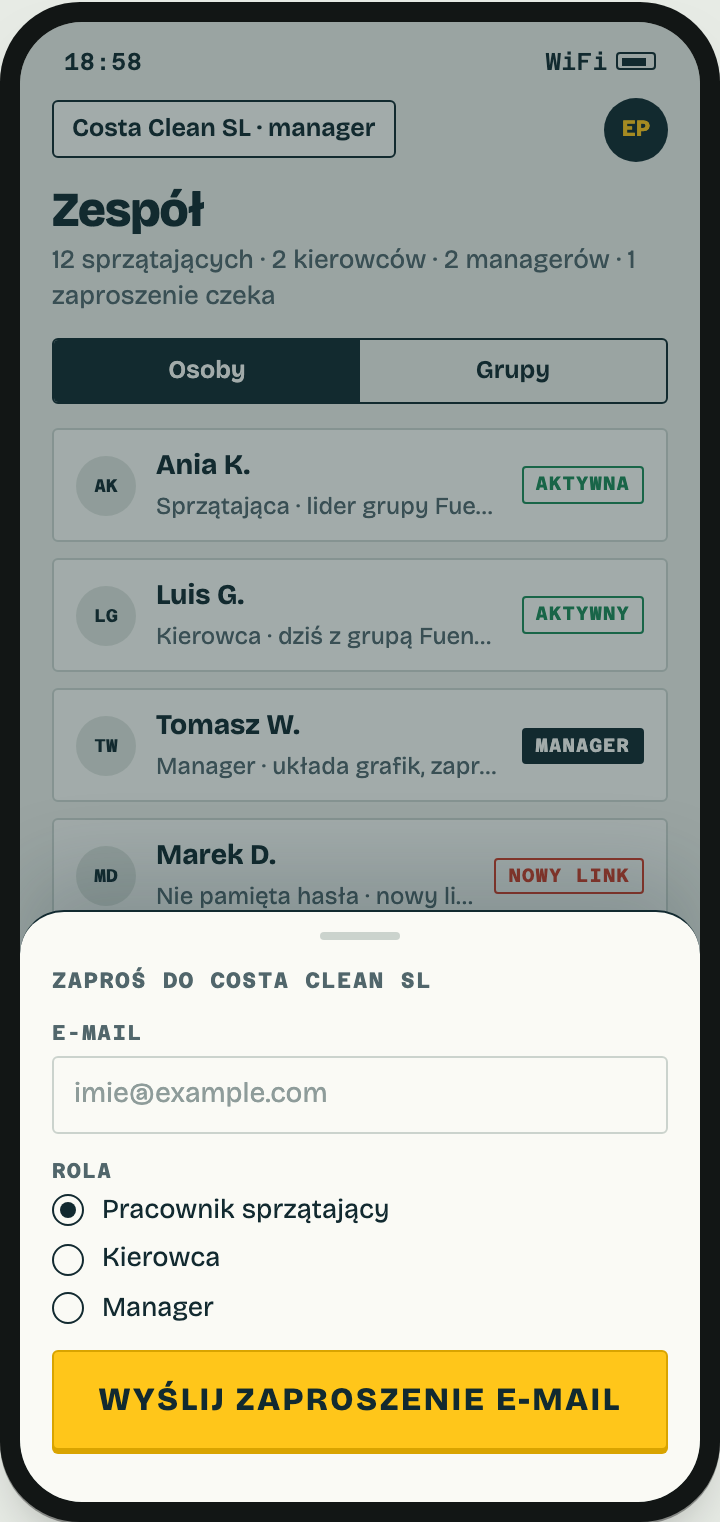
Każda osoba to karta z inicjałami, imieniem i nazwiskiem, linią z rolą i grupą (na przykład Pracownik sprzątający · lider, a dla pracownika bez grupy Pracownik sprzątający · bez grupy) oraz plakietką stanu: Aktywne, Zaproszenie wysłane, Nowy link albo Wyłączone. Karta nie pokazuje e-maila, ten jest dopiero po jej otwarciu. Listę odświeżasz, przeciągając ją w dół. Gdy wczytanie się nie uda, widzisz komunikat o błędzie i przycisk Spróbuj ponownie.
Dotknięcie karty otwiera arkusz osoby. Są w nim imię i nazwisko, stan, linia z rolą i grupą, e-mail oraz przyciski opisane niżej. Dla pracownika sprzątającego jest też przycisk Godziny, który otwiera jego tydzień godzin (opisuje go rozdział o godzinach i rozliczeniach).
Role w zespole
W firmie sprzątającej są trzy role, które zapraszasz:
- Pracownik sprzątający: pracuje w telefonie. Może być w grupie albo bez grupy, zbiera godziny, a gdy jest liderem grupy albo zastępcą, prowadzi sprzątanie (start, wideo, checklista, zakończenie). Pracownik bez grupy dostaje sprzątania przypisane osobiście.
- Kierowca: pracuje w telefonie, widzi swoje przystanki i nie zapisuje godzin. Nie należy do grupy.
- Manager: pracuje w telefonie albo w przeglądarce i ma ten sam zakres co Ty.
Lider i członek grupy to funkcje w grupie, które nadajesz w zakładce grup. Zarządca to czwarta rola, ale konta zarządców zakłada administrator platformy (zob. sekcja niżej).
Pracownicy sprzątający i kierowcy logują się tylko w aplikacji w telefonie. Przeglądarka odpowiada im komunikatem Pracownicy i kierowcy logują się w aplikacji Flatprep na telefonie. Manager loguje się w telefonie i w przeglądarce.
Jak zaprosić osobę do zespołu
W przeglądarce:
- Wejdź w Zespół i grupy, zakładka Osoby.
- Kliknij Zaproś. Panel po prawej ma nagłówek Zaproś do Firma Przykład, z nazwą Twojej firmy.
- Wpisz Imię i nazwisko.
- Wpisz E-mail osoby.
- W polu Rola wybierz Pracownik sprzątający, Kierowca albo Manager. Domyślnie zaznaczony jest Pracownik sprzątający.
- W polu Język wybierz język e-maila z zaproszeniem. Do wyboru jest sześć języków: Polski, Українська, Español, English, Français, Deutsch. Domyślnie wybrany jest Español.
- Naciśnij Wyślij zaproszenie e-mail.
W telefonie:
- Otwórz zakładkę Zespół, przełącznik Osoby.
- Dotknij przycisku z plusem. Otwiera się arkusz z nagłówkiem Zaproś do Firma Przykład, z nazwą Twojej firmy.
- Wypełnij Imię i nazwisko i E-mail.
- Wybierz Rola: Pracownik sprzątający, Kierowca albo Manager.
- Wybierz Język. Przełącznik pokazuje skróty języków (pl, uk, es, en, fr, de). Domyślnie jest wybrany es.
- Naciśnij Wyślij zaproszenie e-mail. Przycisk jest nieaktywny, dopóki imię i nazwisko albo e-mail jest puste.
Zasady wypełnienia pól:
- Imię i nazwisko ma mieć od 2 do 80 znaków (spacje na początku i na końcu nie liczą się). Inaczej widzisz Uzupełnij to pole. Nie może być puste ani za długie.
- E-mail musi mieć dokładnie jeden znak @, coś przed nim i coś po nim, bez spacji. Aplikacja zapisuje go małymi literami. Inaczej widzisz Sprawdź adres e-mail.
- E-mail musi być unikatowy w całej platformie, nie tylko w Twojej firmie. Jeśli ktoś już go używa (także na wyłączonym koncie albo w innej firmie), widzisz Ten adres e-mail ma już konto.
- Zaproszenie nie ma pola na numer telefonu osoby. Własny numer manager wpisuje sam w ustawieniach (opisuje to rozdział o ustawieniach).
Co dzieje się dalej: w przeglądarce formularz się czyści i widzisz Zaproszenie wysłane do: Anna Nowak. (z imieniem zaproszonej osoby). W telefonie arkusz się zamyka, a nad listą pojawia się ten sam komunikat. Nowa osoba jest na liście ze stanem Zaproszenie wysłane i liczy się do licznika Oczekujące zaproszenia: 1. Zaproszenie widzisz od razu na liście, a e-mail trafia do osoby po chwili.
Każda osoba to osobne zaproszenie. Nie wyślesz jednego zaproszenia do kilku osób naraz.
Co dostaje i robi zaproszona osoba
Osoba dostaje e-mail w języku wybranym przy zaproszeniu. Temat ma postać Zaproszenie do firmy Firma Przykład w Flatprep, z nazwą Twojej firmy. Treść mówi, kto zaprasza, i prosi o ustawienie hasła. W e-mailu jest przycisk Ustaw hasło oraz zdanie o ważności: Link jest ważny przez 7 dni. Pod przyciskiem jest też zwykły adres na wypadek, gdyby przycisk nie działał. Przy zaproszeniu pracownika sprzątającego lub kierowcy e-mail dodaje zdanie, że po ustawieniu hasła osoba zobaczy, jak zainstalować aplikację w telefonie.
Link działa jednorazowo. Osoba otwiera go, ustawia hasło (co najmniej 8 znaków) i potem loguje się e-mailem i tym hasłem. Pracownik sprzątający i kierowca po ustawieniu hasła widzą instrukcję instalacji aplikacji na iPhone albo Androida. Szczegóły tego ekranu są w rozdziale o pierwszych krokach.
Nowa osoba nie trafia od razu do żadnej grupy. Pracownika sprzątającego dodajesz do grupy w zakładce Grupy.
Jeśli osoba nie dostała e-maila (na przykład wpisałeś zły adres albo e-mail trafił do spamu), nie ma przycisku ponownego wysłania zaproszenia pod inną nazwą. Użyj Wyślij nowy link (opisany niżej). Gdy adres jest błędny, najpierw popraw go w przeglądarce (sekcja o zmianie e-maila).
Jeśli osoba otworzy link, który wygasł, został użyty albo zastąpiony nowszym, widzi jeden z komunikatów: Ten link wygasł. Poproś osobę, która go wysłała, o nowy., Ten link został już użyty. Zaloguj się hasłem albo poproś osobę, która go wysłała, o nowy link., Ten link jest już nieważny, bo został zastąpiony nowym albo anulowany. Poproś osobę, która go wysłała, o nowy. lub Ten link jest nieprawidłowy. Sprawdź, czy otwierasz cały link, albo poproś osobę, która go wysłała, o nowy. W każdym z tych przypadków rozwiązaniem jest Wyślij nowy link.
Jak wysłać nowy link (reset hasła, nowy telefon, wygasłe zaproszenie)
Tego używasz, gdy osoba zapomniała hasła, ma nowy telefon, nie dostała zaproszenia albo jej link wygasł.
W przeglądarce:
- W Zespół i grupy kliknij osobę na liście.
- W panelu naciśnij Wyślij nowy link.
W telefonie:
- Dotknij osoby w zakładce Zespół.
- W arkuszu naciśnij Wyślij nowy link.
Co dzieje się dalej:
- Widzisz Nowy link wysłany do: Anna Nowak. Wcześniejsze linki już nie działają. (z imieniem osoby).
- Osoba dostaje e-mail. Jeśli nigdy nie ustawiła hasła, jest to ponownie zaproszenie, ważne 7 dni. Jeśli ma już hasło, e-mail ma temat Nowy link do ustawienia hasła w Flatprep, a link jest ważny 24 godziny.
- Wszystkie wcześniejsze, nieużyte linki tej osoby przestają działać.
- Osoba jest od razu wylogowana ze wszystkich urządzeń. Po ustawieniu nowego hasła loguje się od nowa.
- Osoba z hasłem dostaje stan Nowy link, dopóki nie użyje linku albo nie minie jego ważność.
Cudzego hasła nie ustawisz ani nie zobaczysz. Hasło ustawia wyłącznie osoba. Przycisk Wyślij nowy link nie jest widoczny dla Twojego własnego konta ani dla osoby z wyłączonym kontem. Osoba może też sama poprosić o reset przez Nie pamiętam hasła na ekranie logowania. Link z takiej prośby jest ważny 24 godziny i też zmienia stan na Nowy link.
Jak cofnąć zaproszenie
Aplikacja nie ma osobnego przycisku do anulowania zaproszenia ani do usunięcia osoby z listy. Masz dwie drogi:
- Gdy chcesz tylko unieważnić wysłany link, naciśnij Wyślij nowy link. Poprzedni link przestaje działać, ale nowy zaczyna.
- Gdy osoba nie ma wejść do firmy, użyj Wyłącz konto (opisane niżej). Wyłączenie unieważnia wszystkie nieużyte linki tej osoby. Osoba zostaje na liście ze stanem Wyłączone, a z licznika Oczekujące zaproszenia: 0 znika. Wyłączonego konta nie można skasować z listy.
Jak zmienić dane osoby (przeglądarka)
W przeglądarce możesz zmienić imię i nazwisko, rolę i język osoby. W telefonie możesz zmienić tylko rolę.
- W Zespół i grupy kliknij osobę.
- W panelu, w części Edytuj, zmień Imię i nazwisko, Rola albo Język.
- Naciśnij Zapisz.
Widzisz Zmiany zapisane. Imię i nazwisko ma od 2 do 80 znaków, jak przy zaproszeniu. Język to język, w którym osoba dostaje e-maile i powiadomienia, dopóki sama nie ustawi własnego języka telefonu lub przeglądarki w ustawieniach. Zmianę widzisz od razu w liście. Zmiany danych osoby trafiają do historii zmian firmy (opisuje ją osobny rozdział).
Czego nie możesz zmienić: grupy osoby (robisz to w zakładce Grupy), stanu konta (służą do tego Wyłącz konto i Włącz konto) i roli managera ani roli zarządcy.
Jak zmienić rolę osoby
Rolę możesz zmienić tylko między Pracownik sprzątający a Kierowca. Pod polem jest podpowiedź Rolę można zmienić tylko między pracownikiem sprzątającym a kierowcą. Roli managera nie zmienisz. Żeby zrobić z kogoś managera, zaproś go osobnym kontem z innym e-mailem.
W przeglądarce: kliknij osobę, w polu Rola wybierz nową rolę i naciśnij Zapisz.
W telefonie: dotknij osoby, w części Rola zaznacz nową rolę i naciśnij Zapisz. Przycisk Zapisz pojawia się dopiero po zmianie zaznaczenia. W telefonie sekcja roli nie jest widoczna dla osoby z wyłączonym kontem.
Co dzieje się przy zmianie:
- Osoba jest wylogowana ze wszystkich urządzeń i loguje się od nowa swoim hasłem.
- Z pracownika sprzątającego na kierowcę: osoba wychodzi ze swojej grupy, a jej zastępstwa kończą się. Jej sprzątania przypisane osobiście, które są zaplanowane od dziś, wracają do stanu zgłoszenia i trzeba je przypisać ponownie.
- Z kierowcy na pracownika sprzątającego: znikają jej dni kierowcy od dziś.
- Jeśli pracownik jest liderem grupy, zmiana jest odrzucona komunikatem Ta osoba jest liderem grupy. Najpierw wybierz innego lidera tej grupy. Najpierw zmień lidera w grupie.
- Wcześniejsze godziny i historia osoby zostają.
Jak zmienić e-mail osoby (przeglądarka)
Służy do poprawienia literówki albo zmiany adresu. Dostępne tylko w przeglądarce i nie dla własnego konta.
- W Zespół i grupy kliknij osobę.
- W części Zmień login wpisz Nowy e-mail.
- Naciśnij Zapisz login.
Co dzieje się dalej:
- Zmiana działa od razu. Stary adres przestaje być loginem.
- Osoba jest wylogowana ze wszystkich urządzeń.
- Jeśli konto jest aktywne, aplikacja wysyła link na nowy adres: zaproszenie, gdy osoba nie ustawiła jeszcze hasła, albo link do nowego hasła, gdy już je miała. Pod polem stoi podpowiedź Po zmianie loginu wyślij nowy link, żeby osoba mogła się nim zalogować. Jeśli e-mail nie dojdzie, naciśnij Wyślij nowy link.
- Dla wyłączonego konta adres się zmienia, ale link nie jest wysyłany.
- Zasady e-maila są takie jak przy zaproszeniu. Jeśli adres ma już konto w platformie, widzisz Ten adres e-mail ma już konto.
- Zapis tego samego adresu nic nie zmienia.
Jak wyłączyć konto osoby
Wyłączasz konto, gdy ktoś odchodzi z firmy albo ma stracić dostęp. Usuwania osoby z zespołu nie ma: wyłączone konto zostaje na liście, a jego historia w firmie.
W przeglądarce: kliknij osobę i naciśnij Wyłącz konto. Potwierdź w oknie, które pyta: Wyłączyć konto osoby Anna Nowak? Zostanie od razu wylogowana i nie zaloguje się, dopóki znowu nie włączysz konta.
W telefonie: dotknij osoby, naciśnij Wyłącz konto, a potem w potwierdzeniu Wyłącz konto jeszcze raz (albo Anuluj).
Co się dzieje:
- Widzisz Konto osoby Anna Nowak wyłączone. Stan zmienia się na Wyłączone.
- Osoba jest od razu wylogowana ze wszystkich urządzeń i nie może się zalogować.
- Wszystkie nieużyte linki tej osoby przestają działać.
- Osoba wychodzi ze swojej grupy. Jej zastępstwa lidera kończą się.
- Jej sprzątania przypisane osobiście, zaplanowane od dziś, wracają do stanu zgłoszenia i trzeba je przypisać ponownie. Sprzątania grupy zostają przy grupie.
- Jeśli osoba była kierowcą, znikają jej dni kierowcy od dziś.
- Godziny, wideo i cała historia osoby zostają i nadal liczą się w rozliczeniach.
- Osoba nie liczy się już do liczników Sprzątający: 11, Kierowcy: 2 ani Managerowie: 2.
Kiedy aplikacja odmawia:
- Własnego konta nie wyłączysz (przycisk jest wtedy ukryty). Komunikat dla takiej próby to Nie możesz wyłączyć własnego konta.
- Nie wyłączysz lidera grupy: Ta osoba jest liderem grupy. Najpierw wybierz innego lidera tej grupy.
- Nie wyłączysz ostatniego managera, który może się zalogować: To ostatni manager firmy, który może się zalogować. Najpierw inny manager musi przyjąć zaproszenie i ustawić hasło.
Jak włączyć konto z powrotem
Kliknij (w telefonie dotknij) wyłączoną osobę i naciśnij Włącz konto. Widzisz Konto osoby Anna Nowak włączone. i stan wraca do Aktywne albo, gdy osoba nigdy nie ustawiła hasła, do Zaproszenie wysłane.
Co jest po włączeniu:
- Osoba może się znowu logować dotychczasowym hasłem.
- Aplikacja nie przywraca grupy, zastępstw, dni kierowcy ani przypisanych sprzątań. Pracownika sprzątającego dodajesz do grupy od nowa, a sprzątania przypisujesz od nowa.
- Jeśli osoba nie ustawiła hasła, link z zaproszenia nie wraca do życia. Naciśnij Wyślij nowy link.
Zarządcy: kto zakłada konta, a co robisz Ty
Konta osób z firm zarządzających (rola Zarządca) zakłada administrator platformy. Administrator tworzy też firmę zarządzającą i ustawia, z którą firmą sprzątającą ona pracuje. Ty tego nie robisz. W formularzu zaproszenia nie ma roli zarządcy, a pod nim stoi informacja, że konta zarządców zakłada administrator platformy.
Możesz za to prowadzić zarządców, którzy w ogóle nie mają konta, czyli zarządców bez aplikacji. Dodajesz ich z formularza nieruchomości i opisuje to sekcja o zarządcach bez aplikacji niżej. Różnica jest taka:
| Zarządca z aplikacją | Zarządca bez aplikacji | |
|---|---|---|
| Kto go zakłada | administrator platformy | Ty, z formularza nieruchomości |
| Konta i portal | tak, zarządca loguje się w przeglądarce | brak kont i brak portalu |
| Kto dodaje nieruchomości | zarządca w portalu albo Ty | tylko Ty |
| Kto zgłasza sprzątania | zarządca w portalu | Ty, jako manager |
| Oznaczenie | brak | bez aplikacji |
Gdy administrator zaprosi kogoś do firmy zarządzającej, którą utworzyłeś jako firmę bez aplikacji, oznaczenie bez aplikacji znika, a firma zostaje tym samym rekordem z tymi samymi nieruchomościami i sprzątaniami.
Grupy
Grupa to stały zespół pracowników sprzątających z jednym liderem. Sprzątanie przypisujesz do grupy albo do pojedynczego pracownika bez grupy (opisuje to rozdział o grafiku).
Ekran Grupy w przeglądarce
Wejdź w Zespół i grupy i otwórz zakładkę Grupy · 3. Nagłówek to Grupy i lider, obok jest przycisk Nowa grupa.
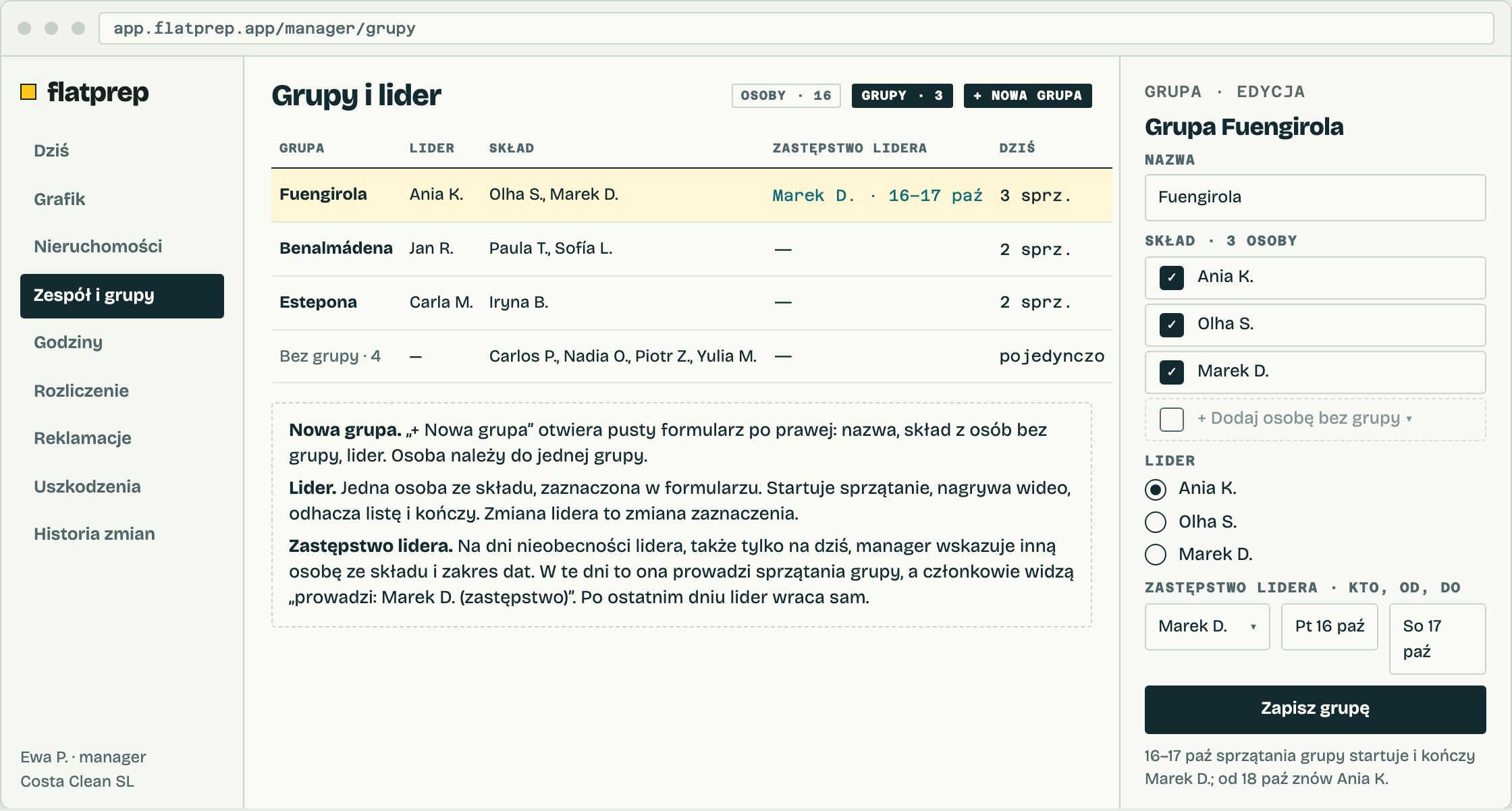
Pod nagłówkiem jest linia podsumowania, na przykład Grupy: 3 · w grupach: 8 · bez grupy: 4. Tabela ma kolumny Grupa, Lider, Skład i Zastępstwo lidera. W kolumnie Skład są członkowie bez lidera. Zastępstwa, które trwają lub są w przyszłości, wypisane są z imieniem i zakresem dat. Ostatni wiersz Bez grupy · 4 zbiera pracowników sprzątających bez grupy. Gdy nie ma żadnej grupy, widzisz Nie ma jeszcze grup. Pod tabelą stoi zdanie: Lider startuje sprzątanie, nagrywa wideo, odhacza listę i kończy; w dni zastępstwa robi to zastępca. Każdy startuje i zatrzymuje swoje godziny sam.
Kliknięcie grupy otwiera po prawej stronie jej formularz z częściami: Nazwa, skład, Lider, Zastępstwo lidera · kto, od, do i przycisk Archiwizuj grupę. Przy pierwszym wejściu otwarta jest pierwsza grupa z listy.
Ekran Grupy w telefonie
Otwórz zakładkę Zespół i wybierz przełącznik Grupy. Nagłówek nadal brzmi Zespół, a obok jest przycisk Nowa grupa. Pod nim jest podsumowanie w rodzaju Grupy: 3 · w grupach: 8 · bez grupy: 4.
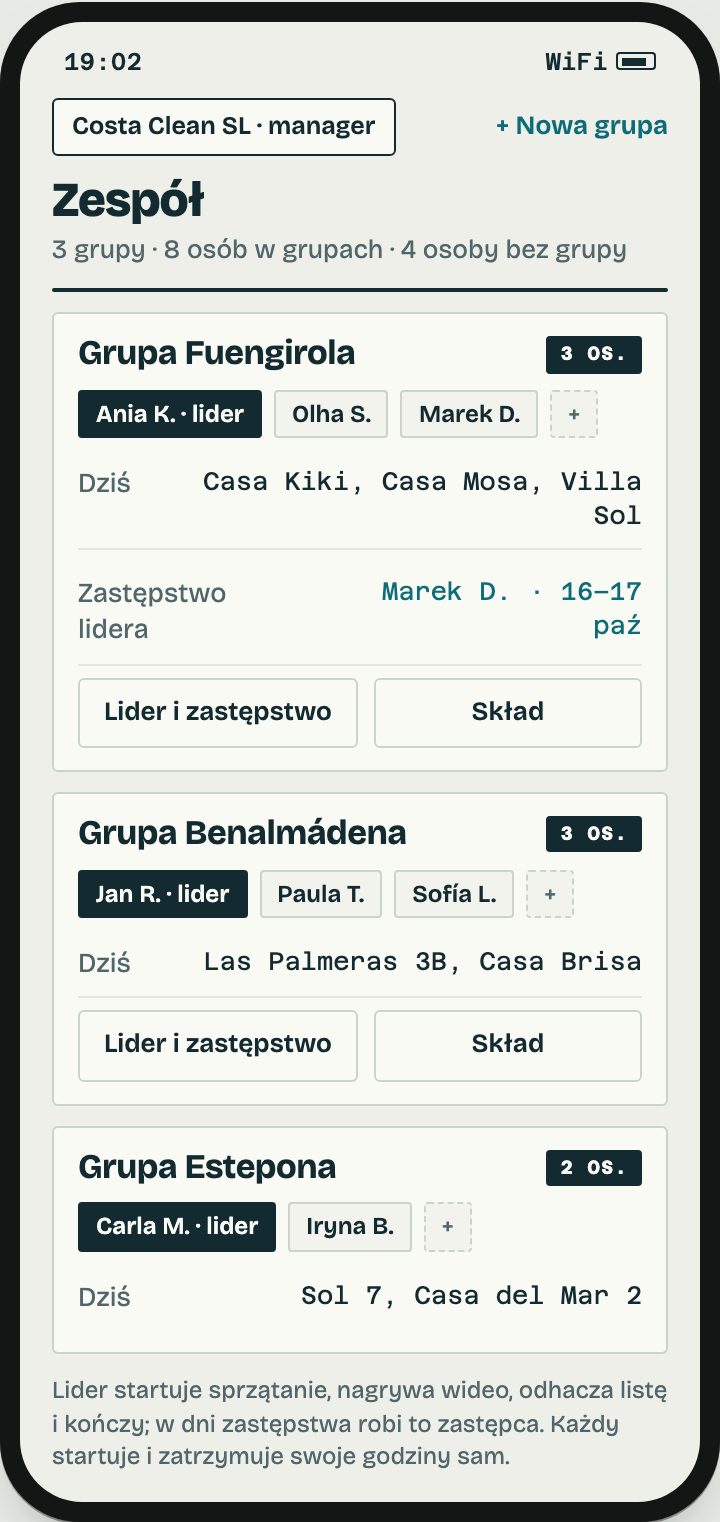
Każda grupa to karta z nazwą (Grupa Fuengirola), liczbą osób (3 os.), plakietkami: lider jako Ania · lider i pozostali członkowie. Jeśli grupa ma zastępstwo, widzisz linię Zastępstwo lidera z imieniem i datami. Na karcie są dwa przyciski: Lider i zastępstwo oraz Skład. Plakietka z plusem przy członkach otwiera ten sam arkusz co Skład. Jest widoczna tylko wtedy, gdy ktoś jest bez grupy. Na dole jest to samo zdanie o liderze co w przeglądarce. Gdy nie ma grup, widzisz Nie ma jeszcze grup.
Zasady grup
- Do grupy możesz dodać tylko pracownika sprzątającego z aktywnym kontem. Kierowcy i managerowie nie należą do grup. Pracownik, który dopiero dostał zaproszenie, może być w grupie.
- Pracownik należy do jednej grupy naraz.
- Grupa ma dokładnie jednego lidera i lider jest członkiem grupy. Grupa może mieć tylko jedną osobę, wtedy ona jest liderem.
- Nazwa grupy ma od 1 do 40 znaków. Nazwy są unikatowe wśród aktywnych grup firmy, wielkość liter nie ma znaczenia. Dla powtórki widzisz Grupa o tej nazwie już istnieje.
- Nie ma limitu liczby grup ani wielkości grupy.
- Nie ma osobnego usuwania grupy. Grupę archiwizujesz (opis niżej), a zarchiwizowanej nie przywrócisz. Utwórz nową.
Jak utworzyć grupę
W przeglądarce:
- W Zespół i grupy otwórz zakładkę Grupy i naciśnij Nowa grupa. Prawy panel ma nagłówek Nowa grupa.
- Wpisz Nazwa.
- W części Skład zaznacz osoby. Lista zawiera pracowników sprzątających bez grupy. Licznik w nagłówku części pokazuje, ilu osób dotąd wybrałeś.
- W części Lider zaznacz jedną osobę ze składu. Pod listą jest podpowiedź Wybierz lidera spośród składu.
- Naciśnij Zapisz grupę.
W telefonie:
- W zakładce Zespół, przełącznik Grupy, naciśnij Nowa grupa.
- Wypełnij Nazwa, zaznacz osoby w części Skład, wybierz Lider.
- Naciśnij Zapisz grupę. Przycisk jest nieaktywny, dopóki nie ma nazwy i lidera.
Co dzieje się dalej: widzisz Grupa zapisana. W przeglądarce po zapisaniu nowej grupy otwiera się pusty formularz, żeby dodać następną, a zapisana grupa jest już w tabeli. W telefonie arkusz się zamyka i grupa jest na liście. Grupa jest od razu dostępna przy przypisywaniu sprzątań. Członkowie widzą ją na swoim ekranie dnia.
Odznaczenie osoby, która była zaznaczona jako lider, zdejmuje zaznaczenie lidera. Wtedy musisz wskazać lidera od nowa. Bez lidera nie zapiszesz grupy (Lider musi być w składzie grupy.).
Jak dodać osobę do grupy lub przenieść ją do innej grupy
Dodawanie: otwórz grupę (w przeglądarce kliknij ją w tabeli, w telefonie naciśnij Skład). W formularzu pod aktualnym składem jest podpis Dodaj osobę bez grupy i lista pracowników bez grupy. Zaznacz osobę i naciśnij Zapisz grupę.
Usuwanie z grupy: odznacz osobę i naciśnij Zapisz grupę. Osoba trafia do puli Bez grupy. Jeśli miała zastępstwo w tej grupie, zastępstwo się kończy.
Przenoszenie z grupy do grupy robisz w dwóch krokach, bo osoba może być tylko w jednej grupie:
- Otwórz grupę, w której jest osoba, odznacz ją i zapisz.
- Otwórz drugą grupę, zaznacz osobę (jest już w puli bez grupy) i zapisz.
Jeśli spróbujesz dodać osobę, która jest w innej grupie, widzisz Jedna z wybranych osób jest już w innej grupie. Najpierw usuń ją z tamtej grupy. Gdy lista osób jest nieaktualna, widzisz Jednej z wybranych osób nie można dodać do grupy. Odśwież listę i spróbuj ponownie.
Po zapisaniu widzisz Grupa zapisana. Zmiana składu obowiązuje od dnia zapisu. Wcześniejsze godziny i sprzątania członków zostają, jakie były.
Jak zmienić lidera grupy
W przeglądarce: kliknij grupę, w części Lider zaznacz inną osobę ze składu i naciśnij Zapisz grupę.
W telefonie: na karcie grupy naciśnij Lider i zastępstwo, w części Lider zaznacz inną osobę i naciśnij Zapisz grupę. Przycisk pojawia się po zmianie zaznaczenia.
Lider musi być członkiem grupy. Nowy lider traci swoje zastępstwo w tej grupie, bo już jest liderem. Jeśli ktoś inny zmienił grupę w międzyczasie, widzisz Ktoś inny zmienił tę grupę. Odśwież i spróbuj ponownie. i przycisk Odśwież. Po odświeżeniu wprowadź zmianę jeszcze raz.
Jak ustawić zastępstwo lidera
Zastępstwo to wskazanie innego członka grupy, który w wybranych dniach prowadzi sprzątania zamiast lidera. Może trwać jeden dzień albo kilka.
W przeglądarce:
- Kliknij grupę.
- W części Zastępstwo lidera · kto, od, do wybierz w polu Kto zastępcę. Na liście są członkowie grupy bez lidera.
- W polach Od i Do wybierz daty. Dla jednego dnia wybierz tę samą datę w obu polach.
- Naciśnij Ustaw zastępstwo.
W telefonie:
- Na karcie grupy naciśnij Lider i zastępstwo.
- Niżej, w części Zastępstwo lidera · kto, od, do, zaznacz osobę w polu Kto.
- Wybierz Od i Do.
- Naciśnij Ustaw zastępstwo.
Zasady:
- Zastępcą może być tylko członek grupy, który jest w niej od pierwszego dnia zastępstwa, i nie może to być lider. Inaczej: Zastępcą może być tylko osoba ze składu grupy od pierwszego dnia zastępstwa, inna niż lider.
- Daty nie mogą być w przeszłości, a Do nie może być przed Od: Sprawdź daty: koniec nie może być przed początkiem ani w przeszłości. Kalendarz nie pozwala wybrać dni sprzed dzisiaj.
- Zastępstwa jednej grupy nie mogą na siebie zachodzić. Inaczej: Grupa ma już zastępstwo w części tych dni. Zmień daty albo najpierw usuń tamto zastępstwo. Możesz mieć kilka zastępstw w różnych terminach naraz.
- Aplikacja nie ogranicza, jak daleko w przyszłość sięga zastępstwo.
Co zmienia zastępstwo:
- W dniach zastępstwa to zastępca startuje i kończy sprzątania grupy: nagrywa wideo przed i po, odhacza checklistę i zatwierdza zakończenie. Po ostatnim dniu lider wraca automatycznie, bez żadnej akcji z Twojej strony.
- Po ustawieniu zastępca dostaje od razu powiadomienie push o zastępstwie.
- Członkowie grupy widzą u siebie prowadzi: Imię (zastępstwo), a zastępca widzi Grupa: Ty (zastępstwo).
- Zastępstwo ustawione w trakcie trwającego sprzątania obejmuje też to sprzątanie: zastępca może je zakończyć z wideo po i checklistą. Start zostaje zapisany tak, jak zrobił go lider.
- Każdy członek nadal sam startuje i zatrzymuje swoje godziny. Zastępstwo tego nie zmienia.
- Zmiana jest zapisana w historii zmian.
Nad listą zastępstw widzisz zdanie podsumowania, na przykład kto w jakich dniach prowadzi sprzątania i od kiedy wraca lider.
Jak usunąć zastępstwo
W przeglądarce: kliknij grupę, przy zastępstwie naciśnij Usuń zastępstwo. W telefonie: Lider i zastępstwo, potem Usuń zastępstwo przy wybranym zastępstwie.
Usunięcie zastępstwa, które trwa, kończy je od dziś: dni, które już minęły, zostają zapisane, a od dziś sprzątania grupy znowu prowadzi lider. Zastępstwo, które jeszcze się nie zaczęło, znika w całości. Zastępstwo, które już się skończyło, znika z listy samo.
Jak zarchiwizować grupę
- W przeglądarce kliknij grupę i naciśnij Archiwizuj grupę. W telefonie naciśnij Skład i na dole arkusza Archiwizuj grupę.
- Potwierdź pytanie: Zarchiwizować grupę Fuengirola? Jej członkowie zostaną bez grupy.
Co dzieje się dalej:
- Widzisz Grupa Fuengirola zarchiwizowana.
- Członkowie zostają bez grupy i wracają do puli, z której zbierzesz nową grupę.
- Zastępstwa tej grupy kończą się.
- Zaplanowane od dziś sprzątania tej grupy wracają do stanu zgłoszenia i trzeba je przypisać ponownie.
- Dni kierowcy przypisane do tej grupy od dziś znikają.
- Historia grupy zostaje w historii zmian i w zakończonych sprzątaniach. Zarchiwizowanej grupy nie przywrócisz.
Nieruchomości
Nieruchomość to lokal, który sprzątacie. Każda ma nazwę, adres, pin na mapie, zarządcę (albo oznaczenie klient własny), checklistę i dwie stałe notatki.
Ekran Nieruchomości w przeglądarce
Wejdź w menu w Nieruchomości. U góry są przyciski Checklista firmy, Dodatkowe prace · 5 (liczba aktywnych pozycji) i + Dodaj.
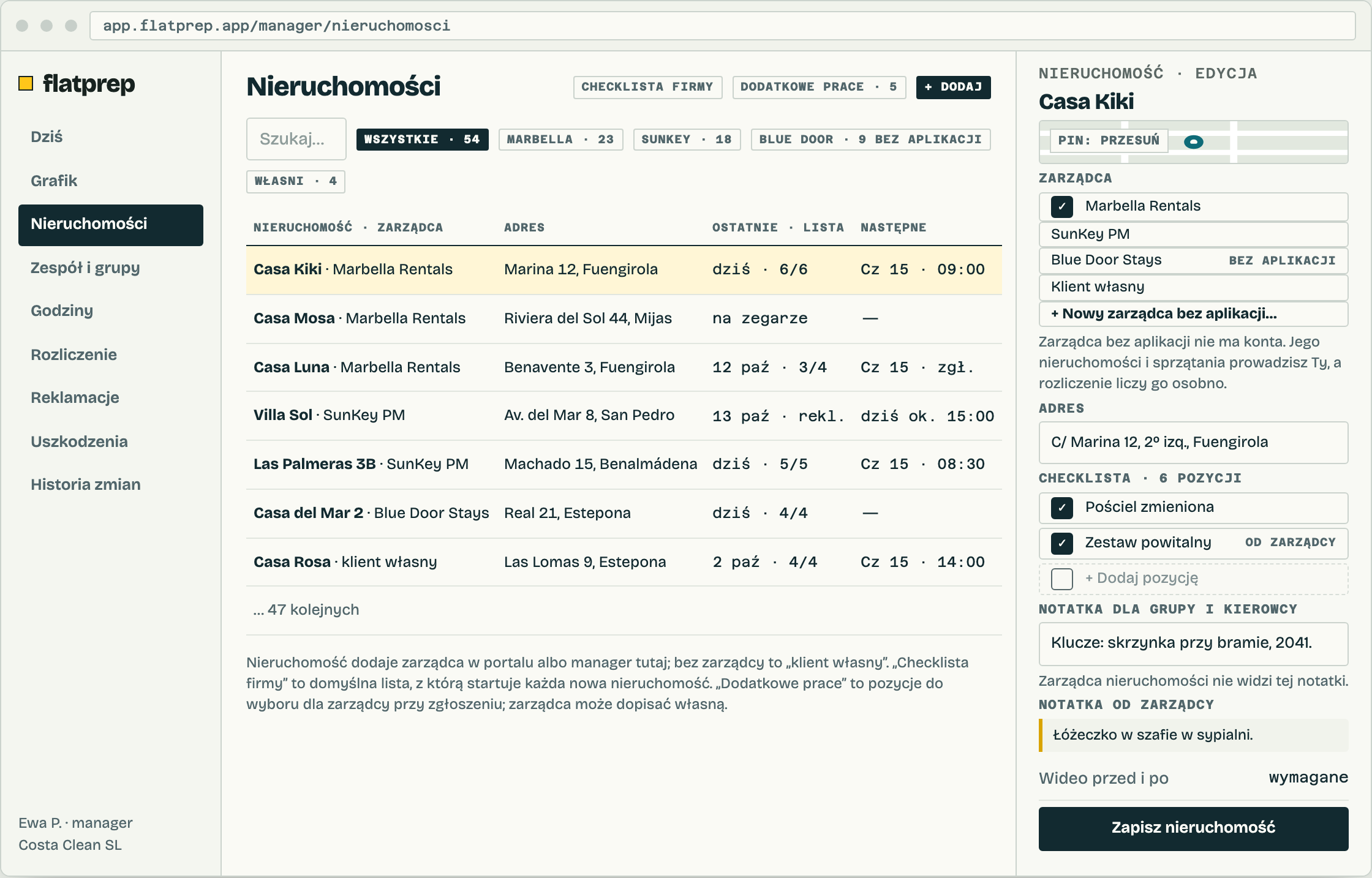
Pod nagłówkiem jest pole Szukaj… i rząd filtrów. Wyszukiwanie sprawdza nazwę, adres i nazwę zarządcy. Filtry to:
- Wszystkie · 54,
- jeden filtr na każdego zarządcę, który ma nieruchomości (nazwa zarządcy i liczba jego nieruchomości, na przykład Marbella · 23), a przy zarządcy bez aplikacji dopisek bez aplikacji,
- Własni · 4, czyli nieruchomości bez zarządcy.
Liczby filtrów zawsze liczą całą listę, nie zmieniają się podczas wyszukiwania. Filtry zarządców są ułożone od największej liczby nieruchomości.
Tabela ma kolumny Nieruchomość · zarządca, Adres, Ostatnie · lista i Następne. W pierwszej kolumnie jest nazwa i zarządca (albo klient własny). Przy nieruchomości bez pinu stoi plakietka uzupełnij. W kolumnie Ostatnie · lista aplikacja pokazuje dziś tylko liczbę aktywnych pozycji checklisty (z poprzedzającym —), a kolumna Następne zawiera —. Daty sprzątań są w tablicy dnia i w grafiku, nie tutaj.
Gdy nic nie ma, widzisz Brak nieruchomości. Pod tabelą jest objaśnienie, kto dodaje nieruchomości i czym są Checklista firmy i Dodatkowe prace. Do listy nie wchodzą nieruchomości zarchiwizowane.
Kliknięcie nazwy otwiera po prawej stronie formularz nieruchomości. Przy pierwszym wejściu otwarta jest pierwsza nieruchomość, a gdy lista jest pusta, formularz nowej.
Ekran Nieruchomości w telefonie
Otwórz Więcej i wybierz Nieruchomości (podpis: Zarządcy, piny, checklisty i notatki). Na górze jest nagłówek, kwadratowy przycisk z plusem (to jest + Dodaj), pole Szukaj… i filtry poziome: Wszystkie · 54, zarządcy i Własni · 4. Filtry zarządców mają tu tylko nazwę i liczbę, bez dopisku bez aplikacji. Karta nieruchomości pokazuje nazwę, zarządcę lub klient własny, adres i plakietkę uzupełnij, gdy nie ma pinu. Dotknięcie karty otwiera formularz. Listę odświeżasz, przeciągając w dół.
W telefonie nie ma przycisków Checklista firmy i Dodatkowe prace. Te listy edytujesz w przeglądarce.
Formularz nieruchomości w telefonie
Formularz otwiera się na osobnym ekranie z linkiem powrotu do listy, podpisanym Nieruchomości. Przy istniejącej nieruchomości w rogu stoi plakietka Edycja.
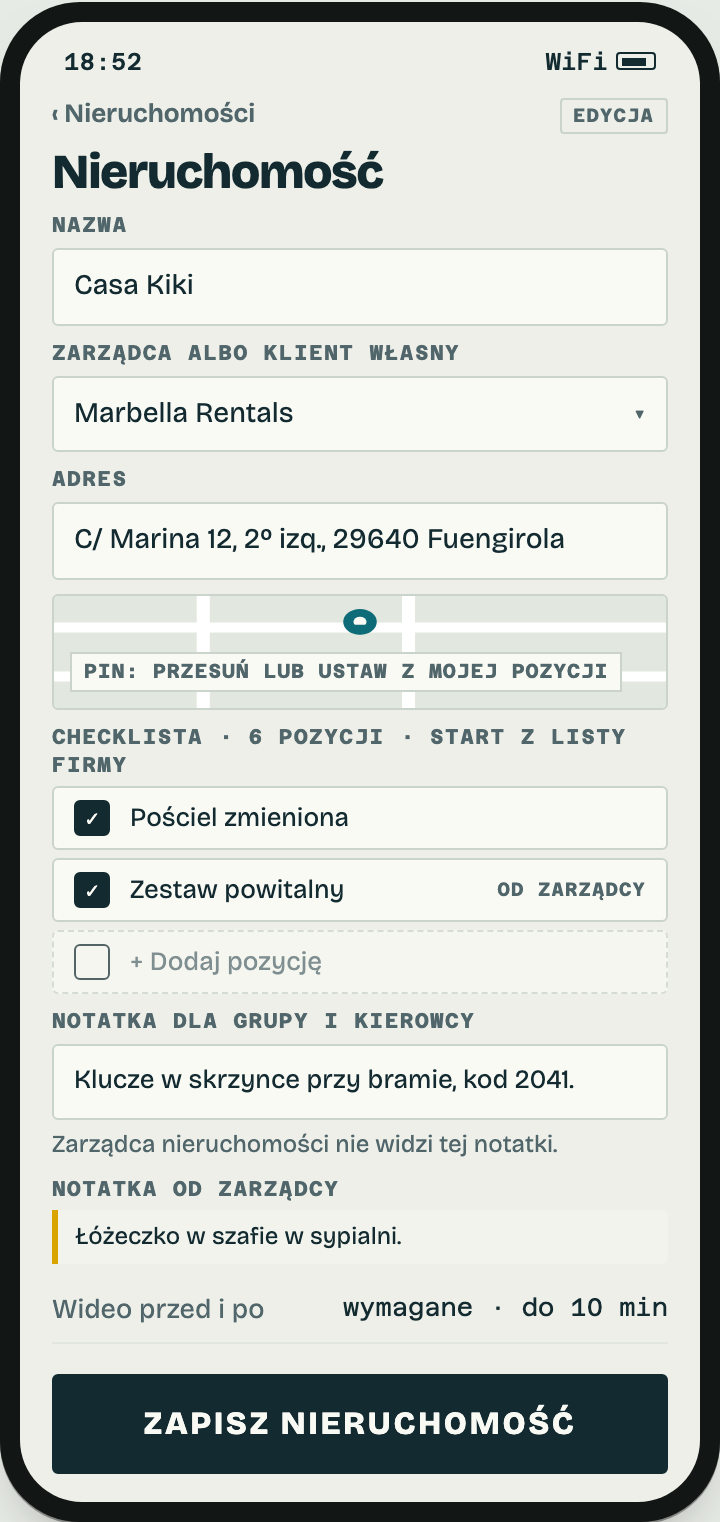
W obu wersjach (telefon i przeglądarka) formularz ma te same pola, w tej kolejności:
| Pole | Co to jest | Limit i zasada |
|---|---|---|
| Nazwa | nazwa nieruchomości widziana przez ekipę | od 1 do 80 znaków |
| Zarządca albo klient własny | kto jest właścicielem zlecenia | lista aktywnych zarządców, którzy współpracują z Twoją firmą, plus Klient własny i + Nowy zarządca bez aplikacji… |
| Adres | adres lokalu | od 3 do 200 znaków |
| przycisk Znajdź na mapie | szuka adresu i ustawia pin | |
| mapa z pinem | miejsce, do którego prowadzi nawigacja | pin jest wymagany do zapisu |
| Checklista · 6 pozycji · start z listy firmy | lista do odhaczenia przez lidera | do 40 pozycji, każda do 120 znaków |
| Notatka dla grupy i kierowcy | Twoja stała notatka, na przykład o kluczach | do 500 znaków, zarządca jej nie widzi |
| Notatka od zarządcy | notatka napisana przez zarządcę | tylko do odczytu, widoczna, gdy zarządca ją wpisał |
| Wideo przed i po | informacja wymagane · do 10 min | tylko informacja, nie da się jej zmienić |
Nie ma osobnych pól na liczbę łóżek, metraż ani standardowy czas sprzątania. Czas i start ustawiasz przy przypisywaniu sprzątania. Notatkę o kluczach i dostępie wpisujesz w Notatka dla grupy i kierowcy.
Notatka dla grupy i kierowcy pokazuje się na karcie każdego sprzątania tej nieruchomości liderowi, członkom grupy i kierowcy. Pod polem stoi Zarządca nieruchomości nie widzi tej notatki. Notatka od zarządcy pokazuje się im tak samo, ale Ty jej nie edytujesz.
Jak dodać nieruchomość
W telefonie:
- Otwórz Więcej, Nieruchomości, naciśnij przycisk z plusem.
- Wpisz Nazwa.
- W polu Zarządca albo klient własny wybierz zarządcę z listy albo Klient własny. Aplikacja domyślnie zaznacza Klient własny.
- Wpisz Adres i naciśnij Znajdź na mapie. Aplikacja szuka adresu i stawia pin.
- Sprawdź pin na mapie. Jeśli jest w złym miejscu, popraw go (zob. niżej).
- Sprawdź checklistę. Nowa nieruchomość startuje z kopią aktywnych pozycji z checklisty firmy. Możesz ją zmienić.
- Opcjonalnie wpisz Notatka dla grupy i kierowcy.
- Naciśnij Zapisz nieruchomość.
W przeglądarce:
- W Nieruchomości naciśnij + Dodaj. Prawy panel ma nagłówek Nieruchomość · nowa.
- Wypełnij pola tak jak w telefonie. Wyszukiwanie adresu uruchamia przycisk Znajdź na mapie, obok pola adresu.
- Naciśnij Zapisz nieruchomość.
Przycisk Zapisz nieruchomość jest nieaktywny, dopóki pin nie jest ustawiony. Gdy mimo to pin jest pusty, widzisz Najpierw ustaw pin na mapie.
Co dzieje się dalej: widzisz Nieruchomość zapisana. Nieruchomość jest na liście i od razu można zgłaszać do niej sprzątania. W przeglądarce po zapisaniu nowej nieruchomości otwiera się pusty formularz, więc możesz od razu dodać następną. Poprzednia jest już w tabeli, a zapis nie nadpisuje otwartego rekordu. W telefonie po zapisaniu wracasz na listę z komunikatem Nieruchomość zapisana.
Błędy przy zapisie:
- Wpisz adres, od 3 do 200 znaków.
- Notatka jest za długa. Użyj najwyżej 500 znaków.
- Lista może mieć najwyżej 40 pozycji. Najpierw usuń jedną. Przycisk dodawania pozycji jest wtedy nieaktywny.
- Checklista nie pasuje do tej nieruchomości. Odśwież i spróbuj ponownie.
- Wybierz zarządcę z listy. (zarządca nie jest już aktywnym partnerem Twojej firmy)
- Ktoś inny zmienił tę nieruchomość. Odśwież i spróbuj ponownie. przy edycji, gdy ktoś zapisał ją wcześniej niż Ty.
Jak ustawić i poprawić pin na mapie
Pin to miejsce, do którego prowadzi nawigacja w telefonie pracownika. Bez pinu nie zapiszesz nieruchomości.
- Wpisz adres i naciśnij Znajdź na mapie. Mapa przesuwa się do znalezionego miejsca i stawia pin. Pod mapą widzisz Pin ustawiony ze współrzędnymi.
- Jeśli pin jest w złym miejscu, w przeglądarce przeciągnij pin albo kliknij miejsce na mapie. W telefonie przeciągnij pin albo dotknij miejsca na mapie.
- W telefonie możesz też stanąć na miejscu i nacisnąć Ustaw z mojej pozycji. Telefon pyta wtedy o zgodę na lokalizację. Po odmowie widzisz Dostęp do lokalizacji jest wyłączony. Zezwól na niego w ustawieniach telefonu albo przesuń pin ręcznie.
Komunikaty wyszukiwania adresu:
- Lokalizacja z Google Maps.: adres znalazł Google Maps. Gdy Google Maps nie odpowiada i adres znajdzie zapasowe źródło, pin też się ustawia, ale żadnego komunikatu nie ma.
- Google Maps nie zna dokładnie tego adresu. Sprawdź pin na mapie i w razie potrzeby go przesuń.: pin jest przybliżony, sprawdź go.
- Nie znaleźliśmy tego adresu na mapie. Ustaw pin ręcznie.
- Wyszukiwanie adresu jest teraz niedostępne. Ustaw pin ręcznie albo spróbuj później.
Komunikat o pochodzeniu z Google Maps znika, gdy ręcznie przesuniesz pin. Pin ustawiony ręcznie albo z pozycji telefonu aplikacja zachowuje taki, jaki zapisałeś. Aplikacja nie zmieni go później sama.
Gdy mapa się nie wczyta, widzisz Nie udało się wczytać mapy. W przeglądarce reszta formularza działa nadal. Mapa potrzebuje internetu. Gdy pod mapą jest Brak pinu, nieruchomość nie ma jeszcze współrzędnych.
Nieruchomości dodane przez zarządcę
Zarządca może sam dodawać nieruchomości w swoim portalu (nazwa, adres, pin, własne pozycje checklisty i notatka od zarządcy). Nie wymaga to Twojej zgody. Nieruchomość trafia od razu do Twojej listy z nazwą zarządcy i jest zwykłą nieruchomością firmy.
- Zarządca może zostawić nieruchomość bez pinu. Taka nieruchomość ma na Twojej liście plakietkę uzupełnij. Gdy ją otworzysz, aplikacja jednorazowo sama szuka adresu i podstawia pin, o ile go znajdzie. Pin zostanie zapisany dopiero, gdy naciśniesz Zapisz nieruchomość. Po zapisaniu plakietka znika.
- Zarządca widzi cały checklist swojej nieruchomości, ale zmienia, wyłącza i usuwa tylko własne pozycje. Pozycje skopiowane z checklisty firmy i dodane przez Ciebie są dla niego zablokowane.
- Na Twojej checkliście własne pozycje zarządcy mają dopisek od zarządcy. Możesz je zmieniać, wyłączać, przestawiać i usuwać jak każdą inną.
- Notatkę od zarządcy tylko czytasz (Notatka od zarządcy). Tej notatki nie edytujesz.
- Zarządca widzi swoje nieruchomości i może je usunąć. Jeśli mają sprzątania, nieruchomość jest archiwizowana, a nie kasowana.
- Zarządca nie widzi Twojej Notatka dla grupy i kierowcy.
Jak zmienić zarządcę nieruchomości
- Otwórz nieruchomość.
- W polu Zarządca albo klient własny wybierz innego zarządcę albo Klient własny.
- Naciśnij Zapisz nieruchomość.
Nowy zarządca musi być aktywnym partnerem Twojej firmy. Co się dzieje przy zmianie:
- Dotychczasowa notatka od zarządcy jest usuwana.
- Pozycje checklisty, które dodał poprzedni zarządca, stają się zwykłymi pozycjami firmy. Nowy zarządca ich nie czyta i nie zmienia.
- Sprzątania zgłoszone i zaplanowane (jeszcze nie rozpoczęte) przechodzą do nowego zarządcy wraz z dodatkowymi pracami i reklamacjami. Sprzątania rozpoczęte, zakończone i anulowane zostają przy starym zarządcy.
- Wyjątek: gdy stary i nowy zarządca są bez aplikacji (Klient własny też się tak liczy), wszystkie sprzątania tej nieruchomości przechodzą do nowego, żeby jego rozliczenie było pełne.
- Jeśli stary zarządca miał konta, jego użytkownicy dostają powiadomienie, że nieruchomość nie jest już prowadzona dla ich firmy, razem z liczbą zaplanowanych sprzątań, które zniknęły z portalu.
Jak edytować checklistę nieruchomości
Checklista nieruchomości to lista, którą lider odhacza na ekranie kończenia sprzątania. Jest osobna dla każdej nieruchomości.
- Dodaj pozycję: naciśnij + Dodaj pozycję. Wpisz Treść pozycji (do 120 znaków, jedna linia tekstu).
- Zmień treść: wpisz nowy tekst w polu pozycji.
- Wyłącz albo włącz pozycję: zaznacz albo odznacz pole przy pozycji. Wyłączona pozycja zostaje na liście, ale lider jej nie widzi.
- Zmień kolejność: przyciski Przesuń w górę i Przesuń w dół (strzałki ↑ i ↓). W przeglądarce można też przeciągnąć uchwyt ⋮⋮.
- Usuń pozycję: przycisk Usuń (×). Pozycja znika z checklisty tej nieruchomości po zapisaniu.
- Zapisz: Zapisz nieruchomość. Zmiany na checkliście nie zapiszą się bez tego przycisku.
Limit to 40 pozycji na nieruchomość, liczonych razem z wyłączonymi. Etykieta pola pokazuje liczbę wszystkich pozycji.
Lider widzi na ekranie kończenia aktywne pozycje checklisty nieruchomości, a pod nimi dodatkowe prace z danego sprzątania. Odpowiada na każdą pozycję: odhacza ją albo oznacza jako nie dotyczy z notatką (opisuje to rozdział o prowadzeniu sprzątania). Dokładniej łączy się to w tabeli w ostatniej sekcji o listach firmy.
Jak edytować nieruchomość
- Znajdź nieruchomość na liście (wyszukiwarka albo filtr).
- Otwórz ją (w przeglądarce kliknij nazwę, w telefonie dotknij karty).
- Zmień pola i naciśnij Zapisz nieruchomość.
Widzisz Nieruchomość zapisana. W przeglądarce po zapisaniu istniejącej nieruchomości formularz zostaje na niej. Zmiany nie wpływają wstecz na zakończone sprzątania. Zmiana jest zapisana w historii zmian.
Jak usunąć nieruchomość
- Otwórz nieruchomość i naciśnij Usuń nieruchomość.
- Potwierdź pytanie: Usunąć nieruchomość Casa Kiki? Jeśli ma sprzątania, zarchiwizujemy ją i zachowamy jej historię.
Wynik zależy od historii:
- Nieruchomość bez historii sprzątań jest usuwana: Nieruchomość Casa Kiki usunięta.
- Nieruchomość z historią jest archiwizowana: Nieruchomość Casa Kiki zarchiwizowana, bo ma sprzątania. Jej historia zostaje zachowana. Znika z listy i z wyboru przy nowych zleceniach, ale jej sprzątania i rozliczenia zostają.
- Jeśli nieruchomość ma sprzątania zgłoszone, zaplanowane albo trwające (na zegarze) od dziś, aplikacja odmawia: Ta nieruchomość ma sprzątania do przypisania lub zaplanowane. Najpierw je anuluj. Anulujesz je w grafiku.
Zarchiwizowanej nieruchomości nie ma na liście i nie da się jej przywrócić z aplikacji. Jeśli ktoś usunął ją w międzyczasie, widzisz Ta nieruchomość już nie istnieje.
Zarządcy bez aplikacji
Zarządca bez aplikacji to firma zarządzająca, która nie ma kont ani portalu. Jest dla klientów, którzy zlecają Ci sprzątania poza aplikacją, ale chcesz mieć ich nieruchomości, grafik i rozliczenie osobno. Ty prowadzisz jej nieruchomości i zgłaszasz sprzątania. Rozliczenie liczy ją osobno.
Jak dodać:
- W formularzu nieruchomości otwórz pole Zarządca albo klient własny.
- Wybierz + Nowy zarządca bez aplikacji….
- Wpisz Nazwa zarządcy i naciśnij Dodaj zarządcę.
W telefonie robisz to samo w arkuszu wyboru zarządcy.
Zarządca jest tworzony od razu, nawet gdybyś nie zapisał nieruchomości, i zaznaczony w formularzu. Nazwa ma od 2 do 80 znaków (Nazwa zarządcy musi mieć od 2 do 80 znaków.) i jest unikatowa w całej platformie, bez względu na wielkość liter i spacje na brzegach (Zarządca o tej nazwie już istnieje.). Taka firma ma od razu aktywną współpracę z Twoją firmą, więc pojawia się w formularzu nieruchomości, w filtrach listy, na tablicy dnia, w grafiku i w rozliczeniu. Z podpisem bez aplikacji widzisz ją na liście zarządców, w filtrach przeglądarki i w arkuszu wyboru w telefonie.
Po wybraniu takiego zarządcy w formularzu przeglądarki widzisz podpowiedź: Zarządca bez aplikacji nie ma konta. Jego nieruchomości i sprzątania prowadzisz Ty, a rozliczenie liczy go osobno. i przyciski:
- Zmień nazwę: wpisz nową nazwę i naciśnij Zapisz nazwę.
- Usuń zarządcę: po pytaniu Usunąć zarządcę Nazwa? usuwa firmę. Gdy ma nieruchomości (także zarchiwizowane), sprzątania, dodatkowe prace, reklamacje albo użytkowników, widzisz Ten zarządca ma już nieruchomości albo sprzątania, więc nie da się go usunąć.
Zmiana nazwy i usuwanie są tylko w przeglądarce i tylko dla zarządców, których utworzyła Twoja firma i którzy nadal są bez aplikacji. Nie możesz zmienić ani usunąć zarządcy z kontami, nawet jeśli go dodałeś. Komunikat to Tego zarządcy nie możesz zmienić.
Zarządcy z aplikacją z punktu widzenia managera
Firmę zarządzającą z kontami tworzy i wyłącza administrator platformy. Ustawia też, z którą firmą sprzątającą ona współpracuje, i zaprasza jej użytkowników. Ty widzisz taką firmę w formularzu nieruchomości, w filtrach, w grafiku i w rozliczeniu, dopóki współpraca jest aktywna, i możesz przypisać do niej nieruchomości. Nie możesz jej dodać, zmienić jej nazwy, usunąć, wyłączyć ani zaprosić jej użytkowników. Jeśli współpraca się skończy, nie wybierzesz tej firmy dla nowej nieruchomości, a przy istniejącej zostaje ona do czasu zmiany.
Checklista firmy i dodatkowe prace
To dwie listy firmy, które ustawiasz w przeglądarce.
- Checklista firmy to domyślna lista pozycji do odhaczenia. Każda nowa nieruchomość startuje z jej kopią.
- Dodatkowe prace to lista pozycji, z których zarządca wybiera przy zgłaszaniu sprzątania (na przykład okna, taras, piekarnik). Zarządca może też wpisać własną pozycję. Przy sprzątaniu może być najwyżej 10 dodatkowych prac (Sprzątanie może mieć najwyżej 10 dodatkowych prac. Usuń jedną.).
Ekran Checklista firmy i dodatkowe prace
Wejdź w Nieruchomości i naciśnij Checklista firmy albo Dodatkowe prace · 5. Oba przyciski otwierają ten sam ekran z nagłówkiem Checklista firmy i dodatkowe prace. Przycisk powrotu Nieruchomości wraca do listy.
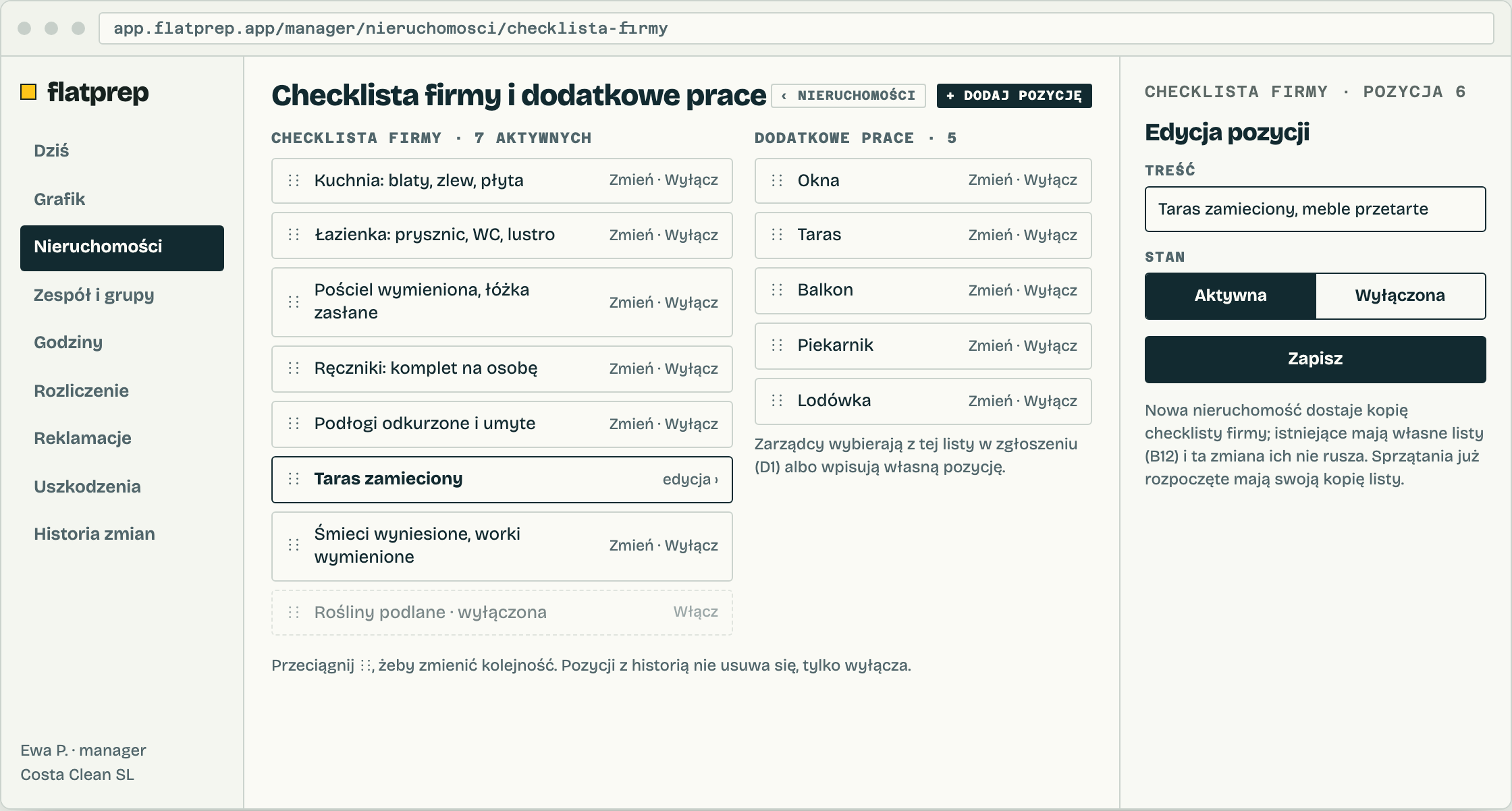
Ekran ma dwie kolumny: Checklista firmy · 7 aktywnych i Dodatkowe prace · 5 (liczby to pozycje aktywne). Każda pozycja ma uchwyt ⋮⋮, tekst i przyciski Zmień oraz Wyłącz. Pozycja wyłączona jest przygaszona z dopiskiem wyłączona i ma przycisk Włącz. Przyciski ↑ i ↓ zmieniają kolejność. Pod kolumną checklisty jest Przeciągnij ⋮⋮, żeby zmienić kolejność. Pozycji z historią nie usuwa się, tylko wyłącza., a pod dodatkowymi pracami Zarządcy wybierają z tej listy w zgłoszeniu albo wpisują własną pozycję.
Po prawej stronie jest panel pozycji. Jego nagłówek mówi, która to lista i jaka pozycja, na przykład Checklista firmy · pozycja 6 albo Dodatkowe prace · pozycja 3. Pod panelem checklisty stoi Nowa nieruchomość dostaje kopię checklisty firmy; istniejące mają własne listy i ta zmiana ich nie rusza. Sprzątania już rozpoczęte mają swoją kopię listy.
Na telefonie tego ekranu nie ma.
Jak dodać pozycję do listy firmy
- Kliknij w kolumnie listy, do której chcesz dodać pozycję (checklista albo dodatkowe prace). Przycisk dodaje do tej listy, w której ostatnio klikałeś. Gdy nie klikałeś żadnej, do checklisty.
- Naciśnij + Dodaj pozycję. Panel ma nagłówek Nowa pozycja.
- Wpisz Treść (od 1 do 120 znaków).
- Naciśnij Zapisz.
Widzisz Pozycja zapisana. Pozycja ląduje na końcu listy, a panel zostaje pusty, żeby dodać następną. Lista ma limit 40 pozycji, liczonych razem z wyłączonymi. Jeśli jest pełna, widzisz Lista może mieć najwyżej 40 pozycji. Najpierw usuń jedną. Dla pustej albo zbyt długiej treści: Wpisz treść. Nie może być pusta ani dłuższa niż 120 znaków.
Jak zmienić pozycję
- Przy pozycji naciśnij Zmień. Panel ma nagłówek Edycja pozycji.
- Zmień Treść. W polu Stan możesz wybrać Aktywna albo Wyłączona.
- Naciśnij Zapisz.
Przycisk Zmień jest dostępny tylko przy pozycjach aktywnych. Wyłączoną pozycję najpierw włącz.
Jak wyłączyć lub włączyć pozycję
Naciśnij Wyłącz przy pozycji (albo Włącz przy wyłączonej). Zmiana działa od razu, bez dodatkowego zapisu.
- Wyłączona pozycja checklisty firmy nie trafia do kopii dla nowych nieruchomości.
- Wyłączona dodatkowa praca nie pojawia się zarządcom przy zgłaszaniu.
- Istniejące nieruchomości, zgłoszone już sprzątania i ich kopie nie zmieniają się.
Jak zmienić kolejność
Przeciągnij uchwyt ⋮⋮ albo użyj przycisków Przesuń w górę i Przesuń w dół. Zmiana zapisuje się od razu. Gdy lista się zmieniła w międzyczasie, widzisz Kolejność nie pasuje do bieżącej listy. Odśwież i spróbuj ponownie. Kolejność checklisty firmy określa kolejność pozycji w kopii dla nowej nieruchomości, a kolejność dodatkowych prac kolejność w liście wyboru zarządcy.
Jak usunąć pozycję
Pozycji z list firmy nie usuwa się. Aplikacja ma tylko Wyłącz, bo pozycja może mieć historię. Wyłączona pozycja zostaje na liście przygaszona i możesz ją włączyć. Pozycję własną nieruchomości (nie firmy) usuwasz przyciskiem Usuń w formularzu nieruchomości.
Jak lista firmy łączy się z checklistą nieruchomości
| Skąd się bierze | Co zmienia zmiana listy firmy | |
|---|---|---|
| Checklista nieruchomości | kopia aktywnych pozycji Checklista firmy w chwili tworzenia nieruchomości, potem Twoje zmiany (przez manager) i pozycje od zarządcy | nic w istniejących nieruchomościach |
| Dodatkowe prace w sprzątaniu | pozycje wybrane z listy Dodatkowe prace albo wpisane przez zarządcę lub Ciebie w zleceniu | nic w już zgłoszonych sprzątaniach |
| Ekran kończenia lidera | aktywne pozycje checklisty nieruchomości, potem dodatkowe prace tego sprzątania | kopia powstaje przy starcie sprzątania |
Jeśli chcesz zmienić checklistę nieruchomości, która już istnieje, zmieniasz ją w formularzu tej nieruchomości. Zmiana checklisty firmy dotyczy tylko nieruchomości dodanych po niej.
Czego aplikacja nie robi
- Nie loguje przez SMS i nie przyjmuje numeru telefonu w zaproszeniu. Każdy loguje się e-mailem i hasłem.
- Nie ma przycisku cofnięcia zaproszenia ani usunięcia osoby z listy. Służy do tego Wyłącz konto.
- Nie pozwala managerowi ustawić ani zobaczyć cudzego hasła.
- Nie zmienia roli managera i zarządcy, tylko między Pracownik sprzątający a Kierowca. Kont zarządców nie zakłada manager, tylko administrator platformy.
- Nie pozwala wyłączyć własnego konta ani ostatniego managera, który może się zalogować.
- Nie przywraca grupy, zastępstw i przypisanych sprzątań po włączeniu konta z powrotem.
- Nie przywraca zarchiwizowanej grupy ani nieruchomości.
- Nie ma wyszukiwarki ani filtrów na liście osób.
- Nie pozwala zapisać nieruchomości bez pinu.
- Nie zapisuje liczby łóżek, metrażu ani standardowego czasu sprzątania nieruchomości.
- Nie pozwala edytować checklisty firmy ani dodatkowych prac w telefonie.
- Nie usuwa pozycji z list firmy, tylko je wyłącza.
- Nie pokazuje Ci Twojej notatki dla grupy i kierowcy zarządcy, a Ty nie edytujesz jego notatki.