Kto czego używa
Flatprep ma aplikację na telefon (iPhone i Android) i aplikację w przeglądarce. Każda rola używa jednej albo obu.
| Rola | Telefon | Przeglądarka |
|---|---|---|
| Pracownik sprzątający (także lider grupy) | tak, tylko tutaj | nie, przeglądarka odrzuca to konto |
| Kierowca | tak, tylko tutaj | nie, przeglądarka odrzuca to konto |
| Manager firmy sprzątającej | tak | tak |
| Zarządca nieruchomości (portal zarządcy) | nie | tak, tylko tutaj |
| Administrator platformy | nie | tak, tylko tutaj |
Aplikacja na telefon działa na iPhonie z systemem iOS 16.4 lub nowszym i na telefonach z Androidem 7.0 lub nowszym.
Konta zakłada się tylko zaproszeniem
Nie da się założyć konta samemu: w aplikacji i w przeglądarce nie ma rejestracji. Konto powstaje, gdy ktoś Cię zaprosi:
- pierwszego managera firmy sprzątającej zaprasza administrator platformy;
- kolejnych managerów, pracowników i kierowców zaprasza manager tej firmy;
- użytkowników firmy zarządzającej zaprasza administrator platformy.
Login każdej roli to adres e-mail. Jeden adres może mieć tylko jedno konto w całym Flatprep. Bez adresu e-mail nie da się założyć konta: pracownik i kierowca też go muszą mieć. Jeśli adres w zaproszeniu jest błędny, napisz do osoby, która Cię zaprasza: manager może poprawić adres, a wtedy nowe zaproszenie idzie na poprawiony adres.
Jak przyjąć zaproszenie i ustawić hasło
Zaproszenie to e-mail z przyciskiem Ustaw hasło. Wiadomość ma temat w rodzaju „Zaproszenie do firmy Sol Clean w Flatprep” i jest w języku wybranym przez osobę, która Cię zaprasza. Pod przyciskiem jest pełny adres linku, na wypadek gdyby przycisk nie działał: skopiuj go do przeglądarki. Pracownik i kierowca dostają w wiadomości zdanie Po ustawieniu hasła pokażemy Ci, jak zainstalować aplikację na telefonie.
Link z zaproszenia jest ważny 7 dni i można go użyć tylko raz. Link do ustawienia hasła po zapomnianym haśle jest ważny 24 godziny i też działa raz.
Link otwiera się w przeglądarce, także na telefonie. Hasło ustawiasz więc na stronie w przeglądarce, a dopiero potem instalujesz aplikację (pracownik i kierowca) albo logujesz się (pozostałe role).
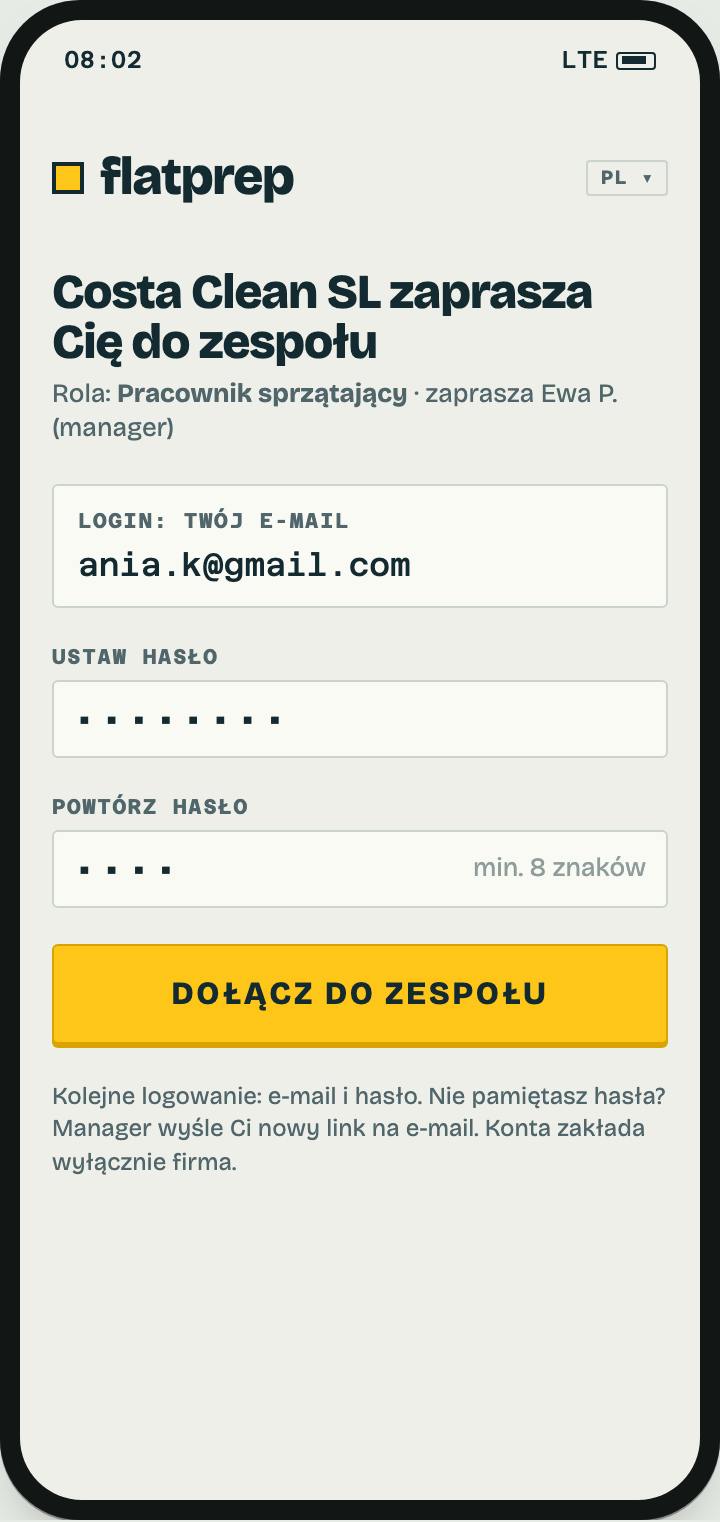
- Otwórz e-mail z zaproszeniem i naciśnij Ustaw hasło.
- Na stronie Ustaw hasło zobaczysz swój adres e-mail w ramce E-mail, w skróconej postaci: pierwsza litera, dwie kropki i domena. To jest login, którego będziesz używać.
- Jeśli chcesz zmienić język strony, wybierz go w polu Język w prawym górnym rogu. Lista ma sześć języków: Polski, Українська, Español, English, Français, Deutsch.
- Wpisz hasło w polu Hasło i powtórz je w polu Powtórz hasło.
- Naciśnij Ustaw hasło.
Co dalej:
- Pracownik i kierowca widzą stronę Hasło ustawione z instrukcją instalacji aplikacji (następna sekcja).
- Manager, zarządca i administrator widzą stronę Hasło ustawione z przyciskiem Przejdź do logowania.
Jakie hasło jest dobre
Hasło musi mieć co najmniej 8 znaków. Aplikacja nie wymaga cyfr, wielkich liter ani znaków specjalnych. Nikt oprócz Ciebie nie zna hasła i nie może go zobaczyć. Pole pod hasłem podpowiada Min. 8 znaków.
Błędy na stronie ustawiania hasła:
- Hasła w obu polach się różnią: Hasła nie są takie same.
- Hasło jest za krótkie: Hasło musi mieć co najmniej 8 znaków.
- Nie ma internetu: Brak połączenia. Sprawdź internet i spróbuj ponownie.
- Coś innego poszło nie tak: Coś poszło nie tak. Spróbuj ponownie za chwilę.
Co oznaczają komunikaty o nieważnym linku
Gdy link z e-maila nie działa, strona pokazuje jeden z komunikatów:
- Ten link wygasł. Poproś osobę, która go wysłała, o nowy. Zaproszenie ważne jest 7 dni, link do nowego hasła 24 godziny.
- Ten link został już użyty. Zaloguj się hasłem albo poproś osobę, która go wysłała, o nowy link. Pod komunikatem jest przycisk Przejdź do logowania.
- Ten link jest już nieważny, bo został zastąpiony nowym albo anulowany. Poproś osobę, która go wysłała, o nowy. Tak jest, gdy dostałeś nowszy link (manager wysłał nowy albo sam poprosiłeś o reset) albo gdy konto wyłączono. Działa tylko najnowszy link; wcześniejsze przestają działać.
- Ten link jest nieprawidłowy. Sprawdź, czy otwierasz cały link, albo poproś osobę, która go wysłała, o nowy. Zwykle ktoś skopiował tylko część adresu.
Gdy link wygasł albo go nie dostałeś, poproś managera o nowy link (manager wysyła go z listy zespołu) albo, jeśli masz już hasło, użyj Nie pamiętam hasła.
Ustawienie hasła z linku wylogowuje to konto ze wszystkich urządzeń, na których było zalogowane, i zdejmuje blokadę logowania, jeśli była.
Jak zainstalować aplikację na telefonie (pracownik i kierowca)
Po ustawieniu hasła pracownik i kierowca widzą na stronie instrukcję instalacji. To samo widzą po ustawieniu nowego hasła z linku resetu.
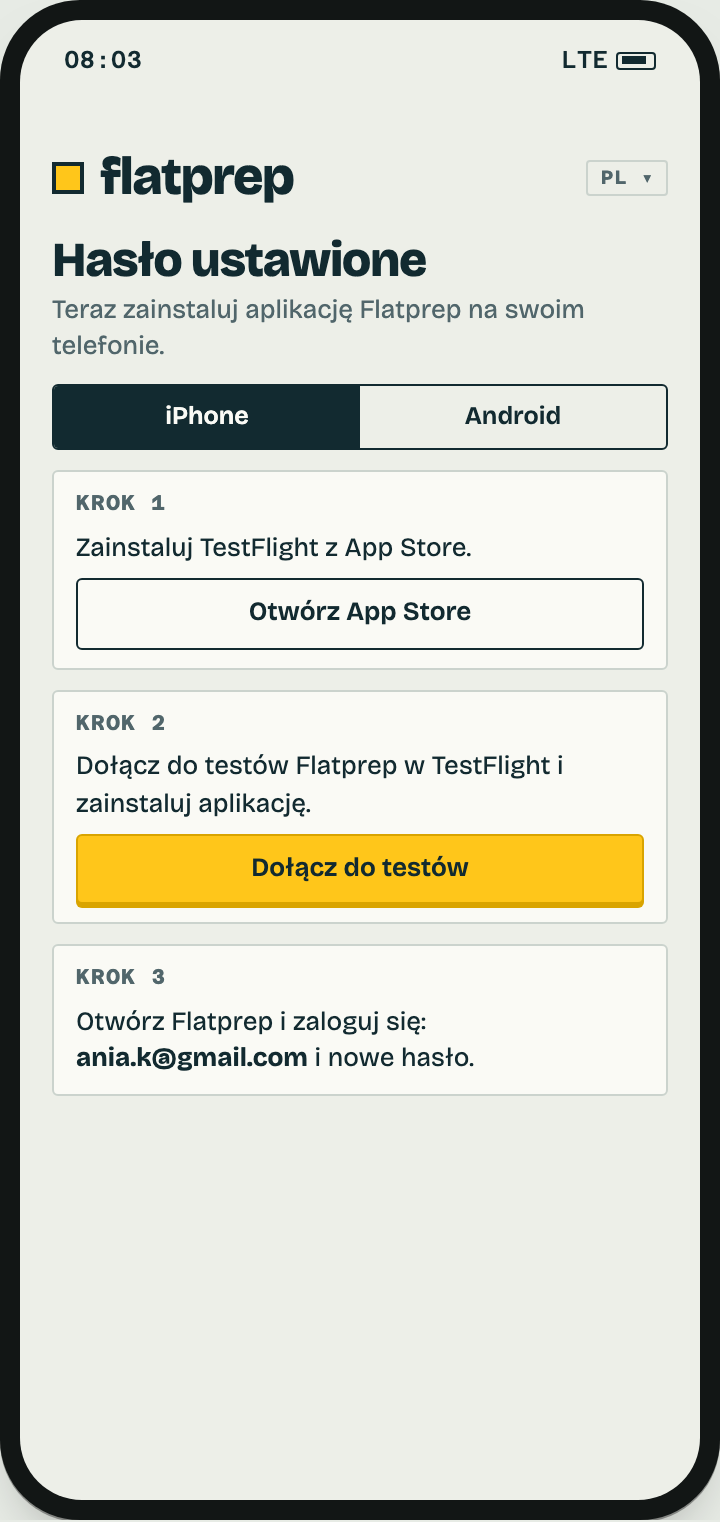
Na górze jest zdanie Teraz zainstaluj aplikację Flatprep na swoim telefonie. i przełącznik iPhone / Android. Strona wybiera platformę po urządzeniu, na którym ją otworzyłeś; możesz przełączyć ją ręcznie. Kroki mają numery Krok 1.
Na iPhonie:
- Naciśnij Otwórz App Store i zainstaluj aplikację TestFlight (Zainstaluj TestFlight z App Store.).
- Naciśnij Dołącz do testów (Dołącz do testów Flatprep w TestFlight i zainstaluj aplikację.).
- Otwórz Flatprep i zaloguj się swoim adresem e-mail i nowym hasłem.
Na Androidzie:
- Naciśnij Dołącz do testów (Dołącz do testów Flatprep.).
- Naciśnij Otwórz Google Play i zainstaluj Flatprep (Zainstaluj Flatprep z Google Play.).
- Otwórz Flatprep i zaloguj się swoim adresem e-mail i nowym hasłem.
Na Androidzie strona dodaje uwagę: Google wpuszcza do testów tylko konta z listy. Jeśli link nie działa, poproś managera o dodanie Twojego konta Google. Test z listy kont prowadzi właściciel platformy, więc jeśli link do testów nie działa, daj managerowi adres swojego konta Google.
Kroki z przyciskami pokazują się tylko wtedy, gdy dany link jest ustawiony w platformie. Jeśli go nie ma, strona pokazuje tylko ostatni krok, czyli logowanie. Gdy otworzysz stronę na komputerze, strona nie zna platformy, więc wybierz iPhone albo Android.
Jeśli aplikacja jest już zainstalowana, pomiń kroki instalacji i zaloguj się.
Jak zalogować się na telefonie
Ekran logowania otwiera się, gdy nikt nie jest zalogowany.
- Otwórz aplikację Flatprep.
- W polu E-mail wpisz adres, na który przyszło zaproszenie.
- W polu Hasło wpisz hasło.
- Naciśnij Zaloguj (albo klawisz zatwierdzania na klawiaturze).
Przycisk Zaloguj jest nieaktywny, dopóki któreś z pól jest puste. Po zalogowaniu aplikacja otwiera ekran właściwy dla Twojej roli: pracownik i kierowca zaczynają od zakładki Dziś, manager od tablicy dnia. Konto zarządcy i administratora telefon pokazuje ekran z napisem Twoje konto działa w aplikacji webowej Flatprep. Zaloguj się w niej w przeglądarce. i przyciskiem Wyloguj.
Telefon pamięta logowanie. Po zamknięciu i ponownym otwarciu aplikacji nadal jesteś zalogowany, a hasło wpisujesz dopiero na nowym telefonie, po wylogowaniu albo po resecie hasła. Sesja na telefonie wygasa po 180 dniach, w których aplikacja ani razu nie połączyła się z serwerem; każde połączenie wydłuża ją od nowa.
Błędy logowania na telefonie:
- Nieprawidłowe dane logowania. Adres albo hasło jest złe. Ten sam komunikat dostaje osoba z wyłączonym kontem i adres, którego nie ma w systemie.
- Sprawdź adres e-mail. Adres ma zły format.
- Zbyt wiele nieudanych prób. Konto jest zablokowane na 15 minut. Po 5 błędnych hasłach z rzędu konto blokuje się na 15 minut. Po tym czasie możesz spróbować ponownie; blokadę zdejmuje też ustawienie nowego hasła z linku.
- Brak połączenia. Sprawdź internet i spróbuj ponownie.
- Coś poszło nie tak. Spróbuj ponownie za chwilę. Pojawia się też wtedy, gdy z jednego adresu IP w ciągu minuty przyszło ponad 30 żądań logowania lub resetu hasła.
Na ekranie logowania u góry po prawej jest znaczek języka (kod języka ze strzałką) i opcja Nie pamiętam hasła.
Jak zalogować się w przeglądarce
Dotyczy managera, zarządcy i administratora.
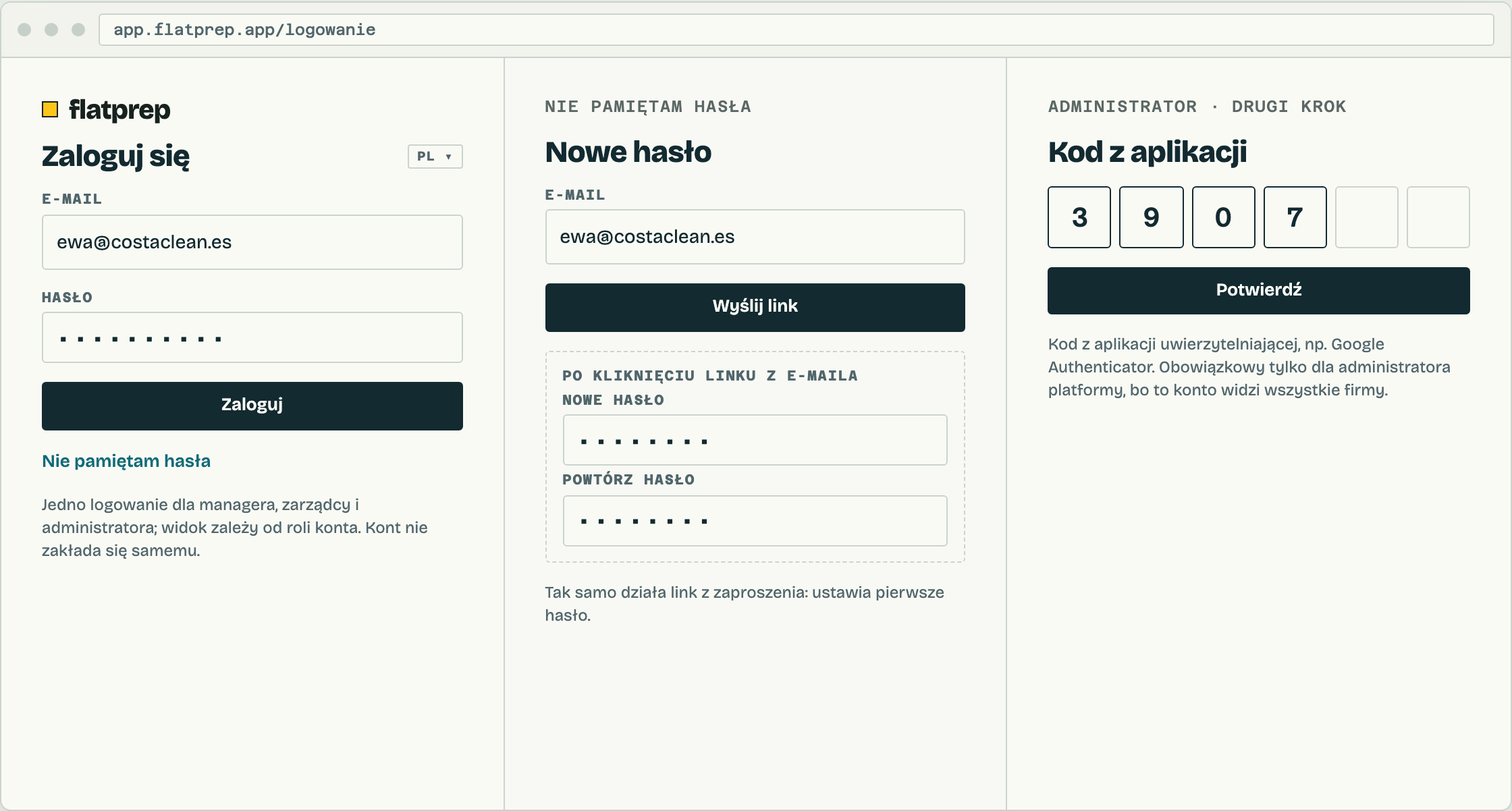
- Otwórz stronę logowania aplikacji Flatprep w przeglądarce. Jeśli nie znasz adresu, poproś o niego osobę, która Cię zaprosiła.
- W polu E-mail wpisz swój adres, a w polu Hasło hasło.
- Naciśnij Zaloguj.
Po zalogowaniu przeglądarka otwiera Twój obszar: manager obszar firmy sprzątającej, zarządca portal zarządcy, administrator panel platformy. Ten sam ekran logowania obsługuje wszystkie role, a widok zależy od roli konta.
Administrator platformy po haśle wpisuje jeszcze kod. Pojawia się pole Kod z aplikacji uwierzytelniającej, a pod nim podpowiedź Wpisz kod z aplikacji uwierzytelniającej albo jeden z kodów odzyskiwania. Kod jest tylko dla administratora.
Błędy w przeglądarce są takie same jak na telefonie (Nieprawidłowe dane logowania., Sprawdź adres e-mail., blokada na 15 minut po 5 błędnych hasłach, Brak połączenia. Sprawdź internet i spróbuj ponownie.). Jest też jeden komunikat, którego telefon nie ma.
Co się dzieje, gdy pracownik albo kierowca loguje się w przeglądarce
Przeglądarka odrzuca konta pracowników i kierowców, ale dopiero po poprawnym haśle. Zamiast zalogować, pokazuje komunikat Pracownicy i kierowcy logują się w aplikacji Flatprep na telefonie. Błędne hasło daje zwykły komunikat o nieprawidłowych danych. Gdyby konto pracownika albo kierowcy jakoś było już zalogowane w przeglądarce, strona pokaże napis Do pracy używaj aplikacji mobilnej Flatprep. Zaloguj się w niej e-mailem i hasłem. z przyciskiem Wyloguj.
Sesja w przeglądarce wygasa po 14 dniach bez aktywności. Każda aktywność wydłuża ją od nowa.
Jak ustawić nowe hasło, gdy nie pamiętasz starego
Reset hasła działa dla każdej roli. Nowe hasło ustawiasz z linku, który przychodzi e-mailem.
- Na ekranie logowania, w telefonie albo w przeglądarce, naciśnij Nie pamiętam hasła. W telefonie otwiera się strona w przeglądarce telefonu.
- Na stronie Nowe hasło wpisz w polu E-mail adres, którym się logujesz. Strona podpowiada: Wpisz e-mail, którym się logujesz. Wyślemy Ci link do ustawienia nowego hasła.
- Naciśnij Wyślij link.
- Strona pokaże Sprawdź pocztę i komunikat: Jeśli ten adres e-mail należy do konta, wysłaliśmy na niego link do ustawienia nowego hasła. Link jest ważny przez 24 godziny. Przycisk Wróć do logowania wraca do ekranu logowania.
- Otwórz e-mail „Reset hasła w Flatprep” i naciśnij Ustaw hasło. Dalej postępuj jak przy zaproszeniu: wpisz hasło dwa razy i naciśnij Ustaw hasło.
Dodatkowo:
- Komunikat po wysłaniu jest zawsze ten sam, także gdy adresu nie ma w systemie albo konto jest wyłączone. Strona nie zdradza, czy konto istnieje. Gdy nic nie przychodzi, sprawdź folder ze spamem i poprawność adresu.
- Link nie przyjdzie, jeśli konto jest wyłączone.
- Jeśli poprosisz o reset ponownie w ciągu 2 minut od poprzedniej prośby, a poprzedni link jest jeszcze nieużyty, nowy e-mail nie zostanie wysłany. Poczekaj te 2 minuty albo użyj tego, który już przyszedł.
- Jeśli konto nigdy nie miało hasła (zaproszenie leży nieotwarte), zamiast resetu przychodzi nowe zaproszenie, ważne 7 dni.
- Nowy link unieważnia poprzednie. Ustawienie hasła z linku wylogowuje konto ze wszystkich urządzeń.
- Pracownik i kierowca mogą też poprosić managera o nowy link (przycisk w liście zespołu). Taki e-mail ma temat „Nowy link do ustawienia hasła w Flatprep” i unieważnia poprzednie linki. Takie wysłanie wylogowuje konto z urządzeń.
Jak zmienić hasło, które znasz
Zmiana hasła na telefonie
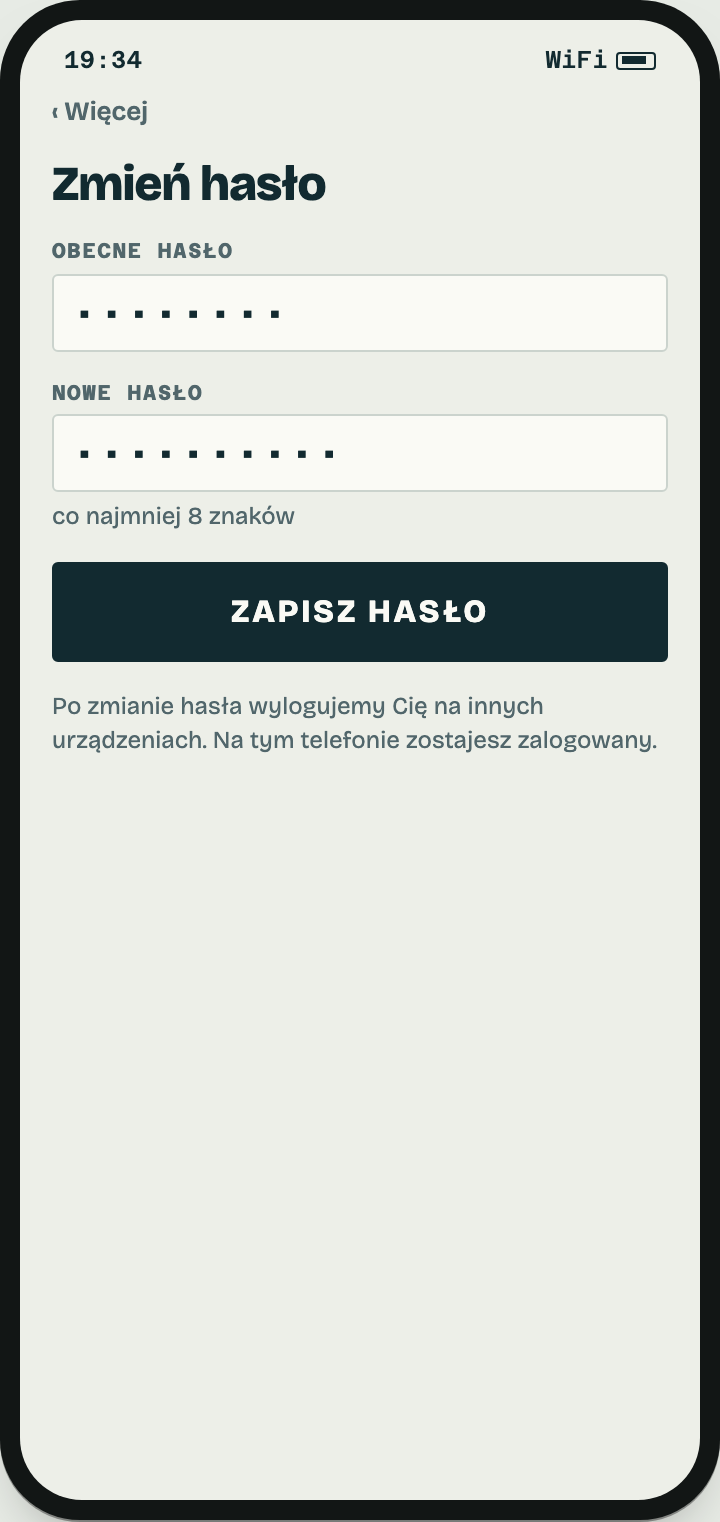
- Naciśnij okrągły znaczek z inicjałami w prawym górnym rogu.
- W arkuszu Więcej naciśnij wiersz Hasło (Zmień). Manager: Więcej, potem Ustawienia, wiersz Hasło.
- Na ekranie Zmień hasło wpisz Obecne hasło i Nowe hasło (co najmniej 8 znaków; pod polem jest podpowiedź co najmniej 8 znaków).
- Naciśnij Zapisz hasło.
Po zapisaniu widać Hasło zmienione. i po chwili aplikacja wraca do poprzedniego ekranu. Pod przyciskiem jest informacja Po zmianie hasła wylogujemy Cię na innych urządzeniach. Na tym telefonie zostajesz zalogowany.
Błędy: Obecne hasło jest nieprawidłowe., Hasło musi mieć co najmniej 8 znaków., Zbyt wiele nieudanych prób. Konto jest zablokowane na 15 minut. (po wielu błędnych próbach podania obecnego hasła), Brak połączenia. Sprawdź internet i spróbuj ponownie.
Zmiana hasła w przeglądarce
- W lewej kolumnie, pod swoim imieniem i rolą, naciśnij Ustawienia.
- Na stronie Ustawienia (zakładka Konto) znajdź po prawej stronie panel Hasło, z nagłówkiem Zmień hasło.
- Wpisz Obecne hasło i Nowe hasło (co najmniej 8 znaków).
- Naciśnij Zmień hasło.
Pojawia się Hasło zmienione. Pod przyciskiem stoi informacja: Po zmianie wylogujemy Cię z innych sesji. Ta sesja zostaje. Błędy są takie same jak na telefonie.
Jak zmienić język
Flatprep jest w sześciu językach: polskim, ukraińskim, hiszpańskim, angielskim, francuskim i niemieckim. Teksty wpisane przez ludzi (notatki, opisy, nazwy) nie są tłumaczone.
Język na telefonie
Telefon ustawia język aplikacji po języku telefonu. Aplikacja bierze pierwszy z języków telefonu, który Flatprep obsługuje. Jeśli telefon nie ma żadnego takiego języka, aplikacja używa hiszpańskiego.
- Na iPhonie i na Androidzie 13 lub nowszym język aplikacji ustawia się w systemie telefonu, w ustawieniach tej aplikacji. Wiersz Język aplikacji w arkuszu Więcej, a także znaczek języka na ekranie logowania i na ekranie Twoje dane w aplikacji otwierają od razu te ustawienia. Po powrocie do aplikacji teksty są w nowym języku.
- Na Androidzie 7 do 12 system nie ma osobnego języka dla aplikacji, więc aplikacja pokazuje własną listę języków w tych samych miejscach (okienko Język). Wybierasz język, a aplikacja zmienia teksty od razu.
Wiadomości push przychodzą w języku telefonu, na który są wysłane.
Język w przeglądarce
Na ekranie logowania, na stronie ustawiania hasła i na stronie resetu jest pole Język. Po zalogowaniu język zmienisz w Ustawienia, zakładka Konto, pole Język. Pierwsza opcja, Jak przeglądarka (polski), trzyma język przeglądarki. Wybrany język zostaje w tej przeglądarce i na koncie. Po wylogowaniu przeglądarka wraca do swojego języka.
Wiadomości e-mail przychodzą w języku, który ustawiasz w przeglądarce (Wiadomości e-mail przychodzą w tym języku.). Jeśli nigdy nie logowałeś się w przeglądarce, e-maile idą w języku telefonu, a przed pierwszym logowaniem w języku, który wybrała osoba zapraszająca.
Ekrany pierwszego logowania na telefonie
Przy pierwszym logowaniu na telefonie (pracownik, kierowca i manager) aplikacja pokazuje dwa ekrany, zanim otworzy główny widok. Zawsze w tej kolejności: najpierw Twoje dane w aplikacji, potem zgoda na powiadomienia. Każdy ekran pokazuje się raz dla danego konta na danym telefonie. Osobom, które były zalogowane przed pojawieniem się tych ekranów, pokazują się przy pierwszym uruchomieniu po aktualizacji. Konta zarządcy i administratora nie mają ekranów telefonu.
Twoje dane w aplikacji
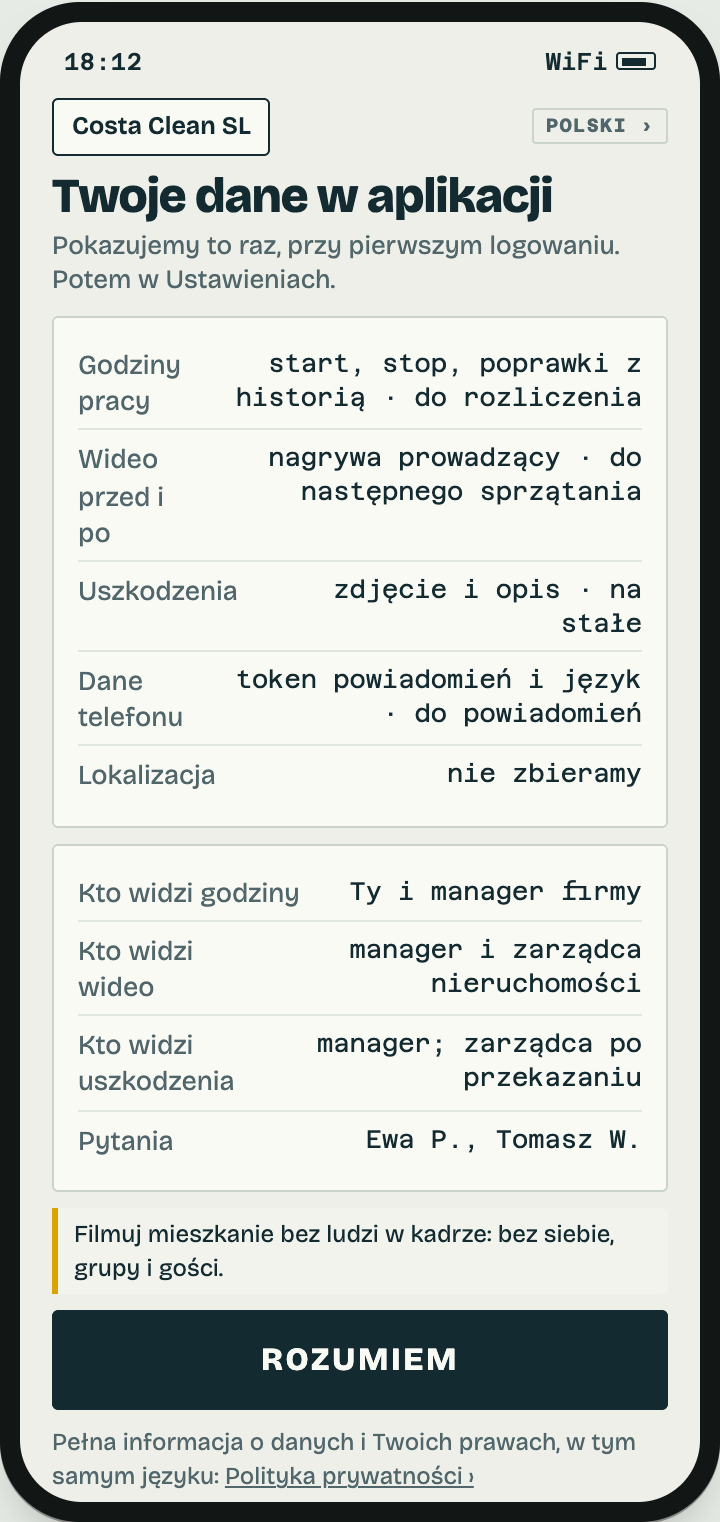
Ekran mówi, co aplikacja o Tobie zapisuje, po co i kto to widzi. Ma podtytuł Pokazujemy to raz, przy pierwszym logowaniu. Potem w Ustawieniach. U góry jest nazwa firmy i znaczek języka. Treść zależy od roli.
Pracownik sprzątający widzi pierwszą grupę wierszy:
- Godziny pracy: start, stop, poprawki z historią, do rozliczenia;
- Wideo przed i po: nagrywa prowadzący, do następnego sprzątania;
- Uszkodzenia: zdjęcie i opis, na stałe;
- Dane telefonu: token powiadomień i język, do powiadomień;
- Lokalizacja: nie zbieramy;
i drugą grupę: Kto widzi godziny (Ty i manager firmy), Kto widzi wideo (manager i zarządca nieruchomości), Kto widzi uszkodzenia (manager; zarządca po przekazaniu) oraz Pytania z listą managerów, którzy podali numer telefonu. Pod spodem jest przypomnienie: Filmuj mieszkanie bez ludzi w kadrze: bez siebie, grupy i gości.
Kierowca widzi tylko Dane telefonu, Lokalizacja (nie zbieramy) i Pytania. Manager widzi Dane telefonu, Lokalizacja (tylko gdy ustawiasz pin nieruchomości) i Twój numer telefonu (widzą go pracownicy i kierowcy firmy, jeśli go wpiszesz). Wiersz Pytania znika, gdy żaden manager nie podał numeru.
Na dole są informacja Pełna informacja o danych i Twoich prawach, w tym samym języku: i link Polityka prywatności, który otwiera politykę prywatności Flatprep w przeglądarce, w języku aplikacji. Za pierwszym razem ekran zamyka przycisk Rozumiem. Bez niego nie wejdziesz do aplikacji.
Później ten sam ekran otwierasz w ustawieniach (wiersz Twoje dane, Co zapisuje aplikacja). Wtedy nie ma przycisku Rozumiem, a u góry jest przycisk powrotu.
Zgoda na powiadomienia
Ekran zgody pojawia się tylko wtedy, gdy telefon jeszcze nie zapytał o powiadomienia dla Flatprep. Jeśli system już zapytał (zgoda albo odmowa), ekran się nie pokazuje. Jego tytuł to Powiadomienia, podtytuł Napiszemy tylko wtedy, gdy coś zmienia Twój dzień., a sekcja Co przyjdzie wymienia, jakie wiadomości dostajesz. Lista zależy od roli.
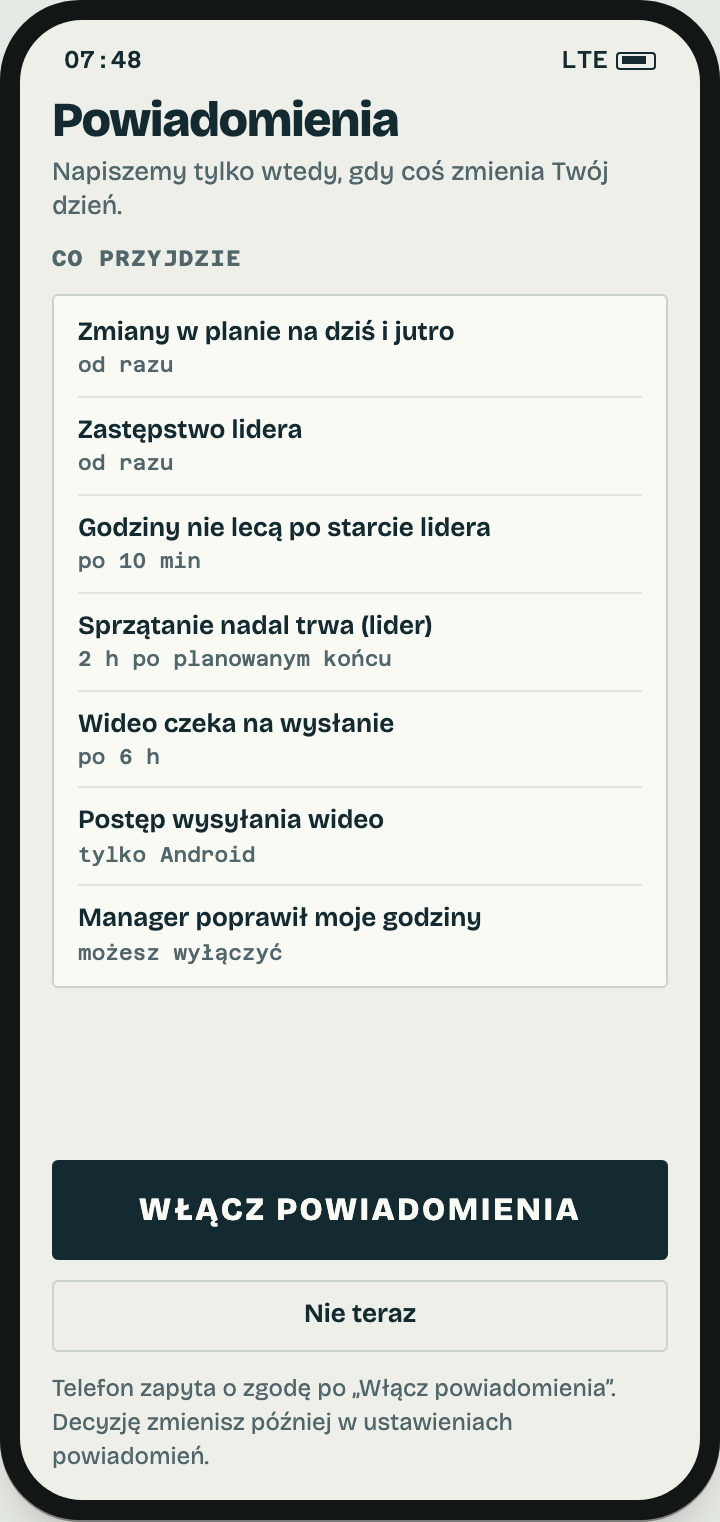
Pracownik (w tym lider) widzi: Zmiany w planie na dziś i jutro, Zastępstwo lidera, Godziny nie lecą po starcie lidera, Sprzątanie nadal trwa (lider), Wideo czeka na wysłanie i Manager poprawił moje godziny. Na Androidzie dochodzi Postęp wysyłania wideo, bo ta sama zgoda pokazuje postęp na pasku powiadomień.
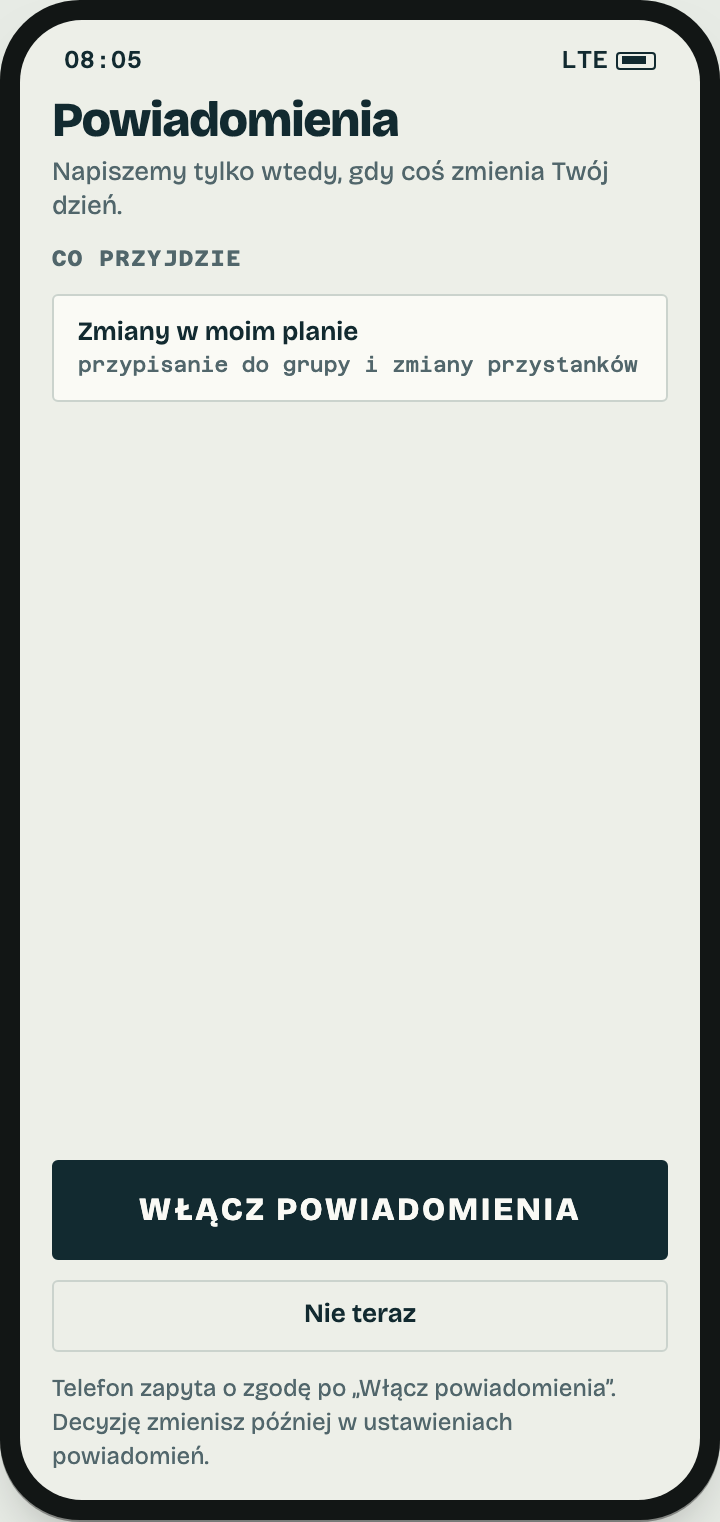
Kierowca widzi jeden wiersz: Zmiany w moim planie.
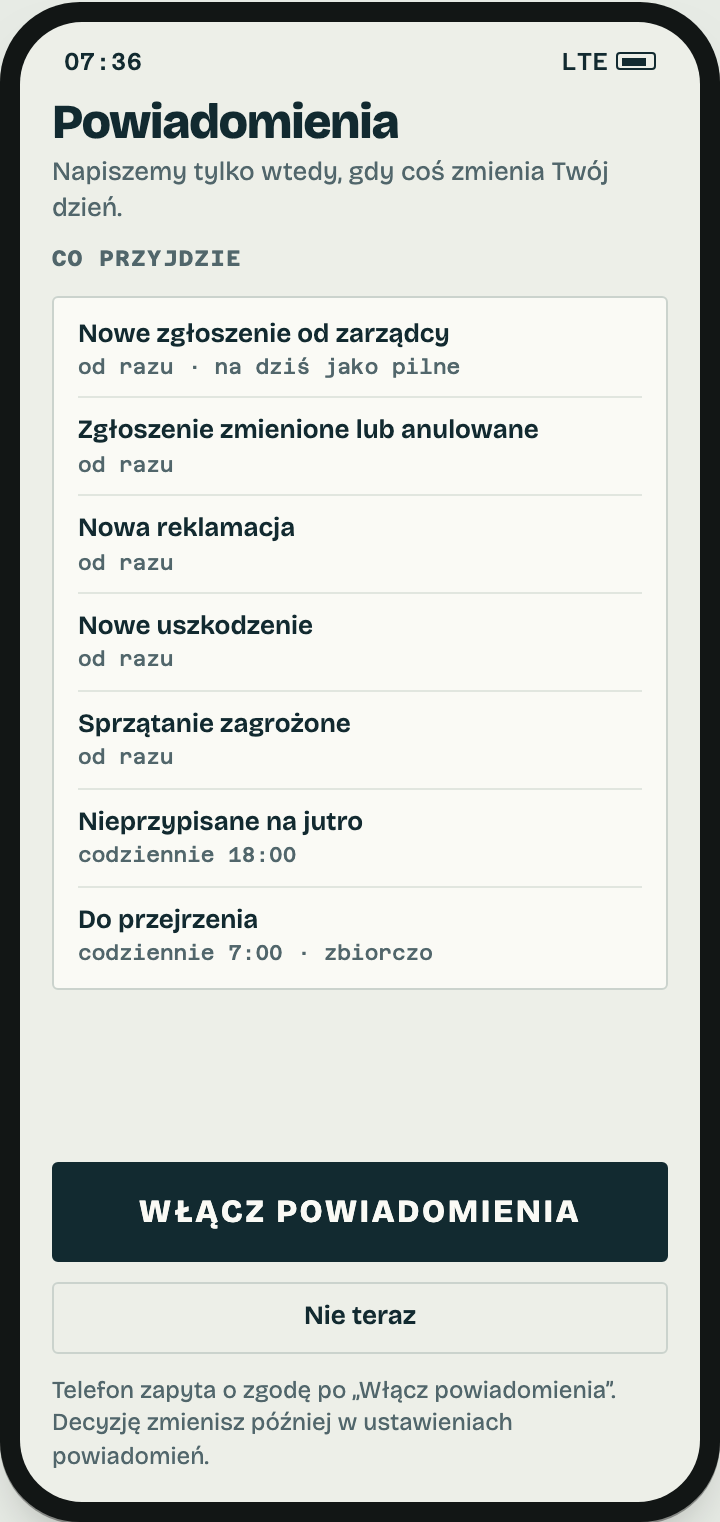
Manager widzi: Nowe zgłoszenie od zarządcy, Zgłoszenie zmienione lub anulowane, Nowa reklamacja, Nowe uszkodzenie, Sprzątanie zagrożone, Nieprzypisane na jutro i Do przejrzenia.
Na dole są dwa przyciski:
- Włącz powiadomienia otwiera okno systemu z pytaniem o zgodę. Dopiero tam zgadzasz się albo odmawiasz.
- Nie teraz zamyka ekran bez pytania systemu. Ekran nie pokaże się już ponownie na tym telefonie dla tego konta.
Pod przyciskami jest uwaga: Telefon zapyta o zgodę po „Włącz powiadomienia”. Decyzję zmienisz później w ustawieniach powiadomień.
Bez zgody aplikacja działa dalej. Zmiany w planie pracownik i kierowca zobaczą po odświeżeniu zakładki Dziś. Ekran powiadomień w ustawieniach pokazuje wtedy Wyłączone w telefonie z przyciskiem Otwórz ustawienia telefonu, który prowadzi do ustawień telefonu, gdzie zgodę można włączyć. Manager, który nie ma aplikacji w telefonie albo nie zgodził się na powiadomienia, dostaje powiadomienia e-mailem tam, gdzie jego ustawienia je włączają. Szczegóły są w rozdziale o ustawieniach managera.
Pracownicy i kierowcy dostają powiadomienia wyłącznie jako push na telefon, bez e-maili.
Ustawienia pracownika i kierowcy na telefonie
Ustawienia otwierasz okrągłym znaczkiem z inicjałami w prawym górnym rogu, na każdym ekranie z zakładkami. Pojawia się arkusz Więcej.
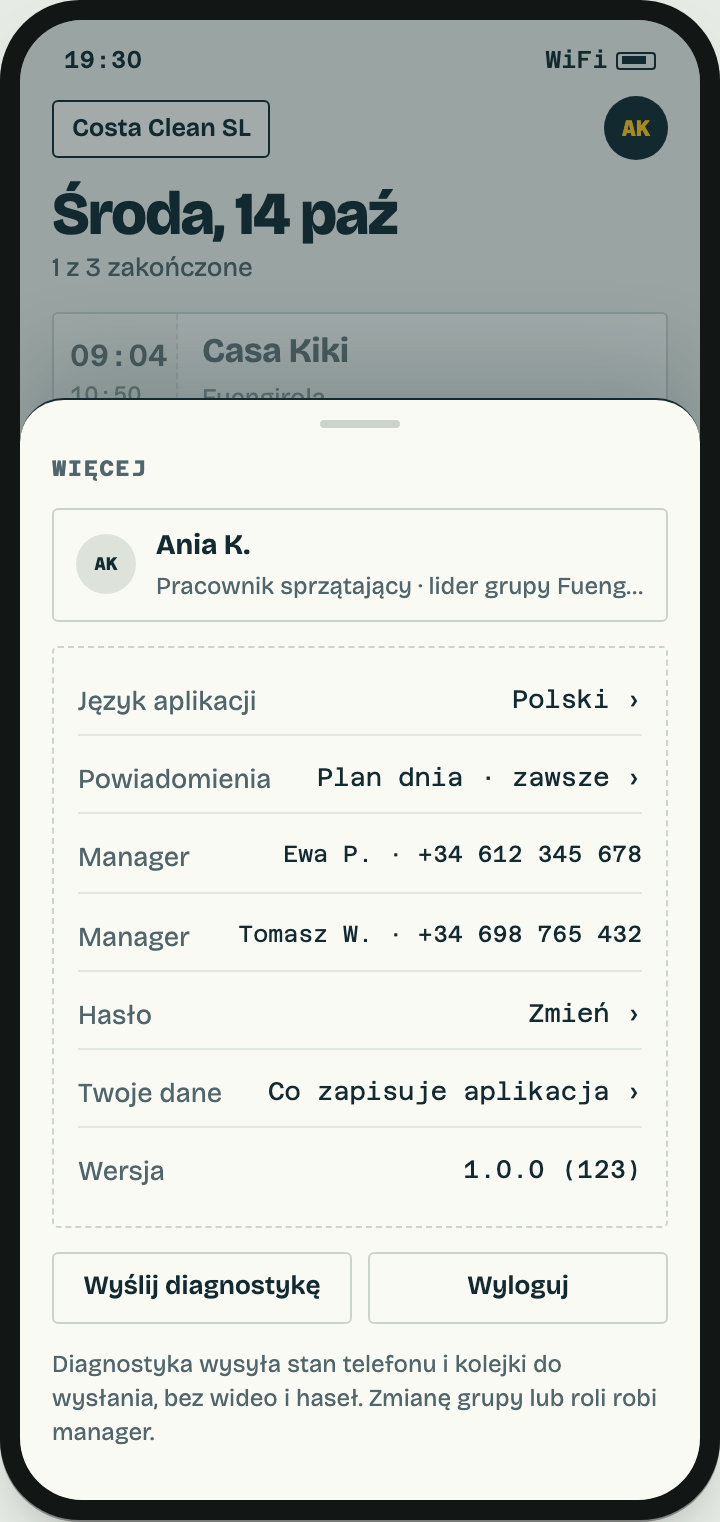
Na górze arkusza jest karta z Twoim imieniem oraz rolą i nazwą firmy, na przykład „Pracownik sprzątający · nazwa firmy”. Poniżej są wiersze:
- Język aplikacji: pokazuje aktualny język (Polski i pozostałe). Dotknięcie otwiera ustawienia języka (patrz wyżej).
- Powiadomienia: z wartością Plan dnia · zawsze. Otwiera ekran powiadomień. Plan dnia jest zawsze włączony. Pracownik może wyłączyć tylko informację Manager poprawił moje godziny. Kierowca nie wyłącza niczego.
- Manager: po jednym wierszu dla każdego managera firmy, który podał numer telefonu, w formie „imię i nazwisko · numer telefonu”. Dotknięcie wiersza zaczyna połączenie z tym managerem. Manager bez numeru się nie pokazuje, a gdy żaden manager nie podał numeru, wierszy Manager nie ma.
- Hasło z wartością Zmień: otwiera ekran zmiany hasła (opis wyżej).
- Twoje dane z wartością Co zapisuje aplikacja: otwiera ekran Twoje dane w aplikacji.
- Wersja: wersja i numer kompilacji aplikacji, w postaci „1.0.0 (123)”. Podaj ją, gdy zgłaszasz problem.
Pod kartą jest przycisk Wyloguj, a pod nim informacja Zmianę grupy lub roli robi manager. Imienia, grupy ani roli nie zmienisz w aplikacji: robi to manager.
Ekrany ustawień, w tym zmiana hasła i Twoje dane, mają u góry przycisk powrotu, który nazywa się Więcej.
Co jest z diagnostyką
Specyfikacja przewiduje w ustawieniach przycisk wysyłający administratorowi diagnostykę (stan telefonu, kolejkę akcji i wysyłek, bez wideo i haseł) oraz ekran tych zgłoszeń dla administratora. Tego nie ma jeszcze w aplikacji. W arkuszu Więcej nie ma przycisku diagnostyki, więc nie da się jej wysłać. Wersja aplikacji (Wersja) jest już dostępna. Gdy aplikacja działa źle, powiedz o tym managerowi i podaj wersję aplikacji.
Ustawienia managera
Manager ma konto i na telefonie, i w przeglądarce. Tu tylko skrót; pełny opis jest w rozdziale o ustawieniach managera.
- Na telefonie: Więcej, potem Ustawienia. Są tam Język aplikacji, Twój numer telefonu (opcjonalny, z przyciskami Zapisz i Usuń numer), Hasło, Twoje dane i Wersja. Wylogowanie jest w arkuszu pod znaczkiem z inicjałami: widać w nim Zalogowano jako Anna K. i przycisk Wyloguj.
- W przeglądarce: Ustawienia, zakładka Konto. Są tam Język, pole Twój numer telefonu (z dopiskiem „opcjonalnie”) z przyciskiem Zapisz i panel Zmień hasło. Zakładka Powiadomienia jest obok.
Numer telefonu managera widzą pracownicy i kierowcy firmy w swoich ustawieniach, żeby mogli zadzwonić (Pracownicy i kierowcy firmy widzą ten numer w swoich ustawieniach i mogą zadzwonić. Bez numeru nie ma Cię na tej liście.). Po zapisaniu widać Numer zapisany. Pole puste i Zapisz usuwa numer.
Zarządca ma w przeglądarce Ustawienia z zakładkami Konto (język i hasło) i Powiadomienia. Pola z numerem telefonu zarządca nie ma.
Jak się wylogować
Na telefonie, pracownik i kierowca: znaczek z inicjałami w prawym górnym rogu, potem Wyloguj. Manager: ten sam znaczek, potem Wyloguj. Telefon przestaje wtedy wysyłać na to konto powiadomienia i usuwa powiadomienia, które wisiały na ekranie. Wylogowanie dotyczy tylko tego telefonu. Aby wrócić, zaloguj się e-mailem i hasłem.
W przeglądarce: w lewej kolumnie pod swoim imieniem (Zalogowano jako Anna K.) naciśnij Wyloguj. Przeglądarka wraca do ekranu logowania i do swojego języka.
Co się dzieje, gdy konto zostanie wyłączone
Manager albo administrator może wyłączyć konto. Wyłączenie:
- wylogowuje osobę ze wszystkich urządzeń: telefon wraca do ekranu logowania, gdy tylko aplikacja połączy się z serwerem, a przeglądarka przy następnym działaniu;
- unieważnia wszystkie linki do ustawienia hasła, które nie zostały użyte;
- zostawia historię: godziny, wideo i zgłoszenia osoby dalej są w systemie.
Wyłączone konto nie może się zalogować. Zamiast tego widać zwykłe Nieprawidłowe dane logowania., a reset hasła nie wysyła linku. Osoba z wyłączonym kontem nie dostaje powiadomień. Konto można włączyć z powrotem: wtedy osoba loguje się tym samym adresem i hasłem albo, jeśli trzeba, dostaje nowy link. Nie da się wyłączyć własnego konta (Nie możesz wyłączyć własnego konta.), ostatniego aktywnego managera firmy ani ostatniego administratora. Jeśli nie możesz się zalogować, a dane są poprawne, zapytaj managera, czy Twoje konto jest aktywne.
Czego tu nie da się zrobić
- Nie można założyć konta samemu ani zalogować się bez adresu e-mail.
- Nie można zalogować się numerem telefonu, SMS-em ani kodem. Logowanie to zawsze e-mail i hasło; link do hasła przychodzi tylko e-mailem.
- Nie można zmienić własnego adresu e-mail w aplikacji. Zmienia go manager, a konto dostaje wtedy nowy link na nowy adres.
- Nie można zmienić własnej roli ani grupy. Robi to manager.
- Pracownik i kierowca nie zalogują się w przeglądarce.
- Zarządca i administrator nie pracują w aplikacji na telefonie.
- Hasła nie da się odczytać ani odzyskać: można tylko ustawić nowe z linku.
- Nie ma kopiowania linku ani wysyłania go przez komunikator: zaproszenie i reset idą tylko e-mailem.